

Партнерка на США и Канаду по недвижимости, выплаты в крипто
- 30% recurring commission
- Выплаты в USDT
- Вывод каждую неделю
- Комиссия до 5 лет за каждого referral
Система управления цветом CMS
Как долго бы вы ни работали над проектом, окончательный его вид в значительной мере
зависит от того, насколько хорошо выполнена калибровка цветов. Вы можете откалибровать устройство вывода, однако диапазоны цветов, воспроизводимые различными моделями сканеров, мониторов, принтеров и печатных машин, — различны. К счастью, QuarkXPress предлагает замечательное средство, которое поможет вам обеспечить корректное воспроизведение цветов при печати.
Некоторые сервисные бюро и типографии настаивают на том, чтобы вы отключали любые средства управления цветом, поскольку они самостоятельно выполняют все необходимые действия. Поэтому обязательно предварительно узнайте, следует ли вам использовать систему управления цветом QuarkXPress.
Надстройка Quark CMS (Color Management System — система управления цветом) ведет учет цветов во всех импортированных файлах изображений, цветов, которые способен воспроизвести ваш монитор, а также цветов, которые может воспроизвести ваш принтер. Для активизации надстройки Quark CMS выполните следующие действия.
1. Выберите команду Utilities<=>XTensions Manager (Утилиты^Диспетчер надстроек), после чего убедитесь в том, что надстройка Quark CMS активна.
2. Выберите команду Edit^Preferences (Правка>Установки) (QuarkXPress^ Preferences на платформе Macintosh).
Также можно нажать комбинацию клавиш <Ctrl+Alt+Shift+Y> (<Option+Shift+ +Y>).
+Y>).
3. Перейдите на вкладку Quark CMS, после чего установите флажок Color Managing Active (Управление цветом активно).
Если ваш монитор или принтер не может воспроизвести определенный цвет, Quark CMS автоматически заменяет его наиболее близким оттенком.
Надстройка Quark CMS предлагает целый ряд способов преобразования цветов, позволяя указывать, какие именно характеристики цвета должны быть обязательно сохранены при переходах между моделями RGB, CMYK или Pantone Hexachrome.
Настройка Quark CMS
Чтобы настроить надстройку Quark CMS, выполните следующие действия.
1. Выберите команду Edit^Preferences (Правка-ФУстановки) (QuarkXPress^ Preferences на платформе Macintosh) или нажмите комбинацию клавиш <Ctrl+Alt+Shift+Y> (<Option+Shift++Y>), после чего перейдите на вкладку Quark CMS.
Вкладка Quark CMS диалогового окна Preferences (Установки) представлена на рис. 9.9.
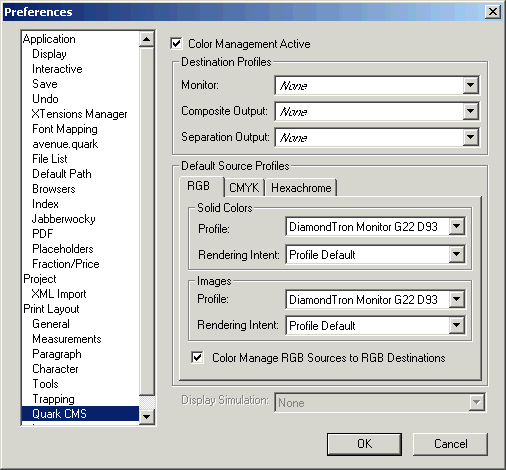
Рис. 9.9. Вкладка Quark CMS диалогового окна Preferences
2. Установите флажок Color Managing Active (Управление цветом активно) в верхнем правом углу вкладки.
Если вам необходимо задать параметры управления цветами, которые бы использовались по умолчанию, предварительно убедитесь в том, что при этом не открыт ни один макет. В группе параметров Destination Profiles (Профили назначения) содержатся раскрывающиеся списки: Monitor (Монитор), Composite Output (Композитная печать) и Separation Output (Печать с цветоделением), из которых можно выбрать необходимые устройства вывода.
3. Выберите из раскрывающихся списков Composite Output (Композитная печать) и Separation Output (Печать с цветоделением) необходимые устройства вывода, чтобы воспроизвести как можно точнее цвета, используемые в макете QuarkXPres.
Раскрывающиеся списки Composite Output (Композитная печать) и Separation Output (Печать с цветоделением) позволяют откорректировать цвета, которые будут использоваться при окончательном выводе. Из списка Composite Output (Композитная печать) чаще всего выбирают принтер, который будет использоваться при пробной печати.
Из списка Separation Output (Печать с цветоделением) выбирают устройство вывода,
которое будет использоваться при получении цветоделенных копий.
4. Укажите необходимый монитор в раскрывающемся списке Monitor (Монитор).
Ваш выбор влияет на то, какой цветовой профиль будет использовать надстройка Quark CMS при отображении цветов в QuarkXPress. Вам также предоставляется возможность указать, какие именно цвета должны отображаться на экране (подробности дальше во врезке "Цветовой профиль монитора"
5. Из раскрывающегося списка Display simulation (Имитация при отображении), расположенного в нижней части вкладки Quark CMS, выберите цветовое пространство, которое будет использоваться при отображении макета на экране монитора: Monitor Color Space (Цветовое пространство монитора), Composite Output Color Space (Цветовое пространство для композитной печати) и Separation Output Color Space (Цветовое пространство для печати с цветоделением).
Раскрывающийся список Display simulation (Имитация при отображении) будет доступным только в том случае, если в списке Monitor (Монитор) выбран цветовой профиль вашего монитора.
Задав необходимые значения в группе параметров Destination Profiles (Профили назначения), можно использовать три вкладки в группе параметров Default Source Profiles (Исходные профили по умолчанию) (RGB, CMYK и Hexachrome). Таким образом выбирают дополнительные свойства цвета, используемые в тех ситуациях, когда устройство вывода не воспроизводит определенный цвет из выбранного профиля. В свою очередь, два раздела в группе параметров позволят указать дополнительные свойства для двух типов цветов: Solid Colors (Сплошные цвета) и Images (Изображения).
Группа параметров Default Source Profiles (Исходные профили по умолчанию) позволяет задавать параметры изменения цветов, которые выходят за пределы выбранных профилей, при этом сохраняя довольно большое количество свойств исходных цветов.
Например, если импортировать файлы EPS в макет, в котором используются технологические цвета, отсутствующие в выбранном цветовом профиле, а из раскрывающихся списков в разделе Solid Colors (Сплошные цвета) выбраны значения Adobe RGB 1998 и Saturation (Насыщенность), QuarkXPress обеспечит наиболее точное воспроизведение цветов. Конечно же, прежде чем вы научитесь эффективно использоватьвсе эти параметры, вам придется немало попрактиковаться, а также покопаться в документации QuarkXPress. Но после того, как вы во всем этом разберетесь, сотрудники типографии, в которую вы отдадите подготовленные публикации, наверняка решат, что вы гений!
Изменение профиля
При импорте рисунка в макет QuarkXPress надстройка Quark CMS использует указанные параметры до тех пор, пока вы не решите изменить их. Импортировав рисунок, просмотрите сведения не только о нем, но и о его цветовом профиле — для этого обратитесь к палитре Profile Information (Сведения о профиле). Чтобы отобразить эту палитру, воспользуйтесь командой Window^Show Profile Information (ОкноОСведения о профиле). На палитре Profile Information (Сведения о профиле) представлена такая информация: Picture Type (Тип рисунка), File Type (Тип файла) и Color Space (Цветовое пространство). В раскрывающемся меню Profile (Профиль) отображается название текущего цветового профиля. Это же меню позволяет выбрать необходимый профиль. Кроме того, вы имеете возможность отключить или включить коррекцию цвета.
Цветовой профиль монитора
Если ваш монитор поставляется вместе с цветовым профилем, обязательно используйте его. На платформе Macintosh в панели управления Displays на вкладке Color (Цвет) доступен параметр, ; позволяющий задать профиль (он, как правило, сохраняется в папке Profiles, вложенной в папку ColorSync, которая, в свою очередь, вложена в папку Library папки System). Кроме того, если вы выбираете профили для нескольких устройств, воспользуйтесь панелью управления ColorSync. В Windows необходимо обратиться к аплету Display (Экран) панели управления (StartsControl Panel (Пуск^Панель управления)). На вкладке Settings (Параметры) расположена кнопка Advanced (Дополнительно). Щелчок на ней приводит к отображению диалогового окна, в котором содержится и вкладка Color Management (Управление цветом). Цветовые профили сохраняются в папке system\color, вложенной в папку windows. Некоторые модели мониторов и видеоадаптеров поставляются вместе с программным обеспечением для создания профилей. Применение цвета
После создания цветов можно смело приступать к их использованию! Цвета применяют к следующим объектам.
- Фон или рамка блока. Текст, расположенный в текстовом блоке или вдоль контура. Изображение TIFF в оттенках серого. Черно-белое изображение в формате TIFF, PICT, BMP или любом другом растровом формате.
Самый простой способ применить цвет— воспользоваться палитрой Colors (Цвета).
В QuarkXPress 6 для Macintosh, чтобы выбрать цвет, используйте образцы (swatch) и "карандаши" (crayon). Доступ к значкам, отображаемым в верхней ти палитры Colors (Цвета), вы также получите, если обратитесь ко вкладке Display (Вид) диалогового окна Preferences (Установки).
В направлении слева направо это значки: Frame (Рамка), Content (Содержимое) и Background (Фон). Щелкните на необходимом значке (например, на значке Content (Содержимое), если требуется изменить цвет текста или изображения в оттенках серого), после чего щелкните на выбранном цвете. Если выделена линия или текстовый контур, внешний вид палитры Colors (Цвета) изменяется, как показано на рис. 9.11.
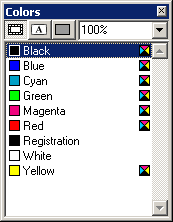
Рис. 9.11. Палитра Colors позволяет изменять цвет выделенных объектов
Когда требуется применить цвет с определенным значением насыщенности, сначала примените цвет, затем введите необходимое значение насыщенности (выраженное в процентах) в текстовое поле, которое располагается в верхнем правом углу палитры Colors (Цвета). При этом выполните следующие действия.
- Щелкните на кнопке со стрелкой, расположенной справа от текущего значения (как правило, это 100%), чтобы отобразить список, который содержит все доступные стандартные значения. Выделите текущее значение и введите новое.
Если щелкнуть на образце цвета в палитре Colors (Цвета) и удерживать нажатой кнопку мыши, то можно применить цвет к рамке или фону блока, однако вам не удастся применить цвет к рисунку. Для этого сначала щелкните на среднем значке, а потом — на названии цвета.
Создание переходов
Одна из самых удивительных возможностей, которую вам предоставляет палитра Colors (Цвета) — это создание цветовых переходов, т. е. постепенных переходов от одного цвета к другому.
QuarkXPress позволяет создавать переходы нескольких типов, как показано на рис. 9.12. Для создания перехода выполните следующие действия.
1. Выделите блок, после чего щелкните на значке Background (Фон) в верхней части палитрыаСо1огв (Цвета).
2. Выберите необходимый тип перехода из распложенного ниже раскрывающегося списка.
Появятся два переключателя: #1 и #2, а также текстовое поле для указания угла перехода.
3. Выберите переключатель #1, затем — необходимый цвет.
4. Выберите переключатель #2, затем — необходимый цвет.
QuarkXPress создаст переход, используя цвета #1 и #2.
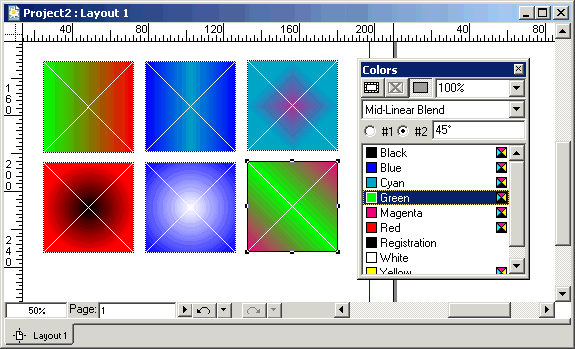
Рис. 9.12. Доступные типы переходов
В круговых переходах изменение угла определяет, насколько быстро один цвет переходит в другой. Меньшее значение указывает на то, что область первого цвета меньше области второго цвета.
QuarkXPress 6 можно задавать фоновый переход для целой таблицы. Сначала для фонового цвета таблицы задайте значение None (Нет), а затем разместите таблицу над тем блоком, который содержит переход.
При создании перехода в качестве второго цвета можно выбрать белый. Полученный эффект "растворения" вам особенно пригодится при подготовке черно-белых публикаций.
Помимо описанных выше действий, вы сможете выполнить и ряд других.
Выберите команду Style^Color (Стиль^Цвет) или Style^Shade (Стиль^Оттенок), чтобы изменить цвет линии или выделенного текста (при изменении цвета текста активным должен быть инструмент Content (Содержимое)).
Используйте вкладку Box (Блок) диалогового окна Modify (Изменить) для изменения фона блока. (Чтобы отобразить это диалоговое окно, воспользуйтесь командой Item1^ Modify (Элемент^Изменить) или комбинацией клавиш <Ctrl+M> (<+M>).)
Используйте вкладку Frame (Рамка) диалогового окна Modify) (Изменить) для изменения цвета рамки блока. (Чтобы отобразить эту вкладку, воспользуйтесь командой ttem^Modify
(Элемент^Изменить), Item^Frame (Элемент1^Рамка) или комбинацией клавиш <Ctrl+M> (<+M>).)
Изменение цветов
Палитра Colors (Цвета) открывает доступ к одноименному диалоговому окну. Щелкнув на цвете при нажатой клавише <Ctrl> (<>), вы сможете сразу отобразить диалоговое окно Colors (Цвета); цвет, на котором вы щелкнули, будет выделен. После этого можно выполнять необходимые операции с цветом, щелкая на кнопках Edit (Изменить), Delete (Удалить), Duplicate (Копировать) и т. д.
Щелкнув правой кнопкой мыши (комбинация <Соntrol+щелчок>) на выбранном цвете в палитре Colors (Цвета), можно отобразить контекстное меню. Используя команды из этого меню, вы не только создаете, изменяете или удаляете цвет, но и имеете возможность преобразовывать технологические цвета в композитные и наоборот.
Удачный эффект — это такой эффект, который вы используете редко. Теперь, когда вы стали настоящим специалистом по использованию цветов в макетах, ни в коем случае не перестарайтесь, используя цвет даже тогда, когда в нем нет особой необходимости.
Поиск и замена цветов
Если вы изменили цвет, его можно переименовать. Однако для замены синего цвета на красный соответствующей функции в программе не существует. Можете прибегнуть к
небольшой уловке, чтобы решить данную проблему.
1. Выберите команду Edit^Colors (Правка<=>Цвета). В результате вы получите список всех цветов, которые используются в текущем макете QuarkXPress.Выберите цвет, который решили изменить. 2. Щелкните на кнопке Delete (Удалить). QuarkXPress предложит вам заменить удаляемый цвет другим. 3. Укажите необходимый цвет в меню Replace With (Заменить на).
Исходный цвет будет удален из макета. Для того чтобы сохранить определение цвета, но заменить его в макете на другой, сначала воспользуйтесь кнопкой Duplicate (Копировать). Так вы создадите копию цвета, который решили заменить. Затем удалите его и выберите другой цвет для замены.
Скопированный ранее цвет останется в макете вместе с другими.
Глава 10. Знакомство с надстройками
- Знакомство с надстройками Подготовка к работе Управление надстройками Приобретение надстроек
Знакомство с надстройками
В этой главе...
Что же такое надстройки
Правила использования надстроек
Установка надстроек
Управление надстройками
Представьте себе, что QuarkXPress — это не настольная издательская система, а дом, в котором находится всего одна комната. Этот дом расположен рядом с другими такими же домами. Представьте также, что сосед справа любит очень громко слушать музыку, а сосед слева часто проводит шумные вечеринки. Вы же увлекаетесь выращиванием орхидей.
Подобно этому, каждый пользователь QuarkXPress имеет собственные увлечения и интересы. Как и люди, живущие в одинаковых домах, дизайнеры редко бывают довольны
стандартными возможностями QuarkXPress. Например, один дизайнер может использовать QuarkXPress для подготовки школьной стенгазеты, второй — очень сложной цветной рекламы для размещения в журнале мод.
Создатели QuarkXPress всегда прислушивались к пожеланиям клиентов, поэтому хорошо понимают, что каждый пользователь программы по-своему уникален. Программа изначально была спроектирована так, чтобы ее возможности можно было дополнять и расширять с помощью надстроек. Надстройки — это специальные дополнительные программы, предназначенные для решения специализированных задач. Надстройки для QuarkXPress (как для Windows, так и для Macintosh) разрабатывает как компания Quark, так и сторонние компании.
Чтобы понять, для чего требуются надстройки, предположим, что вам необходимо добавить к текстовым блокам тени, а к надписям — свечение. Конечно, можно потратить около тысячи долларов на приобретение сложнейшей программы редактирования изображений, а затем импортировать в QuarkXPress готовые изображения (теряя при этом возможность их редактирования). А можно приобрести гораздо более дешевую надстройку QuarkXPress, чтобы получить те же результаты. При этом также следует учитывать и требования сервисных бюро, если вы обращаетесь к ним, чтобы напечатать документ. Подготовка к работе
Рекомендуем использовать несколько надстроек при каждом запуске QuarkXPress. Если вы сами устанавливали QuarkXPress 6, указав выборочный вариант инсталляции, то, наверное, обратили внимание, что надстройки QuarkXPress можно было не устанавливать. (При установке надстроек определяются дополнительные модули, которые начинают работать при запуске QuarkXPress.)
Установка надстроек вместе с QuarkXPress
При выборочной установке вам предоставляется возможность инсталлировать дополнительные модули, поставляемые вместе с QuarkXPress. Если воспользоваться этим типом установки и отметить все надстройки, перечисленные в списке, то около 25 файлов надстроек будет размещено в папке Xtensions, находящейся в корневой папке QuarkXPress (рис. 10.1). Среди надстроек, возможно, есть такие, которые, никогда не будут применяться (например, Jabberwocky, предназначенная для импортирования псевдотекста). Однако встречаются и чрезвычайно полезные функции (например, индексирование и экспортирование HTML-данных).
Определение загружаемых надстроек
Когда QuarkXPress загружается, появляется диалоговое окно QuarkXPress Environment, показанное на рис. 10.2. Оно открывает просмотр модулей, загружаемых вместе с программой. Это рабочие надстройки, обеспечивающие QuarkXPress дополнительными возможностями. Способ отображения диалогового окна Environment в QuarkXPress зависит от используемой вами платформы.
IS Mac OS. Нажмите клавишу <Option> и из меню QuarkXPress выберите команду About QuarkXPress. s Windows. Нажмите клавишу <Alt> и выберите Help^About QuarkXPress.
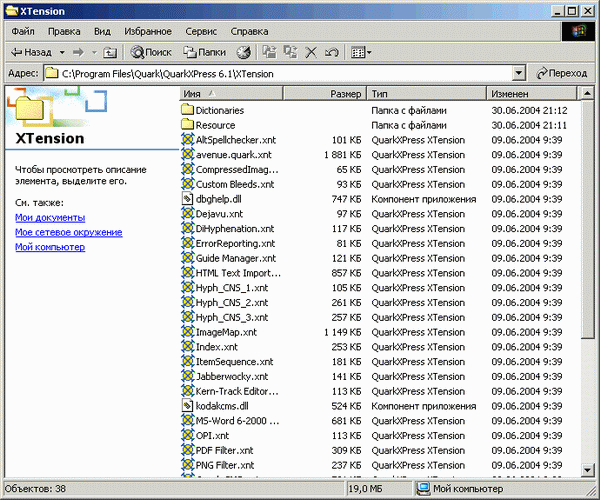
Рис. 10.1. После установки QuarkXPress в папку Xtension корневой папки помещаются все выбранные надстройки
Чтобы увидеть, какие надстройки загружены, запустите средство XTensions Manager из меню Utilities. Отмеченные в списке Enable надстройки являются активными (загруженными) в текущий момент. Вместе с QuarkXPress 6 поставляются следующие надстройки.
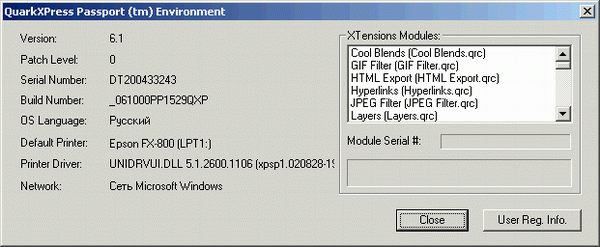
Рис. 10.2. Диалоговое окне QuarkXPress Environment
- avenue. quark. Эта надстройка раньше была отдельным программным продуктом. Она позволяет создателям Web-страниц преобразовывать содержимое файлов QuarkXPress в формат XML (extensible Markup Language — расширяемый язык разметки), который широко используется сейчас в системах управления Web-данными. Compressed Image Import. Данная надстройка позволяет импортировать сжатые файлы TIFF. Custom Bleeds. Эта надстройка позволяет изображениям выходить за границы страницы. Dejavu. Надстройка, позволяющая программе вести список проектов, которые открывались раньше. EPS Preview. Эта надстройка позволяет создавать изображения для предварительного просмотра импортированных изображений EPS. Full Res Preview. Данная надстройка позволяет QuarkXPress 6 отображать импортированные растровые изображения с максимальным разрешением. Для того чтобы эта функция оказалась доступной, следует зарегистрировать QuarkXPress. Guide Manager. Эта надстройка отвечает за управление направляющими. HTML Text Import. Надстройка, отвечающая за импорт файлов в формате HTML. Hyph_CNS_1, Hyph_CNS_2 и Hyph_CNS_3. Эти надстройки отвечают за использование правил переноса. ImageMap. Позволяет в документах, предназначенных для размещения в Web, создавать карты изображе/шп (активные области изображения, снабженные гиперссылками). Данная функция заимствована у программы Quarklinmedia, предназначенной для создания динамических Web-страниц. Index."Эта надстройка позволяет создавать предметные указатели. Item Sequence позволяет управлять последовательностью отображения элементов в Web-документах. Функция заимствована у программы Quarklmmedia, предназначенной для создания динамических Web-страниц. Kern-Track Editor. Эта надстройка позволяет задавать параметры трекинга и кернинговых пар. MS-Word 6-2000 Filter. Надстройка, отвечающая за импорт файлов Microsoft Word.
Несмотря на свое название, эта надстройка также поддерживает работу с последними версиями Word для Windows XP и Mac OS.
- OPI. Данная надстройка позволяет продуктам компании Quark поддерживать интерфейс Open Prepress Interface (OPI). При использовании интерфейса OPI файлы с высоким разрешением отправляются на хранение на отдельный сервер, а в файлах QuarkXPress дизайнеры используют версии рисунков с низким разрешением. Во время печати OPI заменяет изображения из документа с низким разрешением изображениями с высоким разрешением. После установки этой надстройки становится доступным диалоговое окно OPI с несколькими вкладками, а в диалоговых окнах управления изображениями появляются соответствующие элементы управления. Поддержка интерфейса OPI существовала и в предыдущих версиях QuarkXPress. В новой надстройке соединены предыдущие функции и несколько новых. PDF Filter. Эта надстройка позволяет импортировать файлы PDF. S PNG Import. Данная надстройка позволяет импортировать в QuarkXPress
изображения в формате PNG, который часто используется в Web. Quark CMS. Надстройка, отвечающая за управление цветом. RTF Filter. Эта надстройка позволяет импортировать в QuarkXPress текст в формате RTF (Rich Text Format— расширенный текстовый формат). Данный формат разработан корпорацией Microsoft в качестве межплатформенного текстового формата, который поддерживает целый ряд функций форматирования, таких как выделение полужирным шрифтом и замена шрифтов. Scissors. Данная надстройка обеспечивает работу одноименного инструмента. Scripts. Эта надстройка (только для платформы Macintosh) обеспечивает быстрый доступ к сценариям Apple, которые хранятся в папке Scrips, вложенной в корневую папку QuarkXPress. WordPerfect Filter. Эта надстройка позволяет импортировать и экспортировать файлы WordPerfect. XML Import. Данная надстройка позволяет импортировать файлы XML.
XPress Tags Filter. Позволяет импортировать и экспортировать те файлы в формате
- XPress Tags, которые содержат специальные коды QuarkXPress.
Кроме того, в программу включены бесплатные надстройки, которые долгое время находились на Web-узле компании Quark. Они перечислены ниже.
- Jabberwocky. Эта надстройка помещает в текстовый блок случайный набор
знаков. Shape of Things. Надстройка, обеспечивающая работу инструмента per Step and Repeat Эта надстройка сообщает QuarkXPress, сколько сделать копий одного элемента и как эти копии разместить.
Type Tricks. Данная надстройка позволяет вводить дроби и вставлять символы
- валюты.
Поскольку компания Quark постоянно работает над улучшениями программы, в QuarkXPress доступно намного больше надстроек, чем в предыдущих версиях программы.
Установка дополнительных надстроек
При загрузке из Web или покупке новых надстроек все, что нужно сделать, это перетащить файл в папку XTensions, находящуюся в корневой папке QuarkXPress. В некоторых коммерческих продуктах вы найдете программы установки, которые автоматически размещают надстройки в папку XTensions. (Такие программы часто устанавливают в папку System в Mac OS или Windows другие файлы.) В любом случае, если QuarkXPress запущена, ее следует перезапустить, чтобы подгрузить надстройки и воспользоваться ими в работе. Для отключения надстройки переместите ее в папку XTension Disabled или выберите команду Utilities1^XTensions Manager
Разработчики надстроек часто предоставляют демонстрационные версии своих продуктов на компакт-дисках (раздают на выставках или рассылают по электронной почте) и на своих Web-узлах. Иногда это полные версии надстроек с ограничением использования по времени. В других случаях они изменяют саму QuarkXPress на демонстрационную версию, в которой нельзя сохранять или печатать оригиналы. Поработав с такими надстройками, отключите их, чтобы вернуть QuarkXPress в обычный режим. Подробные сведения о надстройках вы найдете на нашем Web-узле: www. .
В QuarkXPress 6 нельзя запустить надстройки, написанные для предыдущих версийQuarkXPress. Надстройки, поставляемые с QuarkXPress, уже обновлены до новой версии. Чтобы обновить надстройки независимых производителей, обратитесь к ним в отдел поддержки.
Исправление ошибок при загрузке надстроек
Если определенные надстройки не загружаются при запуске, то появится предупреждение с их списком. Щелкните на названии надстройки (чтобы узнать возможную причину) и на кнопке About (чтобы получить дополнительную информацию о настройке, например, узнать версию и разработчика). В окне предупреждения XTension Loading Error (Ошибки загрузки надстройки) доступны следующие кнопки:
- Ignore (Игнорировать). Щелкните на этой кнопке, чтобы запустить QuarkXPress без загрузки надстроек, перечисленных в списке. Manager (Диспетчер надстроек). Щелкните на этой кнопке, чтобы отобразить диалоговое окно XTension Manager, в котором можно изменить текущий набор надстроек или создать новый.
Don't show this dialog again (He показывать больше это окно). Выберите этот параметр, чтобы больше не выводить предупреждение, если при запуске QuarkXPress возникают проблемы с загрузкой надстроек.
Управление надстройками
Чтобы облегчить управление загружаемыми надстройками и при этом не перемещать файлы из папки в папку, QuarkXPress предлагает воспользоваться менеджером надстроек. В настройках этого диалогового окна указывается поведение менеджера надстроек и предоставляется возможность просматривать надстройки, которые загружаются каждый раз при запуске QuarkXPress.
Настройка параметров средства XTensions Manager
Параметры средства XTensions Manager относятся к группе параметров приложения. Это значит, что они являются стандартными настройками для всей программы. Если внести изменения в свойства менеджера надстроек (независимо от того, открыт документ в окне программы или нет), то эти изменения вступят в силу при следующем запуске QuarkXPress. Чтобы ознакомиться со свойствами менеджера надстроек, выберите команду Edit«=> Preferences (QuarkXPress^Preferences) или нажмите комбинацию клавиш <Ctrl+Alt+ Shift+Y> (<Option+Shift++Y>). Затем в разделе Application щелкните на пункте XTensions Manager (рис. 10.3).
Настройте свойства менеджера надстроек с помощью следующих параметров.
is Always (Всегда). Выберите переключатель Always (Всегда), чтобы диалоговое окно XTensions Manager открывалось каждый раз при запуске QuarkXPress.
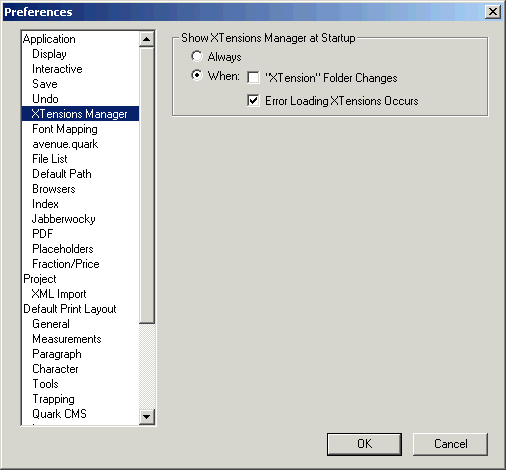
Рис. 10.3. Окно средства XTensions Manager можно открывать каждый раз при запуске QuarkXPress, при добавлении или удалении файлов из папки XTension илу при появлении сооб-гцения об ошибке загрузки надстройки
Этот параметр используется в сервисных бюро и других организациях, которые работают с документами клиентов. Если окно XTensions Manager открыто, можно загрузить, создать или изменить определенный набор надстроек, а также включить или отключить отдельные надстройки в текущем наборе.
When (По условию). Выберите переключатель When (По условию), если требуется, чтобы диалоговое окно XTensions Manager открывалось при определенных условиях, задаваемых двумя другими параметрами.
XTensions" Folder Changes (Изменится положение папки "XTensions").
Установите этот флажок, чтобы открывать XTensions Manager, если надстройки были добавлены или удалены из каталога XTension с момента последнего запуска QuarkXPress.
Error Loading Xtensions Occurs (Ошибка загрузки надстроек). Установите этот флажок, чтобы открыть XTensions Manager, если при запуске QuarkXPress возникают проблемы с загрузкой надстроек.
Использование средства XTensions Manager
Независимо от того, сколько надстроек загружается вместе с QuarkXPress, вероятно, не все они понадобятся вам при каждом использовании QuarkXPress. He все пользователи, работающие с QuarkXPRess, обращаются к одним и тем же надстройкам. Вместо того, чтобы загружать ненужные надстройки, воспользуйтесь окном XTensions Manager, чтобы создать загрузочные наборы надстроек. Некоторые пользователи QuarkXPress могут использовать средство XTensions Manager, чтобы создать отдельные наборы для дизайна страницы, редактирования и коррекции пробных оттисков. Рабочая группа может создать загрузочный набор для каждого класса пользователей QuarkXPress. Например, художник, создающий макеты, может воспользоваться набором дизайнерских и типографских надстроек, а редактору текста потребуется другой набор со специфическими возможностями.
Изменение списка загружаемых надстроек
Когда потребуется изменить список загружаемых надстроек, из меню Utilities (Утилиты) выберите команду XTensions Manager (Диспетчер надстроек).
Для загрузки надстройки щелкните в столбце Enable, чтобы установить флажок напротив ее названия (рис. 10.4).
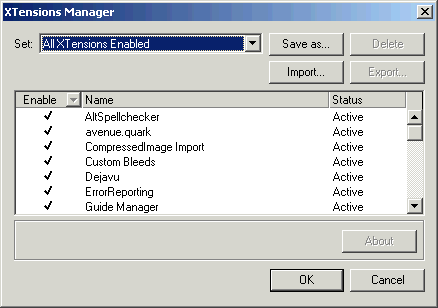
Рис. 10.4. Диалоговое окно XTensions Manager
Чтобы отключить надстройку, щелкните в столбце — так вы сбросите флажок. Щелкните на кнопке ОК, чтобы закрыть диалоговое окно XTensions Manager, затем перезапустите QuarkXPress, чтобы внесенные изменения вступили в силу.
Использование наборов надстроек
Для работы с определенными проектами или клиентами, требующими конкретных надстроек, задайте соответствующие наборы для любых видов работ. Затем выберите эти наборы из меню Set (Набор) диалогового окна XTensions Manager, щелкните на кнопке ОК и перезапустите QuarkXPress, чтобы подгрузить указанные надстройки. В QuarkXPress предлагаются следующие стандартные наборы.
- No Set (Без набора). Действительно, это не совсем набор, а только параметр меню Set. Выберите его, чтобы включить или отключить надстройки "на лету", не используя и не изменяя набор. Аll XTensions Enabled (Все надстройки). Выберите этот параметр, чтобы переместить все надстройки из папки XTensions Disabled в папку XTensions; все надстройки в списке отмечены. All XTensions Disabled (Отключить надстройки). Выберите этот параметр, чтобы достичь противоположного результата: все надстройки переместятся из папки XTensions в папку Xtensions Disabled; ни одна надстройка в списке не будет отмечена.
Для создания набора надстроек выполните следующие действия.
1. Выберите команду Utilities^XTensions Manager (Утилиты Диспетчер надстроек).
2. Активизируйте надстройки, которые должны присутствовать в наборе, и отключите остальные.
3. Щелкните на кнопке Save As (Сохранить как).
4. В диалоговом окне Save As (Сохранить как) задайте название набора в соответствии с его содержимым, именем клиента или именем проекта, для которого этот набор предназначен.
5. Щелкните на кнопке Save (Сохранить), чтобы сохранить набор. Он будет добавлен в меню Set и загружен при следующем запуске QuarkXPress.
6. Щелкните на кнопке ОК, чтобы закрыть диалоговое окно XTensions Manager (Диспетчер надстроек) и сохранить настройки в файле XPress Preferences.
7. Перезапустите QuarkXPress для загрузки нового набора.
Кнопки Import (Импорт) и Export (Экспорт) в диалоговом окне XTensions Manager (Диспетчер надстроек) позволяют использовать наборы совместно с другими пользователями. Экспортированные наборы содержат информацию только о надстройках в наборе, а не копии надстроек.
Внимательность при работе с надстройками
В новой версии QuarkXPress возможность настраивать параметры надстроек, включать и отключать их с помощью средства XTensions Manager упрощает контроль над ними. В приведенном ниже списке изложены потенциальные проблемы, связанные с использованием надстроек. -
Некоторые надстройки, часто называемые необходимыми, следует загружать каждый раз, когда вы открываете документ QuarkXPress, созданный при этих
подключенных надстройках. Если при создании документа используются надстройки, то не забудьте подключить их перед тем, как отправить документ в сервисное бюро или в типографию. Некоторые разработчики надстроек предлагают бесплатно распространяемые демонстрационные версии своих программных продуктов. Демонстрационные версии надстроек позволяют открывать документы, созданные в полной версии надстроек, но их функциональность весьма ограничена.
Вы можете столкнуться с проблемами несовместимости при запуске определенных комбинаций надстроек. Теоретически, если все надстройки разработаны корректно, то они должны безупречно работать совместно с любыми другими надстройками. Но на самом деле проблемы все же возникают. Если при работе с QuarkXPress вы получаете необъяснимые результаты, обратите внимание на совместимость надстроек. К сожалению, для выявления подобных проблем не существует определенных инструментальных средств. Рекомендуем поочередно отключить - подозрительные надстройки, пока проблема не будет решена. Также следует своевременно обновлять надстройки. Многие разработчики надстроек предлагают бесплатное обновление и исправление ошибок на своих Web-узлах. Такие узлы следует периодически посещать, чтобы обновить версию надстройки.
Приобретение надстроек
Наилучшим способом получения информации о надстройках, их обновлениях и покупке новых является Web. В Internet вы найдете огромное количество информации о настольных издательских системах, QuarkXPress и надстройках.
Выполните поиск по словам QuarkXPress и XTensions на выбранном поисковом узле; затем просмотрите одну за одной найденные ссылки. Или сразу начните с адреса www. (это адрес Web-узла, на котором представлены дополнительные материалы к настоящей книге). (В данном случае речь идет о дополнительных материалах к англоязычной версии книги. — Прим. ред.) Кроме того, можно обратиться к Web-узлу компании Quark, которая иногда размещает обновления надстроек и бесплатные их версии (www. ).
Глава 11. Печать и экспорт проектов в формат PDF
- Печать и экспорт проектов в формат PDF Настройка принтера Параметры печати QuarkXPress Печать цветоделенных копий Печать в файл Использование стилей печати Работа с сервисными бюро Сбор данных Экспорт макетов в файлы PDF
Создание файлов PDF непосредственно в QuarkXPress
Печать и экспорт проектов в формат PDF
В этой главе...
Печать проектов
Использование диалогового окна Print
Работа с сервисным бюро
Экспорт проектов в файлы PDF
Если проект подготовлен, вы можете получить его печатную копию или просмотреть его в виде файла PDF. В этом нет ничего сложного! В настоящей главе мы расскажем о выведении проектов QuarkXPress на печать.
Настройка принтера
Предположим, что вы подготовили печатный проект и хотите увидеть, как он выглядит на бумаге. Для этого вам потребуется принтер. Принтеры иногда поддерживают такое количество параметров, что вам придется сначала потратить немало времени на их настройку, прежде чем вы сможете отправить проект на печать.

|
Из за большого объема этот материал размещен на нескольких страницах:
1 2 3 4 5 6 7 8 9 10 11 12 |
