

Партнерка на США и Канаду по недвижимости, выплаты в крипто
- 30% recurring commission
- Выплаты в USDT
- Вывод каждую неделю
- Комиссия до 5 лет за каждого referral
Маркер — это специальный знак пунктуации, с которого начинается каждый элемент списка. При использовании печатной машинки каждый элемент списка начинался со знака звездочки (*). Однако современные текстовые процессоры и настольные издательские системы по умолчанию используют так называемый обычный маркер (•)•
Однако, помимо обычного маркера, вы можете выбрать из достаточно большого количества других маркеров. При этом их форма совсем не обязательно должна быть круглой. Маркеры могут быть любой формы — квадратной, треугольной, в виде звезды или стрелки и т. д. Они могут быть пустыми или заполненными. Маркеры иногда представляют уменьшенную копию логотипа организации. В качестве маркера можно использовать практически любой символ, который четко указывает на новый элемент. Рассмотрим несколько примеров.
- Специальные символы, представленные в табл. 7.5. Символы из шрифтов Symbol и Zapf Dingbats. Графический маркер (dingbat)— это символ, которым заканчивается строка или же который используется для графического оформления определенного фрагмента текста. Однако ничто не мешает применять графические маркеры в качестве обычного маркера. Символы из шрифта Wingdings, который поставляется вместе с Microsoft Word и Microsoft Office для платформ Windows и Macintosh.
Несколько примеров маркеров представлено на рис. 7.7.
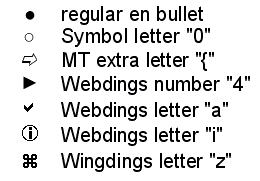
Рис. 7.7. Маркеры могут быть любой формы, а не только обычной круглой (•)
В качестве маркеров можно использовать разные символы, поэтому вам обязательно следует поэкспериментировать. И старайтесь не использовать в качестве маркера обычную звездочку (*), поскольку она будет просто "сливаться" со словами.
Для добавления маркера во всех приложениях для платформы Macintosh используется комбинация клавиш <Option+8>. Чтобы назначить комбинацию клавиш маркеру в Microsoft Word для Windows, выполните следующие действия.
1. Выберите команду Inserts Symbol (Вставка^Символ).
2. Выберите необходимый символ в появившемся диалоговом окне.
3. Щелкните на кнопке Shortcut Key (Клавиша).
4. В текстовом поле Press New Shortcut Key (Новая комбинация клавиш) введите необходимую комбинацию клавиш (для добавления маркеров мы предпочитаем использовать комбинацию клавиш <Alt+8>), после чего щелкните на кнопке Assign (Назначить).
5. Закройте все диалоговые окна, чтобы вернуться в Word.
Многоточие
Машинистки часто использовали три точки (некоторые заключали в скобки), когда ставили многоточие (...), часто используемое вместо пропущенного текста, особенно в цитатах.
Преимущество специального знака многоточия состоит в том, что все образующие его точки всегда остаются вместе. Например, если ввести просто три точки, то при перемещении текста одна из них вполне может оказаться на следующей строке. Конечно, точки можно ввести без пробелов, чтобы QuarkXPress воспринимала их как отдельное "слово". Однако при этом многоточие зачастую выглядит слишком сжатым или растянутым, в зависимости от заданных в QuarkXPress параметров выравнивания. Если же использовать специальный знак многоточия, то расстояние между точками никогда не изменится, а значит, многоточие всегда будет выглядеть одинаково.
Если вам не нравится внешний вид расположенных подряд трех точек или специ ального знака многоточия для текущего шрифта, попробуйте прибегнугь к третьему варианту: используйте между отдельными точками неразрывные пробелы. Подробно пробелы будут рассмотрены в разделе "Пробелы" далее в настоящей главе.
Дефисы и короткие тире
Дефис — это просто дефис, и ничего более, не так ли? Далеко не всегда. Если вам, например, необходимо перенести фразу San Francisco-like, согласно правилам, изложенным в World Typography Police, вместо дефиса следует использовать короткое тире (сравните San Francisco-like и San Francisco-like). Подробно об этом мы поговорим в главе 8.
Пробелы
Пробел — это один из тех символов, которые вы наверняка воспринимаете, как должное. Однако профессиональные дизайнеры и верстальщики хорошо знают, что на самом деле существует несколько типов пробелов. Как и тире, различные пробелы необходимы для того, чтобы обеспечить позиционирование текста. Все, что вам необходимо знать, так это то, что существует несколько типов пробелов фиксированной длины, которые оказываются очень удобными, например, при необходимости выровнять числа в таблице. Предположим, длина широкого пробела соответствует ширине цифр (а такж. е ширине строчной буквы и). Длина пунктуационного пробела (так называемого узкого пробела) будет соответствовать ширине запятой или точки.
Разница между разными типами пробелов оказывается очень удобной. При работе с некоторыми популярными шрифтами (например, New Century Schoolbook) широкие пробелы используются в качестве пунктуационных. В декоративных шрифтах ширина цифр и знаков пунктуации не соответствует фиксированной длине каких-либо пробелов. При использовании подобных шрифтов для выравнивания чисели 50,12 по десятичной запятой относительно левого поля следует добавить три пунктуационных пробела перед числом 50,12.
Кроме того, если необходимо, можно определить так называемый гибкий пробел.
1. Выберите команду Edit«=> Preferences (Правка^Установки) (QuarkXPress1^ Preferences).
Также можно нажать комбинацию клавиш <Ctrl+Alt+Shift+Y> (<Option+Shift+ +Y>) На экране будет отображено диалоговое окно Preferences (Установки).
2. Перейдите на вкладку Character (Символ) диалогового окна Preferences (Установки).
3. Введите необходимое значение в текстовом поле Flex Space Width (Ширина гибкого пробела).
Чтобы получить узкий (пунктуационный) пробел, введите значение 50%; чтобы получить широкий пробел, введите значение 200%. Вы сможете получить собственный вариант пробела, если введете любое значение в диапазоне от 1 до 400%.
Использовать фиксированные пробелы при выравнивании по правому краю нельзя. Для выравнивания чисели 50,12 по правому полю у вас может возникнуть желание ввести один пунктуационный и два длинных пробела после числаОднако этот прием не сработает. QuarkXPress игнорирует пробелы, указанные после текста, при выравнивании по правому краю (однако программа учитывает их при выравнивании по центру). Если необходимо корректное выравнивание по правому краю, вам не обойтись без использования табуляции, о чем речь пойдет в главе 8. Работа со специальными символами
Количество доступных специальных символов довольно велико. В каждом обычном шрифте содержится не менее 100 специальных символов, а ведь еще существуют и специальные шрифты, которые располагают только символами. Некоторые пользователи постоянно обращаются к специальным символам при работе, в то время как другие их просто игнорируют. Будете ли вы использовать специальные символы, прежде всего, зависит от того, с каким текстом вам приходится работать. В табл. 7.6 представлены комбинации клавиш, соответствующие специальным символам, доступным в стандартных шрифтах Macintosh и Windows. Если вы работаете со специальными шрифтами символов, воспользуйтесь помощью документации или специальной программой (например, Key Caps или PopChar X для платформы Macintosh или Character Map (Таблица символов) для платформы Windows).
| Символ | Macintosh | Windows |
| Стандартные | ||
| Знак авторского права (©) | <Option+G> | <Shift+Alt+C> или <Ctrl+Alt+C> или <Alt+0169> |
| Зарегистрированная торговая марка (®) | <Option+R> | <Shift+Alt+R> или <Alt+0174> |
| Торговая марка (™) | <Option+2> | <Shift+Alt+2> или <Alt+0153> |
| Абзац (11) | <Option+7> | <Shift+Alt+7> или <Ctrl+Alt+;> . или <Alt+O182> |
| Параграф (§) | <Option+6> | <Shift+Alt-b6> или <Alt+0167> |
| Кинжал (|) | <Option+T> | <Shift+Alt+T> или <Alt+0134> |
| Двойной кинжал (£) | <Option+Shift+7> | <Alt+0135> |
| Валюта | ||
| Цент(0) | <Option+4> | <Alt+0162> |
| Евро ( €) | <Option+Shift+2> | <Alt+Ctrl+5> |
| Фунт стерлингов (£) | <Option+3> | <Alt+0163> |
| Йена (¥) | <Option+Y> | <аг!+А11+дефис> или <Alt+0165> |
| Пунктуация | ||
| Обычный маркер (•) | <Option+8> | <AJt+8> или <Alt+0149> |
| Тонкий маркер (■) | He поддерживается | <Alt+0183> |
| Многоточие (...) | <Optton+;> | <Alt+0133> |
| Единицы измерения | ||
| Фут Г) | < | <Ctrl+'> |
| Дюйм (") | <Sg+Shift+f> | <Ctrl+Alt+'> |
Математика |
| ||
Одна вторая (Уг) | He поддерживается | <аг1+АИ+6>или<АИ+0189> |
|
Одна четвертая (14) | He поддерживается | <Ctrl+AIt+7> или <Alt+0188> |
|
Три четвертых (%) | He поддерживается | <аг1+А1т.+8>или<АК+0190> |
|
Бесконечность (°°) | <Option+5> | He поддерживается |
|
Умножение (х) | <Option+Y> в шрифте Symbol | <Ctrl+Alt+=> или <Alt+0215> |
|
Деление (+) | <Option+/> | <Alt+0247> |
|
Корень (V) | <Option+V> | He поддерживается |
|
Больше или равно (>) | <Option-b» | He поддерживается |
|
Меньше или равно (<) | <Option+<> | He поддерживается |
|
Не равно И | <Option+=> | He поддерживается |
|
Грубое приближение (~) | <Option+X> | He поддерживается |
|
Плюс-минус (±) | <Option+Shift+=> | <Alt+O177> |
|
Математика | ||
Логическое отрицание Н | <Option+L> | <Ctrl+Alt+\> или <Alt+0172> |
Промили (%о) | <Option+Shift+R> | <Alt+0137> |
Градус (°) | <Option+Shift+8> | <А1Ж)176> |
Функция {/) | <Option+F> | <Alt+0131> |
Интеграл | <Option+B> | He поддерживается |
Частная производная | <Option+D> | He поддерживается |
Греческая бета ((3) | <Option+S> | He поддерживается |
Греческая мю (\i} | <Option+M> | <Alt+0181> |
Греческая Пи (П) | <Option+Shift+P> | He поддерживается |
Греческая пи (п) | <Option+P> | He поддерживается |
Греческая сигма (Z) | <Option+W> | He поддерживается |
Греческая омега (Q) | <Option+Z> | He поддерживается |
Разные | ||
Логотип Apple | <Option+Shift+K> в шрифте Chicago | He поддерживается |
Солнце (П) | He поддерживается | <Cltr+Alt+4> или <AIH0164> |
Ромб | <Option+Shift+V> | He поддерживается |
Использование графических маркеров
При подготовке публикаций графические маркеры применяются достаточно широко. Как и в случае обычных маркеров, вам предоставляется возможность выбора среди очень большого количества графических маркеров. Чаще все используются маркеры квадратной формы (заполненные или пустые), ;
; однако ничто не мешает вам подойти к выбору маркера более творчески. Например, в качестве графического маркера можно использовать логотип вашей организации или стилизованную букву.
; После графического маркера, как правило, указывается короткий или длинный пробел, отделяющий маркер от текста. Если текст выровнен по ширине, графический маркер часто размещают у правого края последней строки в статье. Чтобы сместить маркер вправо, вам необходимо задать шаг табуляции равным ; ширине колонки. (Подробные сведения об использовании табуляции представлены в главах 6 и 8.) Чтобы, добавить табуляцию выравнивания по правому краю к правому краю колонки, воспользуйтесь комбинацией; клавиш <Shift+Tab> (<Option+Tab>).
Подобные приемы можно использовать и для добавления графических маркеров в других областях публикации. Глава 8. Основное — детали
- Основное — детали Замена и исправление текста Расстановка позиций табуляции Подгонка текста Проверка правописания Использование переносов Как улучшить читабельность текста Отмена и повторное выполнение действий
Создание макетов с помощью QuarkXPress — довольно интересное занятие, однако никогда не следует забывать о том, что при подготовке любых публикаций важную роль играют мелкие детали (точное расположение табуляции, использование курсивного начертания и т. д.)- Деталям всегда следует уделять должное внимание. Во многих журналах, книгах и даже на Web-узлах часто можно увидеть противоречия в форматировании. Даже если окончательный вариант макета просматривало несколько человек, мелкие ошибки и недочеты норой остаются.
Универсального средства борьбы с подобными ошибками не существует, однако их количество можно свести к минимуму. Всегда надежным "инструментом" проверки является свежая пара глаз — не автора, не редактора и даже не верстальщика, а человека, который будет видеть макет в первый раз. Только так можно "выловить" неточности в тексте, опечатки и т. д. Итак, это первая линия обороны. Затем следует воспользоваться встроенными средствами программы по проверке правописания. И только потом необходимо обратить внимание на корректное использование расстояний между символами и строками, а также выравнивание, поскольку неудачное использование данных параметров иногда раздражает читателя не меньше, чем опечатки.
Если вы будете следовать всем советам, представленным в настоящей главе, то сможете свести к минимуму (а порой даже совсем исключить) неточности и ошибки в макете. Мы расскажем вам о том, как создавать таблицы, которые подходят для представления структурированной информации (благодаря чему аудитории будет проще понять идею, которую вы пытаетесь донести).
Замена и исправление текста
Процесс редактирования состоит из нескольких этапов. Вначале вы должны найти определенные слове и даже фразы и заменить их другими. В некоторых ситуациях вам придется выполнить всего одну замену, в то время как в других" ситуациях— произвести существенную замену по всему макету.
Предположим, что вы работаете над проектом, в котором описываются туристические поездки на острова Греции. Вы решаете заменить все экземпляры слова Naxos (Наксос) на Santonni (Санторини). Воспользуйтесь встроенной фикцией замены программы QuarkXPress. Для отображения диалогового окна Find/Change (Найти и заменить) необходимо выполнить команду Edit1^ Find/Change (Правка^Найти и заменить) или комбинацией клавиш <CtrI+F> (<+F>). Диалоговое окно Find/Change (Найти и заменить) представлено на рис. 8.1.
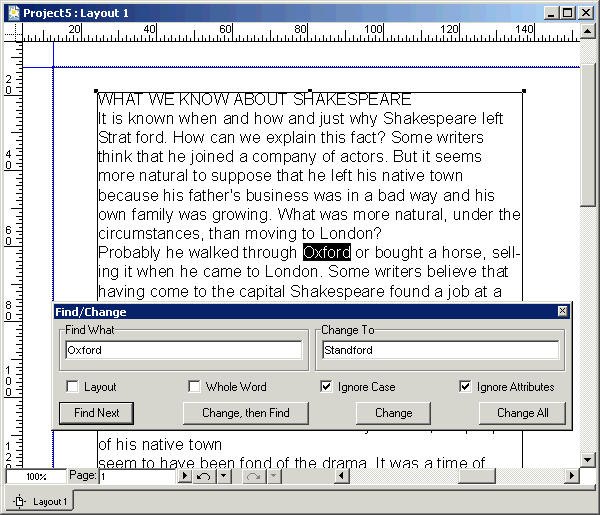
Рис. 8.1. Диалоговое окно Find/Change
Как видите, функция замены в QuarkXPress работает точно так, как и стандартные среде ва поиска и замены в большинстве текстовых процессоров. Поддерживается поиск слов, том числе и с учетом регистра символов, а также специальных символов. Слова и символ для поиска необходимо вводить в текстовом поле Find What (Найти).
Диалоговое окно Find/Change (Найти и заменить) позволяет указать, должна програмл искать целое слово (например, Quark) как отдельное слово или как часть другого слова, н пример, QuarkXPress. (Если флажок Whole Word (Слово целиком) сброшен, программа б дет находить последовательность символов независимо от ее местоположения (наприме Sam в слове Santa).) Программа также может найти и замить слова независимо от регистр символа, для чего следует установить флажок Ignore Case (Игнорировать регистр). Если у тановить флажок Layout (Макет), то программа будет пррводить поиск во всех статьях мак та. Обратите внимание, что диалоговое окно Find/Change (Найти и заменить) позволж производить поиск и замену только в текущем макете, а не во всем проекте.
Изменение атрибутов текста
Диалоговое окно Find/Change (Найти и заменить) предлагает еще одну замечательную функцию. Вы сможете найти и заменить атрибуты текста: начертание, размер шрифта и т. д. Кроме того, можно найти текст, для которого задан определенный стиль абзаца или символа.
Подобные возможности диалогового окна Find/Change (Найти и заменить) применяются, например, если требуется заменить шрифт Helvetica размером 12 пунктов шрифтом Bookman Old Style размером 11,5 пунктов.
Чтобы получить доступ ко всем этим параметрам, сбросьте флажок Ignore Attributes (Игнорировать атрибуты) в нижней части диалогового окна Find/Change (Найти и заменить). В результате в диалоговом окне станет доступным целый ряд параметров замены атрибутов. Пример замены шрифта Helvetica размером 12 пунктов шрифтом Bookman Old Style размером 11,5 пунктов представлен на рис. 8.2.
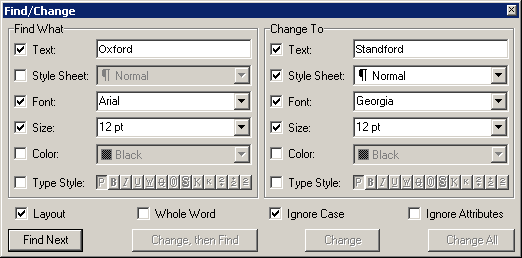
Рис. 8.2. Расширенный вариант диалогового окна Find/Change
Вам предоставляется возможность указать определенные текст, начертание и стиль для поиска и замены с помощью флажков Text (Текст), Style Sheet (Таблица стилей), Font (Шрифт), Size (Размер) и Type Style (Стиль текста) в группах параметров Find What (Найти) и Change To (Заменить на).
После установки флажка Type Style (Стиль текста) будут доступны некоторые дополнительные параметры.
- Щелкните на значке атрибута один раз, чтобы затенить его, а значит, заставить программу игнорировать соответствующий атрибут. Например, если программа QuarkXPress нашла текст с курсивным начертанием, то оставит его начертание без изменений. Щелкните на значке атрибута еще раз, чтобы активизировать его. В результате программа будет либо учтет этот атрибут при поиске (если он активизирован в группе параметров Find What (Найти)), либо применит его к найденному тексту (если этот атрибут активизирован в группе параметров Change To (Заменить на)). Щелкните на значке атрибута еще раз, чтобы отключить его. Это означает, что вам не нужно использовать этот атрибут при поиске (группа параметров Find What (Найти)) или замене (группа параметров Change To (Заменить на)).
Удаление лишних символов абзаца
Пользователям QuarkXPress редко приходится получать текстовые файлы, в которых находится много лишних символов абзаца между отдельными абзацами текста. Однако если вам все-таки пришлось столкнуться с подобным файлом, средство Find/Change (Найти и заменить) программы QuarkXPress позволяет легко избавиться от таких абзаца (которые иногда называют жесткими возвратами).
Введите два последовательных символа возврата \р\р в текстовое поле Find What (Найти), после чего введите один символ возврата \р в текстовое поле Change To (Заменить на). Диалоговое окно Find/Change (Найти и заменить), в котором появились все необходимые сведения, представлено на рис. 8.3. (Если текстовый файл содержит много последовательных символов возврата, вам может понадобиться выполнить эти действия несколько раз.)
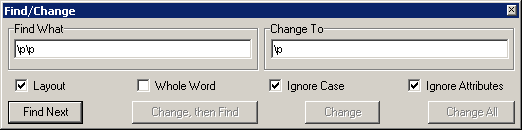
Рис. 8.3. Удаление жестких возвратов из текстового файла
А как быть в том случае, если символы абзаца расположены не только между абзацами, но и после каждой строки? Если просто удалить все символы абзаца с помощью средства Find/Change (Найти и заменить), выполнив описанные выше действия (только в данном случае введите один символ возврата \р\р в текстовое поле Find What (Найти) и ничего не вводите в текстовое поле Change To (Заменить на)), то в результате удалите совершенно все символы абзаца в тексте, что явно вам не нужно. Поэтому вместо этого выполните следующие действия.
1. Выполните поиск двух последовательных символов возврата \р\р, после чего замените их последовательностью символов, которые гарантированно не используются в макете, например # \ #.
2. Теперь выполните поиск всех символов возврата, ничего не указывая в качестве замены. Для этого вам следует ввести один символ возврата \р\р в текстовое поле Find What (Найти), и ничего не вводить в текстовое поле Change To (Заменить на).
После удаления жестких возвратов следует восстановить символы абзаца. Введите последовательность #! # в текстовое поле Find What (Найти),а затем — один символ возврата \р в текстовое поле Change To (Заменить на).
Расстановка позиций табуляции
Табуляции наиболее часто применяются при выравнивании текста r виде колонок, при создании списков и т. д. В QuarkXPress предлагается шесть различных типов табуляции: Left (По левому краю), Center (По центру), Right (По правому краю), Decimal (По десятичной точке), Comma (По запятой) и Align On (По символу). Использовать табуляцию порой достаточно сложно, поэтому вам обязательно придется немного попрактиковаться.
Если вы когда-либо работали с печатной машинкой, то наверняка использовали табуляцию, правда только по левому краю. QuarkXPress же предлагает намного более широкие возможности благодаря диалоговому окну Paragraph Attributes (Атрибуты абзаца), доступ к которому осуществляется с помощью команды Style^Tabs (Стиль^Табуляции) (или комбина-- ции клавиш <Ctrl+Shift+T> (<Shift++T>)). Каждому типу табуляции соответствует определенный значок на линейке. Диалоговое окно Paragraph Attributes (Атрибуты абзаца) представлено на рис. 8.4.
- Left (По левому краю). Левая сторона текста примыкает к условной направляющей табуляции, как будто это левый край текстового блока. Большинство создаваемых в тексте позиций табуляции имеют выравнивание по левому краю. Center (По центру). Табуляции с выравниванием по центру подобны абзацам, выровненным по центру. Right (По правому краю). Правый край текста примыкает к позиции табуляции. Обычно такой тип табуляции используется для выравнивания чисел, в которых нет десятичных точек, или в последней колонке таблицы. Decimal (По десятичной запятой). Первая десятичная запятая в тексте размещается вдоль направляющей позиции табуляции; если десятичных точек нет, QuarkXPress выравнивает данные по последнему символу. Comma (По запятой). Первая запятая в строке текста размещается вдоль направляющей позиции табуляции; если запятых нет, QuarkXPress выравнивает текст по последнему символу. Align On (По символу). Параметр Align On позволяет задать символ, по которому следует выровнять текст (например, знак процента). В примере, представленном на рис. 8.4, мы выровняли столбец чисел по расположенной перед ними точке.
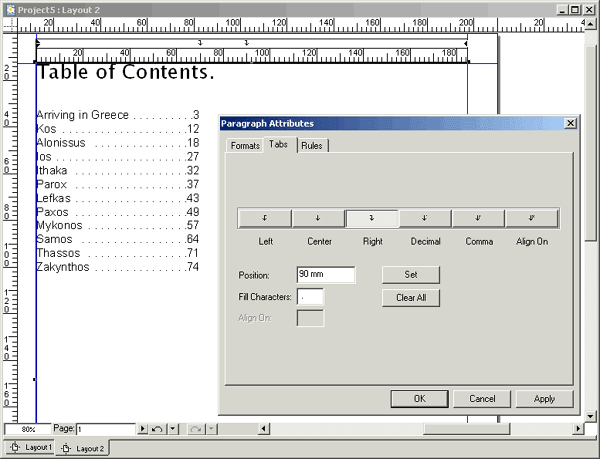
Рис. 8.4. На вкладке Tabs диалогового окна Paragraph Attributes молено задать любой заполнитель
По умолчанию табуляции по левому краю следуют с шагом 0,5 дюйма (1,27 см). Если вам необходимо задать другие параметры табуляций для всего макета, выберите команду Edit1^ Style Sheets (Правка1^ Таблицы стилей) (или нажмите комбинацию клавиш <Shift+Fl 1>), после чего перейдите на вкладку Tabs (Табуляции). Если потребуется задать другие параметры табуляций для отдельного абзаца, выберите команду Style^Tabs (Стиль^Табуляции) (или нажмите комбинацию клавиш <Ctrl+Shift+T> (<Shift++T>)), чтобы отобразить вкладку Tabs (Табуляции) диалогового окна Paragraph Attributes (Атрибуты абзаца).
В одном абзаце можно разместить тысячи табуляций, а для их разделения используйте любые печатные символы.
Указание собственных табуляций
Отобразив диалоговое окно Paragraph Attributes (Атрибуты абзаца), переходите к указанию положения табуляций.
1. Щелкните на одном из шести значков табуляции, чтобы задать ее тип: Left (По левому краю), Center (По центру), Right (По правому краю), Decimal (По десятичной запятой), Comma (По запятой) или Align On (По символу).
2. В поле Position (Положение) введите значение позиции табуляции; кроме того, можно просто щелкнуть мышью в выбранном месте табуляции.
Табуляции для выделенного или нескольких абзацев можно задать, воспользовавшись командой Styled Formats (Стиль^Форматы) (или комбинацией клавиш <Ctrl+Shift+F> (<Shift++F>)). Затем перейдите на вкладку Tabs (Табуляции), щелкнув в необходимой области линейки табуляции.
Использование заполнителей
Заполнители — это последовательности символов, которые используются для заполнения пустого места перед символом табуляции. Иногда в качестве заполнителя определяют точки, например, чтобы разделить элементы оглавления и номера страниц. Благодаря заполнителям читателю намного проще просматривать страницы проекта.
Для указания заполнителей введите 1 -2 символа в текстовом поле Fill Characters (Заполнители) на вкладке Tabs (Табуляции) диалогового окна Paragraph Attributes (Атрибуты абзаца). Пример использования последовательности пробела и точки в качестве заполнителя был представлен на рис. 8.4.
Обратите внимание на следующее: на рис. 8.4 мы не только оставили диалоговое окно Paragraph Attributes (Атрибуты абзаца) открытым, чтобы вы видели, что именно мы ввели на вкладке Tabs (Табуляции), но и представили пример использования заполнителей в левой части окна макета.
Создание таблиц в QuarkXPress
QuarkXPress предлагает достаточно простой в использовании инструмент для создания таблиц; в шестой версии программы возможности этого инструмента были значительно расширены. Отдельные блоки таблицы (которые называются ячейками) могут содержать не только текст, но и графические изображения; более того, к ним можно применять цвет и даже цветовые переходы.
Если необходимо создать простую таблицу, подумайте об использовании табуляций, а не инструмента QuarkXPress для создания таблиц. Чем проще таблица, тем более обоснованным является использование табуляций, рассмотренных раньше в настоящей главе.
Прежде, чем приступать к созданию таблиц, хорошо обдумайте, какие именно сведения вы планируете в них заносить. Если таблица будет содержать только текст, заранее узнайте, какое он имеет форматирование. Если вы собираетесь вводить текст в таблицу непосредственно в QuarkXPress, начните с создания таблицы. В том случае, если таблица уже существует (например, в документе текстового процессора), вам будет намного проще импортировать текст в текстовый блок, а затем уже преобразовать этот блок в таблицу. Подробные сведения об этом вы найдете в разделе "Преобразование текста в таблицу и наоборот" дальше в настоящей главе.
Также важно понимать, как именно та или иная программа воспринимает таблицы. Например, в QuarkXPress таблица представляет собой набор прямоугольных текстовых блоков, графических блоков и/или блоков без содержимого, объединенных в одно целое (рис. 8.5). Каждый такой блок является ячейкой таблицы. В каждой ячейке может присутствовать содержимое, формат которого задается с помощью команд из меню Style(Стиль), а его свойства можно изменить, обратившись к диалоговому окну Modify (Изменить). Полученные таблицы порой выглядят просто восхитительно, однако они не обладают всеми функциональными возможностями электронных таблиц, например таких, которые создаются с помощью Microsoft Excel. (Кроме того, использование математических операций при работе с таблицами QuarkXPress невозможно.)
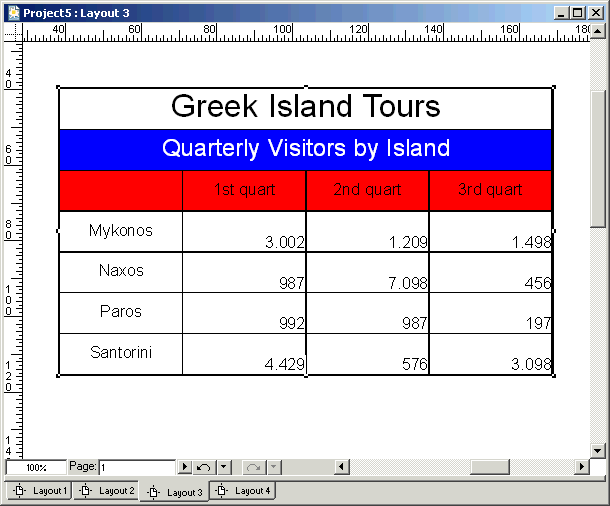
Рис. 8.5. Таблица, созданная с помощью QuarkXPress
Создание таблицы в QuarkXPress
Создание таблицы в QuarkXPress подобно созданию других элементов этой программы — графических и текстовых блоков. Вам необходимо выбрать инструмент Table (Таблица), после чего с помощью мыши нарисовать таблицу. В результате на экране будет отображено диалоговое окно Table Properties (Свойства таблицы) (рис. 8.6), в котором вам следует указать количество строк и столбцов в таблице, а также какие блоки должны использоваться в таблице: графические или текстовые. Поскольку в настоящей главе мы говорим о тексте, то ограничимся лишь использованием текстовых блоков, однако ни в коем случае не забывайте о том, что QuarkXPress предоставляет возможность размещать в ячейках таблицы графические изображения. Выберите переключатель Text Cells (Текстовые ячейки), после чего щелкните на кнопке ОК. Таблица создана!
Конечно, полученная таблица совершенно пуста. Добавить в нее какой-либо текст не составит особого труда. Таблица напоминает большой текстовый (или графический) блок. Однако на самом деле она представляет собой несколько объединенных текстовых (или графических) блоков. Вы можете ввести в каждую ячейку таблицы необходимый текст. Для этого используются те же самые параметры, что и при работе с текстом в обычном текстовом блоке: междустрочный интервал, символы ударения, цвет и даже наклон текста. После этого перейдите к следующей ячейке таблицы и повторите те же действия. При работе с некоторыми таблицами вам может понадобиться больше времени, чем с другими (это зависит от количества ячеек в них). Однако как бы там ни было, полученные результаты все равно будут восхитительными.
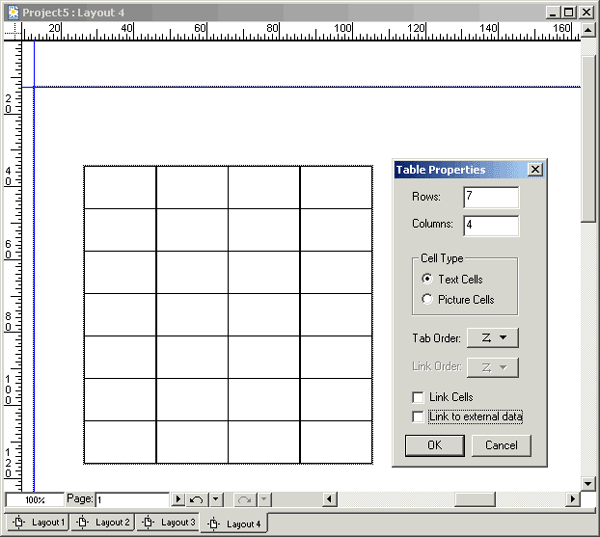
Рис. 8.6. Определение структуры таблицы с помощью диалогового окна Table Properties
Таблица QuarkXPress — это разновидность блока, поэтому она не будет перемещаться вместе с текстом. Если необходимо переместите таблицы вместе с текстом, применяйте те же самые приемы, что и при работе с любым текстовым блоком. Выделите таблицу с помощью инструмента Item (Элемент), вырежьте ее, после чего выберите инструмент Content (Содержимое). Щелкните в том месте, в котором хотите вставить таблицу, после чего вставьте ее.
Преобразование текста в таблицу и наоборот
Создавать таблицу с нуля имеет смысл в том случае, если это новый элемент в макете. Однако как быть, если таблица уже существует — в текстовом документе или старом макете QuarkXPress в виде текста, разделенного табуляциями? В данном случае QuarkXPress предоставляет возможность вставить подобный текст в текстовый блок, после чего преобразовать его в таблицу.
При преобразовании выделенного текста в таблицу происходит следующее.
- По умолчанию символы табуляции в тексте указывают на новые ячейки, а знаки конца абзаца — на новые строки. После преобразования символы табуляции и знаки конца абзаца удаляются. (Можно дополнительно настроить символы, используемые для разделения данных в процессе преобразования). Все атрибуты символов, в том числе таблицы стилей символов, сохраняются. Атрибуты абзацев сохраняются, кроме тех, которые указаны на вкладках Tabs (Табуляции) и Rules (Линии) диалогового окна Paragraph Attributes (Атрибуты абзаца) (чтобы отобразить это окно, воспользуйтесь командой Style^Formats (Стиль"=>Форматы) или нажмите комбинацию клавиш <Ctrl+Shift+R> (<Shift+
+E>)). В QuarkXPress 6 направляющие линейки сохраняются при преобразовании ftlfw | текста в таблицу, хотя линейки, расположенные над текстом, отображаться небудут (впрочем, как и линейки, расположенные над текстовыми блоками). Все строки или контуры с текстом заканчиваются в ячейке для текста. Все графические блоки, присоединенные к тексту, становятся графическими ячейками. Текст, который преобразуется в таблицу, копируется, а не не вырезается в исходном документе. Таким образом, после создания таблицы текст придется удалить из исходного текстового блока.
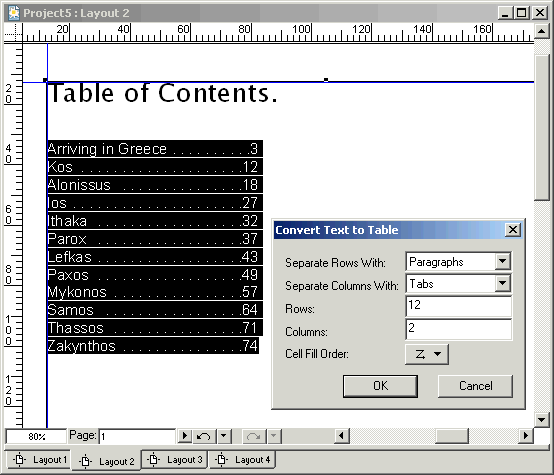
Чтобы преобразовать фрагмент текста в таблицу, сначала выделите текст (вместе с элементами, которые необходимо разместить в ячейках таблицы и разделить табуляциями, пробелами, символами абзаца или запятыми), после чего выберите команду Item^Convert Text to Table (ЭлементОПреобразовать текст в таблицу). Откроется диалоговое окно Convert Text to Table (Преобразование текста в таблицу), показанное на рис. 8.7.
В диалоговом окне Convert Text to Table (Преобразование текста в таблицу) доступен целый ряд параметров; по умолчанию заданы те из них, которые являются наиболее оптимальными при работе с текстом, разделенным табуляциями.
- Чтобы задать символы, используемые в конце каждой строки текста, воспользуйтесь меню Separate ROWS With (Разделитель строк). Доступными будут следующие значения: Tabs (Табуляции), Spaces (Пробелы), Commas (Запятые) и Paragraphs (Символы абзаца). Для разделения строк чаще всего выбирают значение Paragraphs (Символы абзаца), для разделения столбцов — значение Tabs (Табуляции) или Commas (Запятые). Как правило, при подготовке таблиц в Microsoft Word и QuarkXPress используются символы табуляции; при сохранении файлов Excel в текстовом формате чаще всего используются именно символы табуляции. Однако одним из наиболее распространенных форматов для разделения данных является формат с разделителями-запятыми. Иногда для разделения данных используют и пробелы, однако мы не рекомендуем этого делать, поскольку порой довольно тяжело отличить пробел как знак разделения от обычного пробела между словами в одной ячейке таблицы.

|
Из за большого объема этот материал размещен на нескольких страницах:
1 2 3 4 5 6 7 8 9 10 11 12 |
