

Партнерка на США и Канаду по недвижимости, выплаты в крипто
- 30% recurring commission
- Выплаты в USDT
- Вывод каждую неделю
- Комиссия до 5 лет за каждого referral
Порой можно оказаться в такой ситуации, когда у вас уже есть макет QuarkXPress, содержащий все необходимые вам стили, требуется только перенести их в другой макет. Не переживайте — вам не придется создавать необходимые стили с самого начала. Просто скопируйте их из одного макета в другой.
Копирование стилей из одного макета в другой
Для копирования стилей из одного макета в другой щелкните на кнопке Append (Присоединить) в диалоговом окне Style Sheets (Таблицы стилей), чтобы отобразить диалоговое окно Append Style Sheets (Присоединение таблиц стилей). При поиске необходимого макета вам может понадобиться сменить диск и папку. Кроме того, для копирования стилей можно воспользоваться диалоговым окном Append (Присоединение)— рис. 6.14: команда File^Append (Файл^Присоединить). Это окно позволяет переносить из одного макета в другой целый ряд параметров, в том числе и определения цветов.
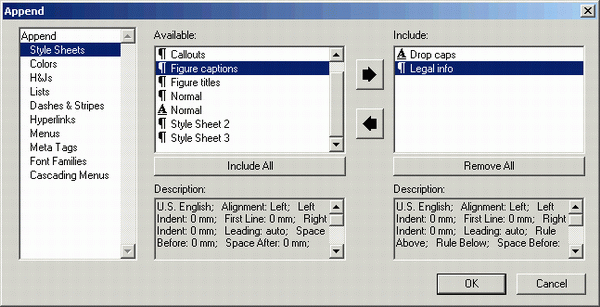
Рис. 6.14. Диалоговое окно Append
Для присоединения стиля (или стилей) просто выделите названия всех необходимых стилей. Если название выбранного стиля совпадает с названием определенного стиля в текущем макете, вам предоставляется возможность заменить стиль в текущем проекте, отменить присоединение стиля или же присоединить его под другим названием.
Импорт стилей из текстового процессора
Некоторые пользователи вводят текст непосредственно в текстовые блоки макета QuarkXPress. Другие предпочитают использовать для подготовки текста специальный текстовый процессор, после чего импортировать текст в QuarkXPress. Любой подход себя полностью оправдывает и позволяет воспользоваться всеми преимуществами таблиц стилей.
QuarkXPress позволяет импортировать стили абзаца, созданные в Microsoft Word и Corel WordPerfect. Для того чтобы упростить процесс импортирования текста вместе с соответствующими стилями, установите флажок Include Style Sheets (Включить таблицы стилей) в нижней части диалогового окна Get Text (Получить текст) — рис. 6.15.
Флажок Include Style Sheets (Включить таблицы етилей) можно использовать и в том случае, если вам необходимо импортировать текст, сохраненный в формате XPress Tags. Несмотря на то, что данный формат позволяет внедрить в обычный текстовый файл дескрипторы стилей и другие сведения о форматировании, вам все равно придется указать программе, чтобы она учла эти сведения при импорте. В противном случае QuarkXPress импортирует текст, как из обычного формата ASCII, восприняв все дескрипторы как самый простой текст. (Если вы решили получить более подробные сведения об XPress Tags, обратитесь к документации по QuarkXPress или приобретите книгу QuarkXPress 6. Библия пользователя (выпущена издательством "Диалектика").)
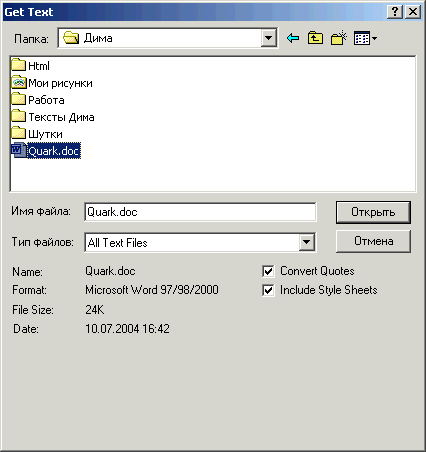
Рис. 6.15. Установив флажок Include Style Sheets, вы сможете импортировать не только текст из текстового процессора, но и стили
Если флажок Include Style Sheets (Включить таблицы стилей) установлен при I импорте текста из тех документов, в которых таблицы стилей не поддерживаются, QuarkXPress просто проигнорирует этот параметр. Поэтому, если вам приходится импортировать текст вместе со стилями, обязательно установите данный флажок; в любом случае это не приведет к особым проблемам.
Если название импортируемого стиля совпадает с названием стиля, уже определенного в макете QuarkXPress, вам предоставляется возможность переименовать его или просто отказаться от импортирования и использовать существующий одноименный стиль QuarkXPress. Настоящая возможность — еще одна причина обратиться к таблицам стилей.
Мы настоятельно рекомендуем установить флажок Convert Quotes (Преобразовывать кавычки), чтобы простые кавычки, используемые в обычном тексте, при импортировании преобразовывались в типографские, прерогатива профессиональных дизайнеров.
Как вы могли заметить, мы являемся настоящими поклонниками таблиц стилей. Ведь таблицы стилей позволяют вам сэкономить немало времени. Экономия времени, в свою очередь,' приведет к экономии денежных средств. А экономия денег — это всегда приятно, не так ли?
Использование специальных символов
В этой главе...
Автоматическое создание типографских кавычек и дефисов
Что такое лигатуры
Использование ударений, международных и специальных символов
Применение специальных переносов, пробелов и маркеров
Использование декоративных графических элементов
До появления настольных издательских систем макеты, подготовленные начинающими дизайнерами, несложно было отличить от профессионально подготовленных продуктов по использованию типографских символов. Например, в макетах начинающих дизайнеров вместо тире часто используются два дефиса (--), в то время как в профессионально подготовленных макетах — символ тире (-). Кроме того, в профессионально подготовленных макетах корректно используются знаки ударения, стили символов, специальные символы и даже символы разных размеров. Специальные символы
В настольных издательских системах каждый пользователь может использовать специальные символы при подготовке документов. Единственная проблема состоит в том, чтобы знать, как эти символы использовать. Вы можете добавить специальные символы, если обратитесь к специальным комбинациям клавиш. Однако сначала их необходимо запомнить. Вам наверняка приходилось видеть такие символы, как --,' или " в "профессионально" подготовленных документах, что свидетельствует о следующем: они напечатаны на персональном лазерном принтере.
QuarkXPress значительно упрощает работу со специальными символами. Например, программа способна добавлять кавычки автоматически при вводе текста. Только благодаря этому публикации приобретают намного более профессиональный внешний вид.
К сожалению, вам все равно приходится вводить длинные тире, используя комбинации клавиш — <Ctrl+Shift+=> или <Option+Shift+- (дефис)>.
Как правило, версии Word по умолчанию настроены таким образом, что преобразуют два дефиса в тире (-), а не в длинное тире (—), что абсолютно неправильно. (Данной проблемы не существует в Word 98 для Macintosh, а также в Word 2002 для Windows.) Хуже всего то, что зачастую QuarkXPress для Macintosh при открытии документов, созданных с помощью Word для Windows, воспринимает длинные тире как символ ж, а это вносит в файл определенную путаницу.
Для решения подобных проблем мы рекомендуем отключить автоматическое преобразование двух дефисов в тире в Word (команда ToolsAutoCorrect^AutoFormat as You Type (Сервис^Параметры автозамены1^ Автоформат при вводе)). Вместо этого на вкладке AutoCorrect (Автозамена) диалогового окна AutoCorrect (Автозамена) в текстовом поле Replace (Заменить) введите два дефиса, а в текстовом поле With (на) введите длинное тире (комбинация <Alt+O151> в Windows и <Option+Shift+-> в Mac OS). Затем щелкните на кнопке Add (Добавить). В результате Word будет заменять два дефиса на одно длинное тире, что вам и требуется.
Когда вы посмотрите на комбинацию клавиш <Alt+0151>, то вполне логично возникнет вопрос: как ее нажать? Подробнее об использовании подобных сложных комбинаций клавиш мы расскажем в одной из следующих врезок. Типографские символы
Мы уверены, что при подготовке публикаций, а также текста для них просто необходимо использовать типографские кавычки и тире необходимого типа. Дело в том, что их использование является одним из признаков высокого профессионализма автора. А поскольку применять эти символы совсем не сложно, у вас нет ни малейшего повода отказываться от них. Наиболее часто используемые типографские символы представлены в табл. 7.1.
Таблица 7.1. Типографские и печатные символы
Символ | Типографский символ | Печатный символ (печатная машинка) |
Длинное тире | — | -- (два дефиса) |
Короткое тире | - | - (один дефис) |
Апостроф | ` | ` |
Простые кавычки | ' | ' |
Двойные кавычки | " | " |
Кавычки и тире
Одной из первых задач, которые вы должны выполнить в QuarkXPress, является настройка программы, причем таким образом, чтобы она автоматически использовала профессиональные типографские термины. Кроме того, обязательно настройте программу так, чтобы она выполняла преобразование кавычек и двойных дефисов при импорте.
Ввод типографских кавычек
Для того чтобы настроить автоматическое использование типографских кавычек, выберите команду Edit^Preferences (QuarkXPress1^Preferences) или нажмите комбинацию клавиш <Ctrl+Alt+Shift+Y> (<Option+Shift+ +Y>), чтобы отобразить диалоговое окно Preferences (Установки). Перейдите на вкладку Interactive (Интерактивность) диалогового окна Preferences (Установки) (рис. 7.1). Флажок Smart Quotes (Интеллектуальные кавычки) установлен по умолчанию; если это не так, обязательно установите его, чтобы QuarkXPress преобразовывала кавычки при вводе. Вам также может понадобиться выбрать другой тип кавычек, для чего следует обратиться к раскрывающемуся списку Format (Формат), как показано на рис. 7.1.
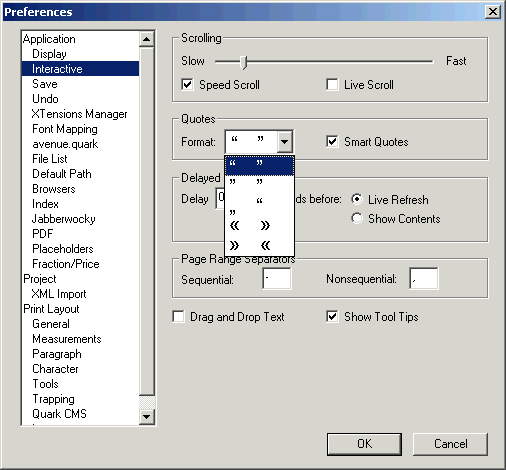
Рис. 7.1. Для настройки преобразования кавычек обратитесь ко вкладке Interactive диалогового окна Preferences
Вы сможете применить большинство изменяемых вами параметров ко всем макетам QuarkXPress, если закроете все открытые проекты и после этого внесете изменения. В противном случае изменения параметров будут применены только к текущему проекту. Отметим, что все параметры, доступные на вкладке Interactive (Интерактивность) диалогового окна Preferences (Установки), применимы ко всем проектам, независимо от того, был ли открыт один из проектов во время их изменений.
Преобразование кавычек и тире
Чтобы при импорте текста из текстовых файлов QuarkXPress автоматически преобразовывала кавычки должным образом, а также двойной дефис -— в тире, обязательно установите флажок Convert Quotes (Преобразовать кавычки) в диалоговом окне Get Text (Получить текст). Для отображения этого диалогового окна необходимо воспользоваться командой File^Get Text (Файл¦=>Получить текст) или комбинацией клавиш <Ctrl+E> (<+E>). Флажок Convert Quotes (Преобразовать кавычки) достаточно установить всего один раз: программа будет использовать его при всех последующих операциях импорта текста до тех пор, пока вы не сбросите его. Диалоговое окно Get Text (Получить текст) с установленным флажком Convert Quotes (Преобразовать кавычки) представлено на рис. 7.2.
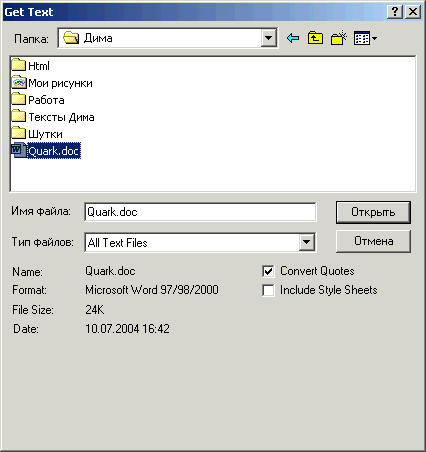
Рис. 7.2. Обязательно установите флажок Convert Quotes в диалоговом окне Get Text
Комбинации клавиш для ввода специальных символов на платформе Windows и Macintosh
Операционная система Mac OS поддерживает комбинации клавиш для ввода специальных символов; QuarkXPress добавляет целый ряд собственных комбинаций клавиш. Windows также поддерживает специальные символы (хотя для их ввода применяются специальные коды, а не комбинации клавиш), j При использовании комбинаций клавиш вам нельзя забывать о следующем.
- Разные программы поддерживают различные комбинации клавиш. Данное утверждение в большей мере применимо к платформе Windows, чем Macintosh, поскольку программы для платформы Windows значительно отличаются друг от друга, чего нельзя сказать о программах для платформы Macintosh. Далеко не все символы доступны во всех шрифтах. Для символов, которые указаны как неподдерживаемые, подыщите специальный шрифт символов (так называемый шрифт pi), который j содержит все специальные символы. (Когда мы говорим о том, что какой-либо символ не поддерживается, то подразумеваем, что он отсутствует в стандартных шрифтах.)
Для ввода специальных кодов Windows необходимо ввести последовательность из четырех цифр при нажатой клавише <Alt>. Чтобы ввести специальный код в Windows, нажмите клавишу <Alt>, после чего, удерживая ее нажатой, последовательно введите необходимые цифры с цифровой клавиатуры (не используйте клавиши с цифрами, расположенные над клавишами с буквами основной клавиатуры). На платформе Macintosh специальные коды не используются; для ввода любых специальных символов применяют комбинации
- клавиш.
Когда вы преобразуете двойной дефис в длинное тцре, то получите разрывное длинное тире, которое может отделяться от предшествующего текста и располагаться в начале строки. Большинство редакторов, не приветствуют использование длинного тире в самом начале
строки, поэтому отдают предпочтение неразрывным длинным тире. Комбинации клавиш, необходимые для ввода кавычек и тире различных типов на платформе Windows и Macintosh, представлены в табл. 7.2.
Таблица 7.2. Комбинации клавиш для фигурных кавычек
| Символ | Macintosh | Windows |
| " (открывающая двойная кавычка) | <Option+[> | <Shift+A! t+[> или <Alt+0147> |
| " (закрывающая двойная кавычка) | <Shift+Opption+[> | <Shift+A! t+]> или <Alt+0148> |
| «(открывающая французская двойная кавычка) | <Option+\> | <Shift+Alt+\> или <Alt+0171> |
»(закрывающая французская двойная кавычка) | <Shift+Option+\> | <Shift+Alt+\> или <Alt+0187> | |
1 (открывающая одинарная кавычка) | <Option+]> | <Alt+[> | |
1 (закрывающая одинарная кавычка) | <Shift+Option+]> | <Alt+]> | |
- (разрывное длинное тире) | <Option+Shift+- (дефис)> | <Ctrl+Shift+=> или <Alt+O151> | |
- (неразрывное короткое тире) | <Option+- дефис)> | <Ctrl+=> или <Alt+0150> | |
— (неразрывное длинное тире) | <Option+&+=> | "<Ctrl+Shift+Alt+=> | |
Лигатуры
Лигатуры — это связанные последовательности из нескольких символов, которые часто используются в профессионально подготовленных публикациях (журналах, книгах и т. д.), например, последовательности символов/и / преобразуются таким образом, что эти две буквы представляют собой одно целое. Причем у буквы / отсутствует точка, а "шляпка" буквы/охватывает оба символа. Версия QuarkXPress поддерживает автоматическое создание лигатур для таких последовательностей, как fl, ffl nffi.
QuarkXPress для Windows не поддерживает лигатуры. При открытии файла, подготовленного на платформе Macintosh, с помощью QuarkXPress для Windows,
программа автоматически преобразует лигатуры в соответствующие им последовательности символов. Если открыть файл в QuarkXPress для Macintosh, лигатуры снова появятся. Подобные преобразования оказывают влияние на длину строк в макете, поэтому вам следует быть чрезвычайно бдительными, чтобы не пропустить неточности, возникшие в результате преобразования лигатур.
Почему иногда лигатуры отображаются, а иногда - нет
Если вы используете лигатуры, то наверняка замечали, что иногда соответствующие последовательности j символов преобразуются в лигатуры, а иногда — нет. Все это зависит от настроек QuarkXPress. | Применять игатуры имеет смысл в том случае, когда символы расположены слишком близко, поскольку при этом определенные их части перекрываются. Однако, если расстояние между символами немного увеличить, они пересекаться уже не будут. В подобной ситуации объединять символы не имеет смысла.
QuarkXPress автоматически определяет, какие последовательности символов и когда необходимо|преобразовывать в лигатуры, поэтому особо беспокоиться не следует. На самом деле QuarkXPress оказывается настолько "сообразительной" программой, что, даже если вы введете последовательность I ft в диалоговом окне Find/Change (Найти и заменить) как два отдельных символа, QuarkXPress все j равно преобразует их в лигатуру.
Если вам приходится работать с QuarkXPress на обеих платформах, то, чтобы избежать недоразумений с коллегами, просто откажитесь от использования лигатур.
На рис. 7.3 представлено несколько примеров лигатур. Когда применяются другие шрифты, возможно использование и других лигатур, однако QuarkXPress для Macintosh автоматически поддерживает только эти четыре варианта. Чтобы использовать другие лигатуры (при условии их поддержки со стороны шрифтов), вам придется применять специальные комбинации клавиш вручную. Некоторые комбинации клавиш для ввода лигатур представлены в табл. 7.3.
На экране появится диалоговое окно Preferences (Установки). 2. Для настройки параметров лигатур перейдите на вкладку Character (Символ).
Вкладка Character (Символ) диалогового окна Preferences (Установки) представлена на рис. 7.4.
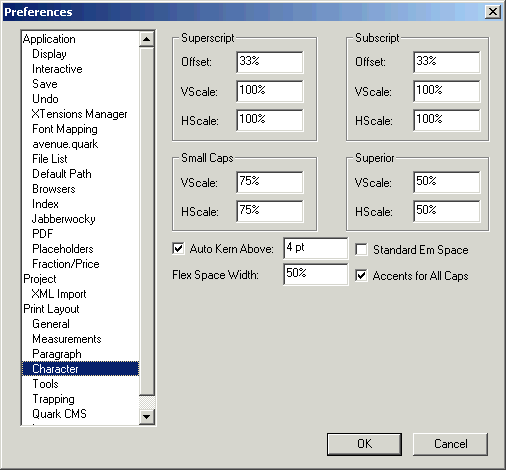
Рис. 7.4. Вкладка Character диалогового окна Preferences
Когда вы используете коды из табл. 7.3, то вводите лигатуры вручную; если же лигатуры автоматически создает QuarkXPress, программа запоминает реальные символы в макете, хотя и заменяет их лигатурами при отображении на экране или при печати. Обратите внимание, что символы лигатур в диалоговом окне Find/Change (Найти и заменить) могут отображаться в виде квадратиковГОднако переживать не стоит: программа все равно найдет необходимый символ. Также ввод лигатур вручную (а не посредством соответствующей функции программы) приведет к тому, что встроенное средство проверки орфографии обозначит их как ошибки. Поэтому старайтесь по возможности отдавать предпочтение автоматической функции QuarkXPress. Диакритические и иностранные символы
В таких словах, как cafe, которые пришли в английский язык из других языков, как правило, специальные символы (в данном случае речь идет о знаке ударения) не используются. Однако если вы готовите публикации на других европейских языках (например, на французском), то без использования так называемых диакритических символов просто не обойтись.
Прежде всего, вам следует определиться с применением диакритических символов для прописных букв. Если вы решили использовать диакритические символы, то для строчных букв они оказываются обязательными, однако с прописными буквами все обстоит иначе
(в некоторых публикациях использовать диакритические символы для прописных букв просто обязательно, в то время как в других публикациях оно вообще запрещено). QuarkXPress поможет вам принять соответствующее решение.
- Если установить флажок Accents for All Caps (Диакритические символы для всех прописных) на вкладке Character (Символ) диалогового окна Preferences (Установки), то при преобразовании букв к верхнему регистру диакритические символы будут сохранены. Если флажок Accents for All Caps (Диакритические символы для всех прописных) не установить, то при преобразовании букв к верхнему регистру диакритические символы будут удалены, а при их обратном преобразовании снова восстановлены.
Несложно добавить к буквам диакритические символы, представленные в табл. 7.4. Windows поддерживает сотни специальных и диакритических символов, для вставки которых используется команда Insert^Symbol (Вставка^Символ) программы Microsoft Word. Мы не включили эти символы в таблицу, поскольку им не соответствуют специальные комбинации клавиш; кроме того, они не поддерживаются QuarkXPress для Windows или Macintosh до тех пор, пока в системе не будут установлены соответствующие шрифты.
Таблица 7.4. Комбинации клавиш для диакритческих символов и символов иностранных знаков
Знак | Macintosh | Windows | |
Ударение | <Option+E+6y«Ba> | <"+буква> | |
Седиль | См. g и 9 | <'+буква> | |
| Циркумфлекс | <Орйоп+1+буква> | <"+буква> |
| Тупое ударение | <Ор1юп+'+буква> | <Чбуква> |
| Тильда | <Option+N+6yKBa> | <~+буква> |
| Трема | <Option+U-b6yKBa> | <"+буква> |
| Умляут | <Option+U+6yKBa> | <"+буква> |
| А | <Option+E+A> | <'+А> или <Alt+0193> |
| а | <Option+E+a> | <'+а> или <Alt+0225> |
| А | <Option+'+A> | <ЧА>или<А1Н-0192> |
| а | <Option+4a> | <'+а> или <Alt+0224> |
| А | <Option+U+A> | <ЧА> или <Alt+0t96> |
| а | <Option+U+a> | <Ча>или<АК+0228> |
| А | <Option+N+A> | <"+А> или <Alt+O195> |
| а | <Option+N+a> | <"+а> или <Alt+0227> |
| А | <Option+l+A> | <"+А> или <Alt+0194> |
| а | <Option+l+a> | <"+а> или <Alt+0226> |
| А | <Option+Shift+A> | <Alt+0197> |
| а | <Option+A> | <Alt+0229> |
| JE | >Option+Shift+*> | <Alt+0198> |
| ж | <Option+l> | <Alt+0230> или <Ctrl+Alt+Z> |
| <Option+Shift+C> | <ЧС>или<А1Н0199> | |
| 9 | Option+C | <Чс>или<АИ+0231>или |
| <С1г1+АК+запятая> | ||
Знак | Macintosh | Windows |
В | Не поддерживается | <A! t+0208> |
б | Не поддерживается | <A! t+0240> |
Ё | <Option+E+E> | <'+Е>;или <A№+0201> |
ё | <Option+E+e> | <Че> или <Alt+0233> |
Ё | <Option+ *+E> | <>E> или <Alt+0200> |
ь | <Option+ '+e> | <Че> или <A! t+0232> |
Ё | <Option+U+E> | <"+E> или <Alt+0203> |
и ё | <Option+U+e> | <"+e> или <Alt+0235> |
Ё | <Option+l+E> | <"+Е>или<АК+0202> |
ё | <Option+t+e> | <"+e> или <Alt+0234> |
I | <Option+E+l> | <'+)> или <Alt+0205> |
1 | <Option+E+i> | <Ч|>или<АИ+0237> |
I | <Option+4I> | <-+!> или <Alt+0204> |
i | <Optionf '+i> | <Ч|> или <Alt+0236> |
I | <Option-bU+l> | <"+|> или <Alt+0207> |
У | <Option-bU+i> | <"+l> или <Alt+0239> |
1 | <Option+l+f> | <"+!> или <Alt+0206> |
1 | <Option+l+i> | <"+!> или <Alt+0238> |
N | <Option+N+N> | <"+М>или<А11+0209> |
п | <Option+N+n> | <~+n> или <Alt+0241> |
6 | <Option-bEfO> | <ЧО>или<А11+0211> |
6 | <OptionfE+o> | <Чо> или <A! t+0243> или <Ctr!+Alt+O> |
6 | <Option+ l+O> | <*+О> или <Alt+0210> |
6 | <Option+'+o> | <'+0> или <A! t+0242> |
0 | <Option+U+O> | <"+О> или <Alt+0214> |
0 | <Option+U+o> | <"+о>или<АИ+0246> |
0 | <Option+N+O> | <>О>или<АИ+0213> |
б | <Option+N+o> | <"+0> или <Alt+0245> |
б | <Option-fl+O> | <">Оили<АИ+0212> |
6 | <Option+l+o> | <"+о> или <Alt+0244> |
0 | <Option+Shift+O> | <Alt+0216> |
0 | <Option+O> | <Alt+0248> или <Ctrl+Alt+L> |
hb | <Option+Shift+Q> | <Alt+0140> |
№ | <Option+Q> | <Alt+0156> |
ю | He поддерживается | <Alt+0222> |
ю | He поддерживается | <Alt+0254> |
Я | He поддерживается | <Ctrl+A! t+S> или <Alt+O223> |
S | He поддерживается | <Alt+0138> |
Лэ | He поддерживается | <Alt+0154> |
ъ | <Option+E+U> | <'+и>или<АИ+0218> |
ъ | <Option+E+u> | <4u> или <Alt+0250> или <Ctrl+Alt+U> |
Щ | <Option+ 4U> | <4U> или <Alt+0217> |
щ | <Option+ "+u> | <>u> или <Alt+0249> |
ь | <Option+U+U> | <"+и>или<АЙ+0220> |
ь | <Option+U+u> | <"+u> или <Alt+O252> |
Ы | <Option+l+U> | <"+U>Wim<AIH0219> |
ы | <Option+l+u> | <"+и>или<АИ+0251> |
Э | He поддерживается | <ЧУ>или<АК+0221> |
э | He поддерживается | <'+y> или <Alt+0253> |
Ц | <Option+U+Y> | <"+У>или<АИ+0159> |
я | <Option+U+y> | <"+y> или <A! t+0255> |
Z | He поддерживается | <Alt+0142> |
z | He поддерживается | <Alt+0158> |
Косая черта | <Option+Shift+1> | He поддерживается |
Испанский восклицательный знак | <Option+1> | <Ctrl+Alt+1> или <Alt+-0161> |
Испанский вопросительный знак | <Option+Shift+/> | <Ctrl+Alt+/> или <Alt+0191> |
Французские открывающие двойные кавычки («) | <Option+\> | <СЫ+АЙ+[>или<АЙ+0171> |
Французские закрывающие двойные кавычки (») | <Option+Shift+\> | <аг1+АИ+]>или<АИ+0187> |
Доступ к специальным символам
На платформе Macintosh, чтобы получить доступ и иметь возможность использовать все специальные символы для каждого шрифта, обратитесь к средству Key Caps, которое поставляется в составе Mac OS X (вы найдете это средство в папке Utilities, вложенной в папку Application). Для того чтобы воспользоваться этим средством, выполните следующие действия.
1. Выберите Font (Шрифт).
На экране появится меню Font (Шрифт).
2. Выберите шрифт.
В окне Key Caps будут перечислены все символы нижнего регистра и числа для текущего шрифта. Нажмите клавишу <Shift>, чтобы отобразить символы верхнего регистра, а также некоторые другие символы (которые отображаются на клавишах клавиатуры над цифрами). Чтобы увидеть специальные символы для текущего шрифта, нажмите клавишу <Option>, а для того чтобы увидеть дополнительные символы — комбинацию клавиш <Option+Shift>.
3. Щелкните на выбранном символе, чтобы он появился в соответствующем поле в верхней части окна Key Caps.
Эти действия приведут к вставке любых символов в макет QuarkXPress, если вы воспользуетесь средством Key Caps.
Одним из лучших инструментов для вставки специальных символов на платформе Macintosh является программа PopChar X, значок которой появляется рядом с логотипом Apple. Щелчок на этом значке позволяет отобразить палитру, в которой содержатся все символы для текущего шрифта. (Ссылку на эту программу вы найдете на Web-узле www. .)
В состав Windows входит подобная программа — Character Map (Таблица символов). Для ее запуска необходимо воспользоваться командой StartOAII Programs^Accessories1^ System Tools^Character Map (Пуск^Все программы^Стандартные^Служебные^Табли-ца символов). Окно программы Character Map (Таблица символов) представлено на рис. 7.5. (Если команда Character Map (Таблица символов) не отображается, в меню Start (Пуск) проведите поиск файла charmap. ехе.)
Программа Character Map (Таблица символов) увеличивает текущий символ, а также отображает специальный код, который необходимо ввести, чтобы вставить этот символ. Кроме того, вам предоставляется возможность выделить и скопировать символы в буфер обмена Windows, чтобы затем вставить их в текст. Вы также можете выбрать другой шрифт, если в текущем шрифте необходимый символ отсутствует. Возможность выбора шрифтов применяется для вставки в текст, например, греческих символов.
При работе с текстом также можно воспользоваться командой Insert^Symbol (Вставка^Символ), которая доступна в программе Microsoft Word, начиная с версии 6.0. При этом наиболее часто используемым символам можно назначать комбинации клавиш. Диалоговое окно Symbol (Символ) программы Microsoft Word представлено на рис. 7.6. Например, для вставки обычного круглого маркера (•) можно назначить комбинацию клавиш <Alt+8> (на платформе Macintosh для вставки такого маркера используется аналогичная комбинация клавиш — <Option+8>).
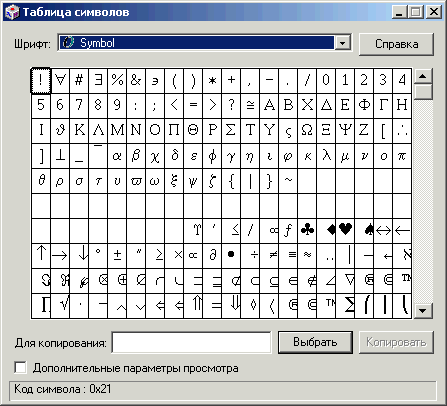
Рис. 7.5. Программа Character Map на платформе Windows
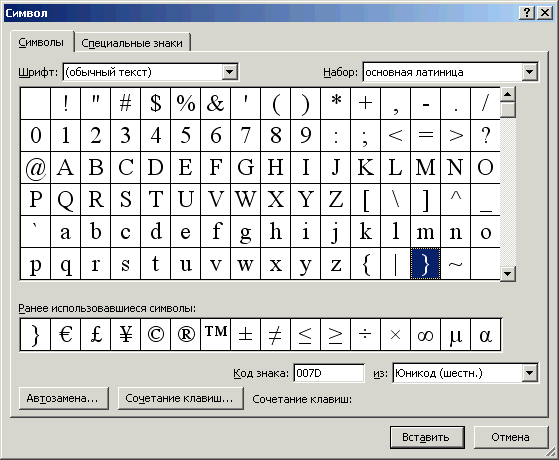
Рис. 7.6. Диалоговое окно Symbol (Символ) программы Microsoft Word
Как автоматически вставлять символы Q и q и им подобные
К счастью, ваш компьютер в целом ряде случаев значительно облегчает вставку специальных и других | символов. Ниже приведены только краткие сведения на данную тему.
- Диакритические символы (ударение, циркумфлекс, тупое ударение), седили и умляуты.
На платформе Macintosh введите необходимую комбинацию клавиш для вставки требуемого! диакритического символа, а затем— собственно символ, к которому он должен быть добавлен, j Например, чтобы получить букву ё, нажмите комбинацию клавиш <Option+E>, потом введите букву в. ' В Windows при выбранном английском языке сначала введите необходимый диакритический символ, | а после — необходимую букву. Например, чтобы получить букву ё, сначала введите, а следом — в. ; (В данном случае речь идет об английских версиях Windows и Word. — Прим. ред.) :
Французские двойные кавычки. Для получения подобных кавычек необходимо установить флажок Smart Quotes (Интеллектуальные кавычки) на вкладке Interactive (Интерактивность) диалогового j окна Preferences (Установки) (чтобы его отобразить, выберите команду Edit^ Preferences (QuarkXPress^ Preferences) (Правка-^Установка) или нажмите комбинацию клавиш ¦ <Ctrl+A! tf-Shift-bY> (<Option+Shift++Y>)). Затем в группе параметров Quotes (Кавычки) из ; раскрывающегося списка Format (Формат) выберите необходимый вариант кавычек.
Специальные знаки пунктуации
Помимо уже рассмотренных нами кавычек и тире, в публикациях можно использовать специальные знаки пунктуации. Например, программа QuarkXPress автоматически не заменяет три введенные точки на троеточие. Об использовании подобных знаков пунктуации мы поговорим в следующих разделах. Комбинации клавиш для вставки наиболее широко используемых специальных знаков пунктуации представлены в табл. 7.5.
Таблица 7.5. Комбинации клавиш для специальных знаков пунктуации
Символ | Macintosh | Windows |
Многоточие (...) | <Option+;> | <Alt+0133> |
Обычный маркер (•) | <Option+8> | <Alt+0149> |
Неразрывный дефис | <&+=> | <Ctrl+=> |
Возможный дефис | <Ctrt+-> |
- (неразрывное короткое тире) | <Option+- (дефис)> | <Ctrl+Alt+Shif+-> или <Alt+0150> |
Короткий пробел | <ОрИоп+пробел> | <Ctrl+Shift+6> |
Неразрывный короткий пробел | <Option+3€+npo6efl> | <Ctrl+Alt+Shift+6> |
Пунктуационный пробел | <Shift+npo6efl> | <Shift+npo6en> |
Неразрывный пунктуационный пробел | <Shift+ | <Ctri+Shift+npo6er> |
Гибкий пробел | <Option+Shift+npo6efl> | <Ctr!+Shift+5> |
Неразрывный гибкий пробел | <Option+Shift+3S+npo6en> | <Ctrl+Alt+Shift+5> |
Маркеры

|
Из за большого объема этот материал размещен на нескольких страницах:
1 2 3 4 5 6 7 8 9 10 11 12 |
