

Партнерка на США и Канаду по недвижимости, выплаты в крипто
- 30% recurring commission
- Выплаты в USDT
- Вывод каждую неделю
- Комиссия до 5 лет за каждого referral
6. Вимоги до 3 НФ. Правило перетворення відношень в 3 НФ.
7. Яка різниця між файлами прямого та послідовного доступу: недоліки, переваги.
8. Ідея та механізм роботи індексу. Первинні та вторинні індекси.
9. Файли з щільним індексом. Ідея та механізм роботи.
10. Файли з нещільним індексом. Ідея та механізм роботи.
11.Організація індексу у виді В-дерева. Ідея та механізм роботи, переваги.
5. СУБД MS Access. Створення таблиць баз даних
5.1. Загальні відомості про СУБД MS Access
СУБД MS Access є системою керування реляційними БД і включає всі необхідні інструментальні засоби для створення прикладних програм БД. MS Access дозволяє створювати: локальну БД, загальну БД у локальній мережі з файловим сервером, програму користувача для роботи з БД на SQL-сервері.
Останньою версією є MS Access 2003, що відрізняється від попередньої версії ( MS Access 2002 головним чином розвитком таких двох технологічних напрямків:
§ технології «клієнт-сервер»: уведена нова можливість створювати прикладні програми, що працюють як клієнт з сервером БД MS SQL Server;
§ Internet-технології: включені нові засоби для створення WEB-сторінок для доступу до БД MS Access і SQL-сервера.
Далі для скорочення будемо використовувати просто найменування Access.
У Access реалізована об'єктно-орієнтована технологія програмування. Основними об'єктами в Access є наступні: таблиці, запити, форми, звіти, макроси, модулі і сторінки.
Таблиця – це об'єкт, призначений для збереження даних.
Запит – об'єкт, що дозволяє користувачу одержувати потрібні дані з однієї чи декількох таблиць. За допомогою запитів можна також обновляти, додавати нові чи видаляти існуючи дані.
Форма – це об'єкт, що дозволяє створювати діалоговий інтерфейс програми користувача. Форма найчастіше створюється для зручного введення даних, відображення їх на екрані чи для керування роботою програми користувача.
Звіт – об'єкт, призначений для формування вихідних документів, що містять результати рішення задач користувача, і також виводу результатів на друкування.
Макрос – об'єкт, що містить програму, яка виконується при настанні деякої події. Макрос складається з макрокоманд. Кожна макрокоманда виконує визначені дії.
Модуль – об'єкт, що містить код програми на мові VBA (Visual Basic для прикладних програм);
Сторінка – об'єкт, який дозволяє проглядати, редагувати і вводити дані в БД в мережі Internet.
5.2. Запуск Access. Створення нової (порожньої) БД
Запуск програми Access виконується точно так само, як і запуск будь-якої прикладної програми Windows. Наприклад, це можна зробити через головне меню: Пуск½Програми½Microsoft Access. При запуску Access на екрані з'являється діалогове вікно, у якому потрібно вибрати один із наступних варіантів продовження роботи:
q Нова база даних - створюється нова база даних;
q Запуск майстра - майстер надає можливість скористатися наявними шаблонами (заготівками) БД (пропонуються 22 шаблона);
q Відкрити БД - надається можливість вибрати і відкрити одну з вже існуючих БД.
Вікно має вид, показаний на Рис. 5.1.
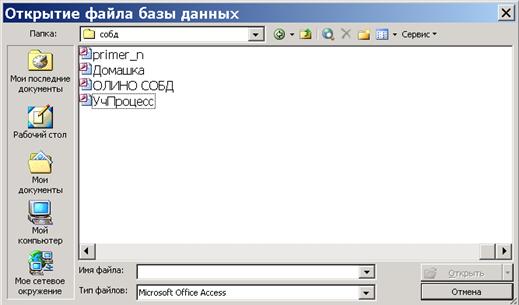
Рис. 5.1. Вікно вибору наступних дій в Access
Для створення нової бази даних потрібно вибрати вариант Нова база даних (щигликом миші) і потім натиснути кнопку ОК. Відкриється діалогове вікно “Файл нової бази даних”, у якому потрібно ввести ім'я нової БД, яка створюється, і вказати місце (папку), де віна буде розміщуватися.
Ім'я файлу БД може містити до 255 символів (в імені заборонені такі символи: \ ? : * ² < > |). Файл БД Access має розширення .mdb. Вводити розширення не обов’язково. Якщо ви не введете розширення, Access автоматично додасть його до імені БД.
Після уведення імені БД натисніть кнопку Створити. Буде створена “порожня” БД, на екрані з'явиться вікно БД (Рис. 5.2). Для створення якогось об’єкту потрібно вибрати відповідну сторінку і натиснути кнопку Створити.
Для початкового ознайомлення з можливостями СУБД Access достатньо розглянути технології створення тільки найбільш важливих об’єктів: таблиць, запитів, форм.
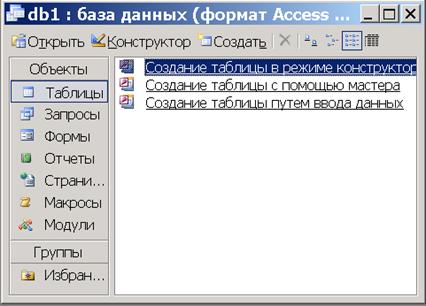
Рис. 5.2. Вікно “порожньої” БД
5.3. Створення таблиць БД у Access
5.3.1. Загальні питання створення таблиць
Коли говорять про створення таблиць Access, мають на увазі два етапи:
§ на першому етапі створюється структура таблиці. При цьому визначаються: склад полів, їхні імена, послідовність розміщення полів у таблиці, тип даних кожного поля, властивості полів, ключі, індекси. Всі ці елементи об'єднується поняттям “структура таблиці”. На цьому етапі даних у таблиці ще немає;
§ на другому етапі виконується заповнення таблиці даними.
Ми поки розглянемо тільки питання створення структури таблиці.
У Access передбачено кілька способів (режимів) створення таблиць, основним з яких варто вважати створення таблиці за допомогою Конструктора. Для відкриття Конструктора таблиць потрібно виконати наступне:
§ у вікні БД відкрити вкладку ”Таблиці” і натиснути кнопку Створити;
§ відкриється вікно “Нова таблиця”, у якому потрібно вибрати режим “Конструктор” і натиснути кнопку ОК (Рис. 5.3).
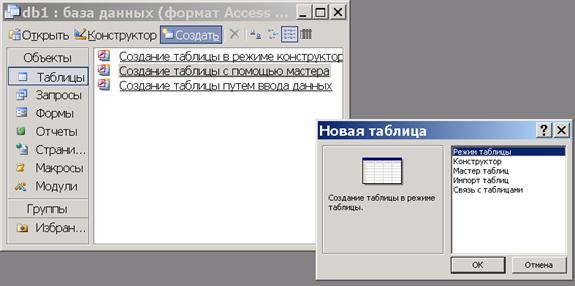
Рис.5.3. Вікно нова таблиця
Далі в вікні Конструктора таблиць (рис.5.4) будуть виконуватися всі основні дії по створенню структури таблиці.
Процес створення таблиці за допомогою Конструктора включає такі етапи:
q визначення полів таблиці;
q створення первинного ключа;
q збереження створеної структури таблиці в БД.
Розглянемо кожний з цих етапів більш докладно.
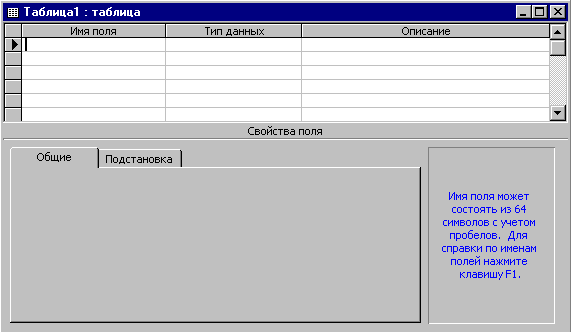
Рис. 5.4. Вікно Конструктора таблиць
5.3.2. Визначення полів таблиці
Визначення полів таблиці включає створення:
1) імен полів;
2) типів даних полів;
3) описів полів (короткі коментарі);
4) властивостей полів.
Розглянемо технологію створення цих елементів:
1) Визначення імен полів. Для визначення імені поля потрібно активізувати поле введення в стовпці “Ім'я поля” і ввести ім'я поля з клавіатури. Ім'я поля повинне бути унікальним (не повинне повторюватися в таблиці) і задовольняти угодам про імена об'єктів у Access: може складатися з букв, цифр, пробілів і спеціальних символів, за винятком символів: “.”(крапка), “!”, “‘”(апостроф), “[“, “]”. Використовувати пробіли не рекомендується.
2) Визначення типів даних полів. Тип даних визначає припустимі значення, які можна буде вводити в це поле, і операції, які можна виконувати з цими значеннями. У Access існують слідуючи 9 типів даних:
Текстовий – текст, довжиною не більш 255 символів;
Поле МЕМО – довгий текст, розміром не більш 64000 символів;
Числовий – числові значення, діапазон яких визначається властивістю “Розмір поля”;
Грошовий – числові значення, що містять 15 знаків у цілій частині і 4 – у дробовій (займає 8 байт);
Дата/Час – дата і час з роком від 100 до 9999 (8 байт);
Лічильник – у поле цього типу автоматично вводяться унікальні цілі числа, що збільшуються на 1. Значення поля не можна змінити чи видалити. Цей тип використовується в якості первинного ключа таблиці. Розмір автоматично встановлюється Довге ціле;
Логічний – може приймати одне з двох значень: “так”/”ні”, “Yes”/”No”, “істина”/ “неправда” і т. п. (займає 1 байт);
Об'єкт OLE – у полі міститься об'єкт (це може бути таблиця Exel, документ Word, малюнок, звуковий запис і т. д., яки зв’язані чи впроваджені у таблицю Access). Можлива довжина – до 1 Гбайта;
Гіперпосилання – у цьому полі вказується шлях до файлу на жорсткому диску, шлях UNC чи адреса URL. Максимальна довжина – 64000 символів.
Примітка: UNC – це формат мережного маршруту до файлу на сервері локальної мережі чи на жорсткому диску локального комп'ютера; URL – універсальний покажчик ресурсу (посилання) служби www у Internet.
Визначення типу даних для поточного поля виконується шляхом вибору потрібного типу зі списку, що розкривається. У розкритому стані список виглядає так, як це відображено на Рис. 5.5.
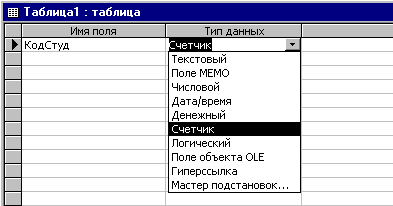
Рис. 5.5. Список вибору типу даних поля у розкритому стані
3) Визначення опису поля. Опис – це короткий пояснювальний текст, що щораз буде з'являтися в рядку стану при виборі відповідного поля (у таблиці, запиті чи формі). Опис поля не є обов'язковим, однак при розробці БД рекомендується використовувати цю можливість, тому що опис є свого роду міні-довідкою, яка може виявитися дуже корисною для користувача. Уведення тексту опису виробляється в стовпці “Опис” у вікні Конструктора таблиць (див. Рис. 5.4).
4) Визначення властивостей полів. Властивості полів залежать від типу даних. Список властивостей для обраного поля відображається в нижній частині вікна Конструктора таблиць на вкладці ”Загальні”. Існують наступні властивості полів:
- розмір поля;
- формат поля;
- число десяткових знаків;
- маска введення;
- підпис;
- значення за замовчуванням;
- умова на значення;
- повідомлення про помилку;
- обов'язкове поле;
- порожні рядки;
- індексоване поле.
Розглянемо зміст і призначення властивостей полів.
Розмір поля визначає розмір даних, що зберігаються у цьому полі. Він залежить від типу даних наступним чином:

|
Из за большого объема этот материал размещен на нескольких страницах:
1 2 3 4 5 6 7 8 9 10 11 12 13 14 15 16 17 18 19 20 21 22 23 24 25 26 27 28 29 30 31 32 33 34 35 36 37 38 39 |
