

Партнерка на США и Канаду по недвижимости, выплаты в крипто
- 30% recurring commission
- Выплаты в USDT
- Вывод каждую неделю
- Комиссия до 5 лет за каждого referral
Створити форму можливо декількома способами. Для конструювання нової форми у вікні бази даних необхідно вибрати вкладку “Формы” та клацнути мишою по кнопці Створити, на екрані з'явиться діалогове вікно «Нова форма», в яком вказані способи створення (Рис.9.1).
За допомогою Конструктора створюється порожня форма, в яку далі додають поля таблиці, елементи керування, редагують положення, розмір, колор шрифту, фон.
За допомогою Майстра автоматично створюють вид форми, вибирав шаблон із чотирьох пропонованих видів форм представлення даних, якій потім можливо корегувати в режимі Конструктора: “в столбец”, “ленточная”, “табличная” та “выровненная”.
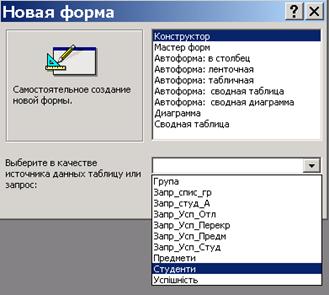
Рис.9.1. Діалогове вікно “Нова форма”
У режимі Автоформа створюється форма практично без участи користувача, яку потім можна корегувати Конструктором. Наприклад, форма УСПІШНІСТЬ, що створена у режимі “ленточного” виводу полів, має вид, зображений на Рис.9.2.
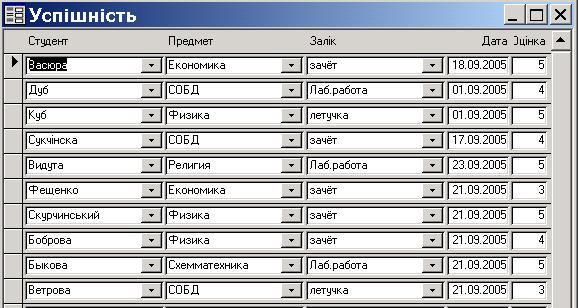
Рис.9.2. Форма “ленточного” типу
Режим діаграм забезпечує подання числових табличних даних у графічному вигляді, режим зведених таблиць створіть форму зі зведеною таблицею Ехсеl.
9.2. Створення форм за допомогою Конструктора
Для створення форми в цьому режимі необхідно в діалоговому вікні вибрати пункт «Конструктор», а у якості джерела даних для неї – таблицю або запит. Відчинитися діалогове вікно «Форма1: форма» (Рис. 9. 3).
Робочим полем Конструктора є форма, що складається з таких ділянок: «Заголовок формы», «Верхний колонтитул», «Область данных», «Нижний колонтитул» та «Примечание формы».
Для розміщення на них потрібних об'єктів (полів, тексту, графічних об'єктів) необхідно використати елементи трьох панелей інструментів – «Конструктор форм», «Панель злементов» і «Формат».
Конструктор форм Панель елементів Формат (Форма/Отчет)
 |  |  |
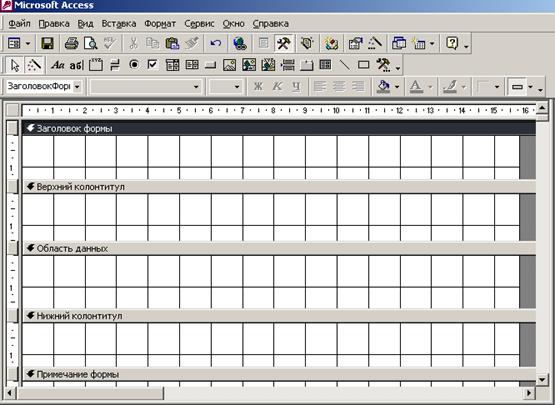
Рис.9.3. Діалогове вікно «Форма1: форма»
Призначення кнопок панелі інструментів «Конструктор форм» наступне:
 – вибір режиму відображення форми на екрані («Конструктор форм», «Режим формы», «Режим таблицы»);
 – викликання списку доступних полів для виділеної ділянки форми;
 – відкривання панелі елементів;
 – вмикання режиму автоформатування;
 – відкривання програми форми або звіту у вікні модуля;
 – відкривання вікна властивостей для виділеної форми;
 – викликання діалогового вікна для вибору і запускання Будівника виразів або редактора макросів;
 – активізація вікна бази даних;
 – відкривання списку об'єктів бази.
Для конструювання однотабличної форми необхідно клацнути мишею на кнопці Список полів панелі інструментів «Конструктор форм». На екрані з’явиться вікно зі списком полів вибраної таблиці або запиту (наприклад, таблиці СТУДЕНТИ).
Потрібні поля необхідно скопіювати із таблиці в «Область данных» форми (Рис.9. 4).
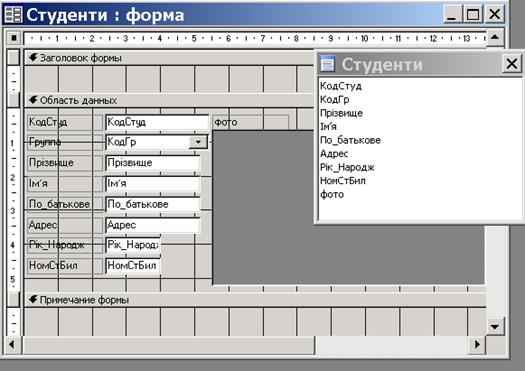
Рис.9.4. Встановлення полів у форму
Розділи форми можливо відформовувати (призначать ім’я, встановити розмір полів, фон та інше ), заповнить даними. Для цього клацанням на ньому правою кнопкою миші потрібно викликати контекстно залежне меню, у якому вибрати команду Свойства і в діалоговому вікні, що з'явиться, установити необхідні елементи та властивості (Рис.9.5).
Завершальною операцією конструювання форми є її збереження в базі даних. Після цього треба закрити вікно «Конструктор форм» і ввести ім'я форми.
Наприклад, щоб переглянути список студентів групи, скорегувати дані, що їх стосуються, увести нові записи або вилучити зайві, необхідно відкрити базу даних, клацнувши мишею на вкладці «Формы» та відкрити форму «Студенти». Внаслідок цього на екрані з'явиться форма, зображена на Рис. 10.6.
За допомогою форми, що була створена, можна працювати з таблицею СТУДЕНТИ, тобто переглядати записи, вводити при потребі зміни, доповнювати таблицю новими записами.
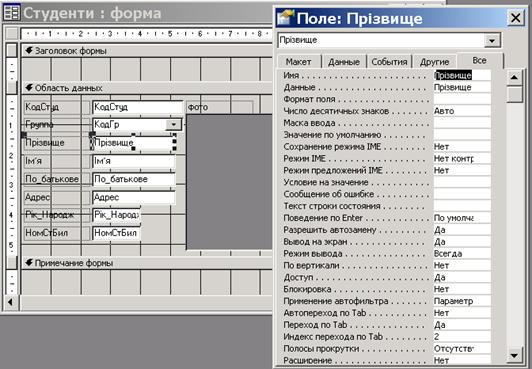
Рис.9.5. Редагування властивостей розділів форми
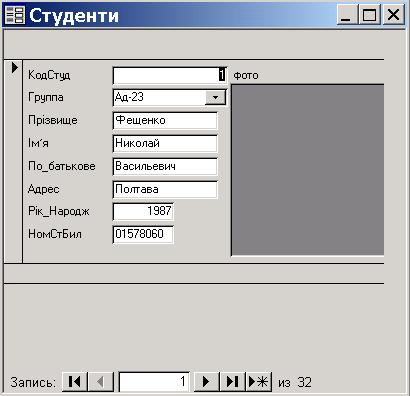
Рис.9.6. Від однотабличної форми
9.3. Створення форм за допомогою Майстра
Для оперативного конструювання форми, а також створення багатотабличної форми доцільно використати Майстер форм. У цьому режимі система створює форму поетапно – з урахуванням відповідей користувача на її запитання
Для створення нової форми необхідно в діалоговому вікні «Новая форма» клацнути мишею на рядку «Майстер форм», а зі списку таблиць і запитів (якщо створюється багатотаблична форма) вибрати те поле, яке використовуватиметься як первинне джерело даних. На екрані з’явиться діалогове вікно Майстра форм.
Воно дає змогу відібрати потрібні таблиці (запроси) яки були створенні у БД, імена полів із цих таблиць та включить їх в форму. Для цього потрібно додати їх у вікні «Доступні поля» (Рис.9.7).
В другому діалоговому вікні, склад якого залежить від кількості таблиць та запитів, відібраних на першому етапі, потрібно указати головну таблицю, з якої буде братися дані. Можливо вибрати один із варіантів стрівання формі – «Підпорядкована форма» або «Зв’язана форма».
У першому випадку створюється форма, яка міститиме один запис головної таблиці і відповідні записи з підпорядкованої таблиці (Рис.9.8).
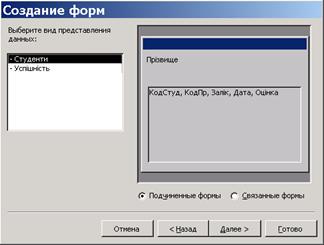
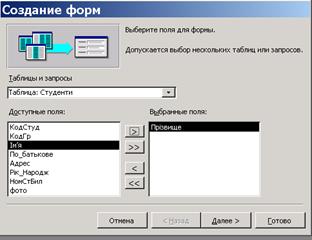
Рис.9.7. Діалогове вікно Майстра форм
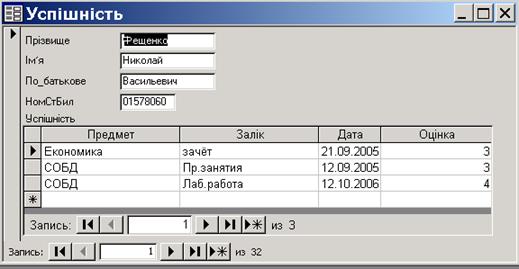
Рис. 9.8. Редагування підпорядкованої форми
У другому варіанту – додаткова форма, пов'язана з головною формою (Рис.9.9).
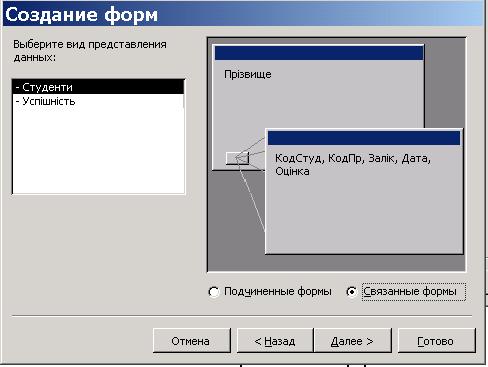
Рис. 9.9. Вибір пов’язаної форми
Для більшей яскравості можливо вибрати один із 10 стилів оформлення форми.
На останньому етапі формуються заголовки головної та пов'язаної таблиць. При натисканні на кнопку Успішність у головної форми з’явиться пов’язана форма (Рис.9.10).
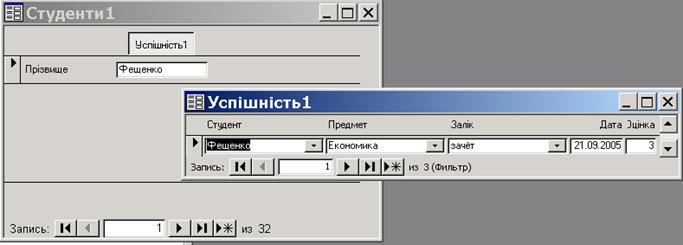
Рис.9.10. Пов’язана форма
Якщо вибрано одну таблицю, то на другому етапі на екрані з'являється діалогове вікно (Рис.9.11), за допомогою якого можна вибрати один із варіантів розміщення вікон до виведення (введення) даних: «в один стовпчик», «стрічкова», «таблична» або «вирівняна».
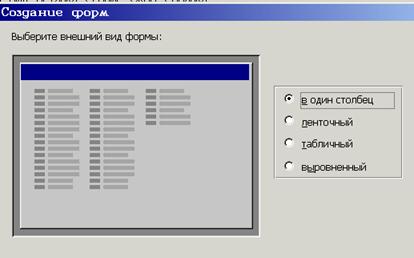
Рис.9.11. Вибір зовнішнього виду форми
Після завершення всіх етапів конструювання в форму можливо включити за допомогою Конструктора різні елементи керування, яки полегшать пошук та керування даними.
9.4. Додання у форму елементів керування
Усі елементи керування можуть бути пов'язаними, непов'язаними або такми, що визначаються.
Пов'язаний елемент керування приєднується до поля базової таблиці. Використовують його для відображення, введення або відновлення значень полів таблиць бази даних.
Вільний елемент керування джерела даних не має. Такі елементи застосовують для виведення на екран даних, ліній, прямокутників або рисунків.
Елемент керування, що визначається, призначений для виконання розрахунків. Як джерело даних у ньому використовується вираз, у якому можуть бути дані полів базової таблиці, а також дані іншого елемента керування форми.
У разі додавання у форму елементів керування, пов'язаних із полями даних таблиць, необхідно в режимі «Конструктор» відкрити список полів (команда Вид½Список полів) та вставити вибране поле на потрібне місце листа конструктора форми.
Якщо виникне потреба додати у форму одночасно кілька суміжних або несуміжних полів, то треба виділити їх при затисненій клавіші <Сtr1>, відповідно, та вставити на потрібне місце.
У вікні «Конструктор форм» можна також створити поле, що обчислюється, для яких небудь розрахунків, наприклад, для отримання середнього балу студента.
Додавання у форму непов'язаних елементів керування здійснюється за допомогою панелі керування «Панель элементов» (Рис.9.12 ).
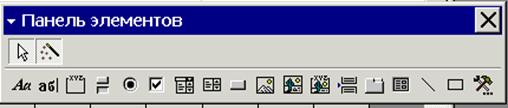
Рис.9.12. Панель елементів керування
Призначення кнопок панелі елементів керування наступне:
 – вибір елемента, розділа чи форми;
 – вмикання і вимикання Майстра створення елементів керування;

|
Из за большого объема этот материал размещен на нескольких страницах:
1 2 3 4 5 6 7 8 9 10 11 12 13 14 15 16 17 18 19 20 21 22 23 24 25 26 27 28 29 30 31 32 33 34 35 36 37 38 39 |
