

Партнерка на США и Канаду по недвижимости, выплаты в крипто
- 30% recurring commission
- Выплаты в USDT
- Вывод каждую неделю
- Комиссия до 5 лет за каждого referral
- для типу Числовий можна задати наступні розміри:
§ Байт – цілі числа від 0 до 255, займає 1 байт;
§ Ціле – цілі числа від –32.768 до +32.767, займає 2 байта;
§ Довге ціле – цілі числа від –2.147.483.648 до +2.147.483.647, займає 4 байта;
§ Дрібне ціле з плаваючу крапкою 4 байта – числа від –3,4´1038 до +3,4´1038 с точністю до 7 знаків;
§ Дрібне ціле з плаваючу крапкою 8 байт – числа від –1,797´10308 до +1,797´10308 с точністю до 15 знаків;
§ Дійсне – цілі числа від –1028-1 до 1028-1 с точністю до 28 знаків, займає 12 байт.
- для типу Текстовий розмір поля може бути заданий від 1 до 255 байтів (символів) (по замовченню 50 байт).
Рекомендується задавати мінімальний розмір, який буде достатнім для збереження даних в цьому полі.
Формат поля – ця властивість встановлює правила, згідно з якими показуються дані при виведенні на екран чи до друку. Встановлені стандартні формати відображення для полів типів Числовий, Дата/Час, Логічний, Грошовий.
Кількість десяткових знаків задає для полів Числового і Грошового типів кількість знаків після коми. Можливо задавати значення від 0 до 15. Властивість впливає тільки на кількість десяткових знаків, яки відображуються на екрані і не впливають на кількість знаків, що зберігаються у пам'яті.
Маска введення – ця властивість дозволяє для типів даних Текстовий, Грошовий, Дата/Час відображати на екрані у ділянці уведення даних розподільні символи для полегшення (зменшення помилок) роботи користувача. Наприклад, для введення номера телефону можна створити маску (###) 000-00-00.
Підпис задає текст, який буде відображуватися у елементах керування (таблицях, формах, звітах).
Умова на значення задає обмеження на значення, яки можуть бути уведені у дане поле. При порушенні умови уведення даних забороняється і на екрані відображується текст, який задано у властивості Повідомлення про помилку.
Повідомлення про помилку задає текст повідомлення, який відображується на екрані при порушенні обмежень, заданих для цього поля.
Обов’язкове поле визначає, чи допустимо для даного поля не уводити ніякі дані.
Порожні рядки визначає, чи допустимо у дане поле уводити рядки розміром 0 символів. Ця властивість задається тільки для полів типа Текстовий.
Індексоване поле – ця властивість визначає, створювати чи ні для даного поля індекс. Можливо встановлювати такі варіанти цієї властивості:
Так (повторення не припускаються) – таке значення встановлюється для поля, яке повинно бути унікальним ключем. Для полів, які визначені як первинний ключ, таке значення встановлюється автоматично;
Так (повторення припускаються) – таке значення встановлюється для поля, яке повинно бути ключем зв’язку;
Ні – індекс для поля не створюється.
Для більшості з властивостей Access установлює значення за замовчуванням.
Описаним образом створюються всі поля таблиці. Після цього потрібно створити первинний ключ.
5.3.3. Створення первинного ключа
Для створення первинного ключа необхідно виконати такі дії:
1) виділити поле, що повинне бути ключовим;
2) виконати команду меню Правка½Ключевое поле (чи натиснути кнопку  на панелі інструментів);
Після цього ліворуч від імені виділеного поля з'явиться символ ключа в підтвердження того, що дане поле є ключовим (ключ створений).
Якщо необхідно створити складений первинний ключ (що складається з декількох полів), то потрібно виконати всі ті ж дії для кожного з полів, утримуючи при цьому натиснутою клавішу Ctrl.
5.3.4. Збереження структури таблиці
Збереження структури таблиці завжди відбувається після її створення чи після внесення змін у структурі таблиці при закритті вікна Конструктора таблиць. При цьому Access пропонує підтвердити необхідність зберегти таблицю чи зміни в її структурі. У діалоговому вікні, що при цьому відкривається, у відповідь треба увести “Так”. Якщо раніше таблиця не була збережена (тільки створена структура), то відкриється вікно, у якому потрібно ввести ім'я таблиці. Вікно має вигляд, показаний на Рис. 5.6.
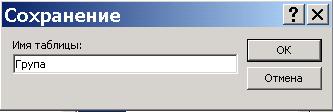
Рис. 5.6. Вікно для введення ім'я таблиці
Зберегти структуру створеної таблиці чи зміни в ній можна також, виконавши команду меню Файл½Сохранить как... .
Після створення таблиці у вікні БД з'явиться відповідний їй ярлик (позначка) приблизно так, як це показано на Рис. 5.7.
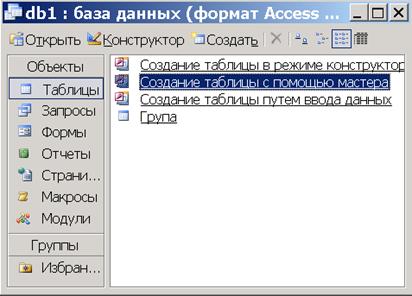
Рис. 5.7. Сторінка “Таблиці” вікна БД після створення таблиці СТУДЕНТИ
Контрольні запитання:
1. Призначення та можливості СУБД Access.
2. Основні етапи створення таблиць в Access за допомогою Конструктора.
3. Типи даних в Access та їх характеристики.
4. Властивості полів в Access та їх характеристики.
6. Поняття цілісності даних. Поля підстановки і фільтрація даних
6.1. Поняття цілісності даних. Зв'язування таблиць у Access
6.1.1. Поняття цілісності даних
Під цілісністю даних (посилальною цілісністю даних) у загальному значенні розуміють вимоги несуперечності представленої в БД інформації, щоб в БД не було посилань на неіснуючі дані, і не було зв'язаних даних, посилання на які відсутні (загублені дані).
Основним засобом забезпечення цілісності даних є створення зв'язків між таблицями БД. Зв'язки між таблицями відповідають зв'язкам між відповідними сутностями і відношеннями, дані про які представлені в цих таблицях. Так само, як і зв'язки між відношеннями, зв'язки між таблицями можуть бути зв'язками типу “1:1”, “1:М” і “М:М”. Зв'язок між таблицями встановлюється через зовнішні ключі (ключі зв'язку). У зв'язаних таблицях у зв'язаних записах значення полів, що є ключами зв'язку, повинні співпадати.
Розглянемо приклад зв'язаних таблиць. На Рис. 6.1 показано дві таблиці: ТОВАРИ і ПОКУПКИ, між якими встановлений зв’язок типу “1:М”.
ТОВАРИ ПОКУПКИ
КодТов | Назва Товару | ОдВиміру | ЦенаОд | КодПокуп | КодТов | Дата | |
1 | Цемент | кг |
| 1 | 1 | 2.10.02 | |
2 | Шифер | кв. м. |
| 2 | 3 | 2.10.02 | |
3 | Щебінка | т | 3 | 3 | 3.11.02 | ||
……. | ……… | …….. | …….. | 4 | 1 | 3.11.02 | |
……… | ……. | …… |


Рис. 6.1. Зв'язок типу “1:М” між таблицями ТОВАРИ і ПОКУПКИ
Зв'язок створено по полю (ключу зв'язку) КодТов. У таблиці ТОВАРИ поле КодТов є первинним ключем і одночасно ключем зв'язку. У таблиці ПОКУПКИ поле КодТов є ключем зв'язку, а первинним ключем є поле КодПокуп. У даному випадку прийнято таблицю ТОВАРИ називати головною таблицею, а таблицю ПОКУПКИ – підлеглою.
Цілісність даних забезпечується виконанням наступних вимог:
q У підлеглу таблицю не можна додати запис з неіснуючим у головній таблиці значенням ключа зв'язку.
q У головній таблиці не можна видалити запис, якщо в підлеглій таблиці є зв'язані з нею записи.
q Не можна змінити значення ключа зв'язку, якщо в зв'язаній таблиці є зв'язані записи.
Зв'язаними називають такі записи, у яких ключі зв'язку мають однакові значення.
У розглянутому прикладі цілісність даних буде порушена, якщо з таблиці ТОВАРИ видалити запис товару “Цемент”, чи додати в таблицю ПОКУПКИ запис для якого-небудь товару, для якого ще не створений запис у таблиці ТОВАРИ. Цілісність даних також була б порушена, якщо в таблиці ПОКУПКИ змінити значення в поле КодТов.
Якщо користувач спробує виконати дії, що порушують цілісність даних, СУБД не дозволить це зробити і видасть повідомлення про неприпустимість даної дії.
В усіх СУБД (і в Access) маються спеціальні засоби для автоматизації деяких операцій по підтримці цілісності даних. Так, у СУБД Access передбачена можливість при створюванні зв’язків між таблицями задати вимогу автоматичного виконання таких операцій:
1. При зміні значень у полях зв'язку головної таблиці автоматично змінювати значення зв'язаних полів у підлеглих таблицях (каскадне відновлення зв'язаних полів);
2. При видаленні запису в головній таблиці автоматично видаляти зв'язані записи в підлеглих таблицях (каскадне видалення зв'язаних записів).
6.1.2. Створення зв'язків між таблицями в Access
Зв'язування таблиць у Access виконується шляхом побудови Схеми даних у такий спосіб. Відкрийте вікно “Схема даних” натисканням кнопки  на панелі інструментів (чи виконавши команду меню Сервіс½Схема даних). У вікно “Схема даних” (на початку воно порожнє) треба помістити таблиці, між якими будуть установлюватися зв'язки.
Для додавання таблиць потрібно натиснути кнопку  на панелі інструментів (чи виконати команду меню Зв’язок½Додати таблицю). Відкриється вікно "Додавання таблиці" (при створенні Схеми даних це вікно відкривається відразу), вид якого показаний на Рис. 6.2.

|
Из за большого объема этот материал размещен на нескольких страницах:
1 2 3 4 5 6 7 8 9 10 11 12 13 14 15 16 17 18 19 20 21 22 23 24 25 26 27 28 29 30 31 32 33 34 35 36 37 38 39 |
