

Партнерка на США и Канаду по недвижимости, выплаты в крипто
- 30% recurring commission
- Выплаты в USDT
- Вывод каждую неделю
- Комиссия до 5 лет за каждого referral
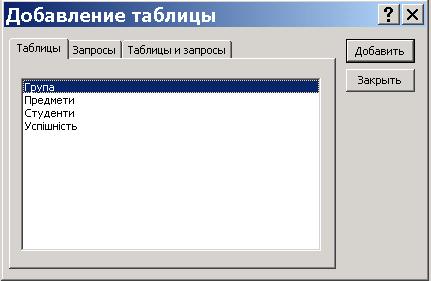
Рис. 6.2. Вікно “Додавання таблиць”
У цьому вікні потрібно послідовно вибрати потрібні таблиці і додати їх у Схему даних натисканням кнопки Додати. Після додавання таблиць натисніть кнопку Зачинити.
Для встановлення зв'язку необхідно виділити курсором миші поле первинного ключа в списку полів однієї таблиці (наприклад, СТУДЕНТИ) і утримуючи ліву кнопку натиснутою перемістити курсор миші на поле, з яким установлюється зв'язок, у списку полів другої таблиці (наприклад, УСПІШНІСТЬ). Після відпускання лівої кнопки миші на екрані з'явиться вікно “Зміна зв'язків” (Рис. 6.3), у якому потрібно задати параметри властивостей зв’язку.
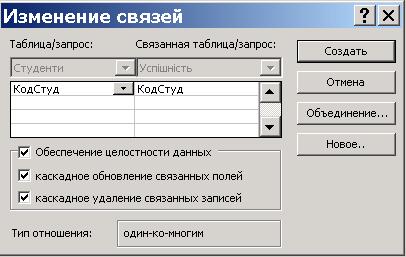
Рис. 6.3. Вікно “Зміна зв’язків”
У верхній частині вікна відображуються поля, які будуть полями зв’язку. Нижче розташовано перемикач “Забезпечення цілісності даних”. Завжди рекомендується включати цей перемикач. Для цього достатньо створити на ньому щиглик мишею. Після цього стануть активними ще два перемикачі: "каскадне відновлення зв'язаних полів", і "каскадне видалення зв'язаних записів". За допомогою цих перемикачів задайте потрібні параметри забезпечення цілісності даних.
У нижній частині вікна відображується тип зв’язку, який встановлюється. Тип зв’язку Access визначає автоматично по типу даних полів, які вибрані як ключі зв’язку.
Після встановлення потрібних параметрів натисніть кнопку Створити. У вікні “Схема даних” з'являться стрілки, що з'єднують таблиці і, що вказують на тип зв'язку. Схема даних отримає приблизно такий, як показано на Рис. 6.4.
Для зручного розташування списків полів таблиць на Схемі даних ви можете переміщувати таблиці, утримуючи натиснутою ліву кнопку миші в ділянці заголовка таблиці. Зв'язки між таблицями створені. Закрийте вікно “Схема даних”.
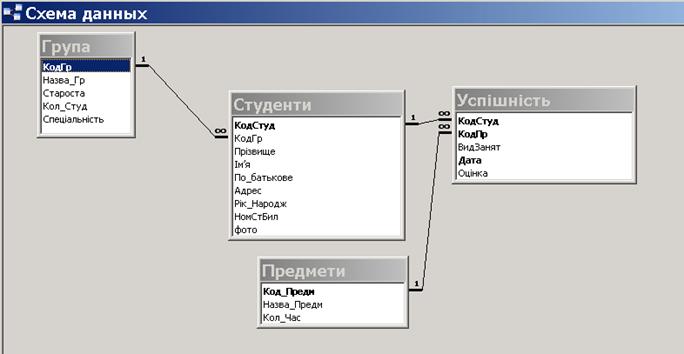
Рис. 6.4. Вид Схеми даних після створення зв’язків між таблицями
6.2. Створення полів підстановок у Access
6.2.1. Ідея створення полів підстановки
При роботі з даними (при перегляді, введенні чи редагуванні даних) дуже незручно користатися кодами, що не мають якого-небудь змістовного значення. Наприклад, у таблиці УСПІШНІСТЬ у поле КодСтуд потрібно вводити коди студентів, яки для користувача не мають розуміння, і знати їх йому зовсім не обов'язково (і не потрібно). Користувачу замість коду необхідно відображати прізвище студента.
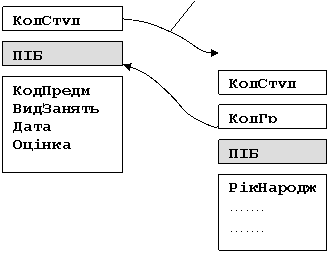
Для рішення цієї проблеми використовуються так називані поля підстановки (Lookup-поля). Ідея полягає в тому, що в таблиці створюється додаткове поле – поле підстановки, у яке містяться значення, узяті зі зв'язаної таблиці. На Рис. 6.5 у таблиці УСПІШНІСТЬ створюється поле підстановки ПІБ (прізвище, ім'я, по батькові) , у яке міститься значення з поля ПІБ зв'язаного запису таблиці СТУДЕНТИ.
Зв'язаний запис, з якого виконується підстановка, визначається за значенням ключа зв'язку КодСтуд.
УСПІШНІСТЬ КодСтуд = КодСтуд
 |
СТУДЕНТИ
Рис. 6.5. Схема створення поля підстановки ПІБ
Існує й інший тип поля підстановки – підстановка зі списку фіксованих значень. Необхідність у такої підстановки виникає в тих випадках, коли в якесь поле потрібно вводити повторювані значення.
УСПІШНІСТЬ
|
 Список фіксованих значень
|
Рис. 6.6 Створення поля підстановки з фіксованого списку
Наприклад, у таблиці УСПІШНІСТЬ у полі ВидЗанят приходиться вводити повторювані значення з клавіатури. Набагато зручніше в цьому випадку створити список фіксованих значень, наприклад: “Практ. заняття”, “Лаб. робота”, “Лекція” і т. д., і потім уводити потрібне значення шляхом вибору з цього списку. Завдяки цьому значно прискорюється процес введення і виключаються помилки, що були б неминучі при введенні даних з клавіатури.
При створенні поля підстановки з фіксованого списку автоматично формуються внутрішні коди для елементів списку, що зберігаються в цьому полі і використовуються при введенні і відображенні даних (див. Рис. 6.6).
Далі розглянемо технологію створення полів підстановки в СУБД Access.
6.2.2. Створення полів підстановки зі зв'язаної таблиці (чи запиту)
Технологію створення полів підстановки зі зв'язаної таблиці (чи запиту) будемо розглядати на конкретному прикладі. Нехай потрібно створити в таблиці УСПІШНІСТЬ поле підстановки Прізвище, дані для якого отримуються зі зв’язаної таблиці СТУДЕНТИ.
Для створення поля підстановки потрібно виконати наступне:
1) Відкрити в режимі Конструктора таблицю (наприклад, це УСПІШНІСТЬ) і виділити в поле, для якого буде створюватися властивість підстановки (це поле
КодСтуд), стовпчик "Тип даних";
2) За допомогою кнопки  розкрити список типів даних і вибрати в ньому рядок (Рис.6.7) "Майстер підстановок…". Відкриється перше вікно Майстра підстановок, вид якого показаний на Рис. 6.8.
3) У цьому вікні виберіть перемикач "стовпець підстановки буде використовувати значення з таблиці чи запиту" (він пропонується за замовчуванням) і натисніть кнопку Далі;
4) Відкриється вікно, показане на Рис. 6.9. У цьому вікні відобразиться список таблиць і запитів. Виберіть у списку таблицю, з якої будуть братися дані для поля підстановки (виберіть таблицю СТУДЕНТИ) і натисніть кнопку Далі.
5) Відкриється наступне вікно Майстра підстановок. У цьому вікні маються два списки: ліворуч список усіх полів з обраної таблиці; праворуч - список полів, який на початку порожній. У лівому списку виділіть поле Фам і натисканням кнопки  перенесіть його в правий список. Після цього вид вікна буде таким, як це показано на Рис. 7.10. Потім натисніть кнопку Далі.
6) У наступному вікні (Рис. 6.10) відображається стовпець (чи стовпці) з реальними даними з таблиці-джерела (у нашому прикладі список значень поля Прізвище з таблиці СТУДЕНТИ). Саме ці значення будуть показуватися в поле підстановки.
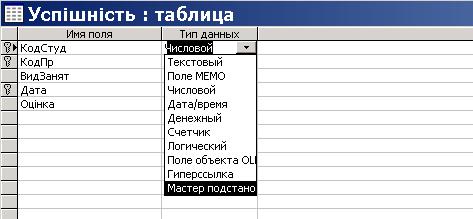
Рис. 6.7. Вибір майстру підстановки
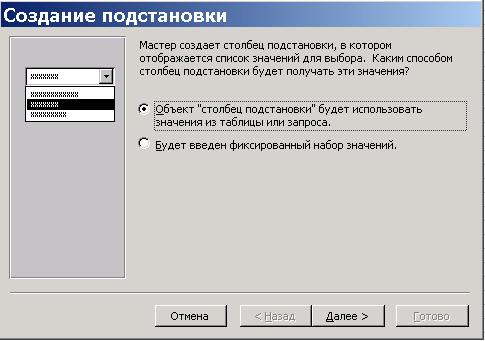
Рис. 6.8. Вибір способу формування поля підстановки
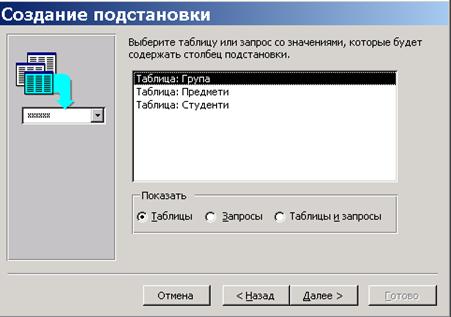
Рис. 6.9. Вибір таблиці, з якої будуть братися дані для поля підстановки
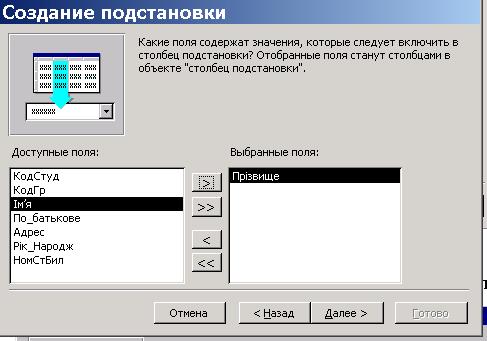
Рис. 6.10. Вибір полі, значення котрого буде міститися в поле підстановки
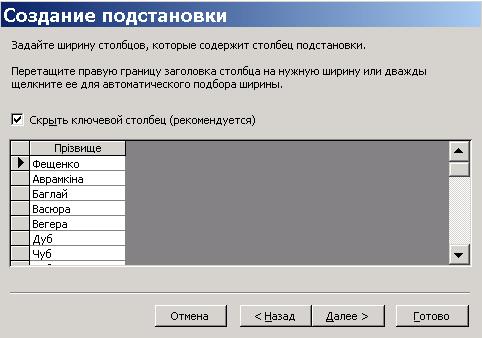
Рис. 6.11. Відображення даних, що будуть показуватися у полі підстановки
Тут можна відредагувати ширину стовпця. За допомогою перемикача “Скрити ключовий стовпчик” можна включити чи виключити відображення ключового стовпця. По замовченню рекомендується оставити його у включеному стані. Потім знову натисніть кнопку Далі, після чого відкриється завершальне вікно (Рис. 6.12).
7) У завершальному вікні можна задати підпис (заголовок) для стовпця підстановки. Натисніть кнопку Готове. Вікно Майстра підстановок закриється.
8) Закрийте вікно Конструктора таблиць зі збереженням зроблених змін у структурі таблиці. Поле підстановки створене.
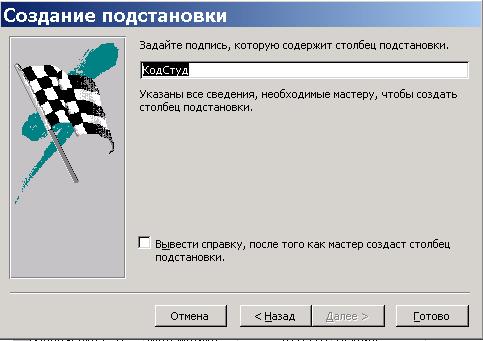
Рис. 6.12. Завершальне вікно Майстра підстановки
Тепер можна відкрити таблицю УСПІШНІСТЬ у режимі Таблиці і переконатися, що в полі КодСтуд замість числового коду показуються прізвища студентів. При виборі якого-небудь запису в цьому полі праворуч з'являється кнопка  , при натисканні якої відкривається список прізвищ усіх студентів, дані про які уже введені в таблиці СТУДЕНТИ (Рис. 6.13).
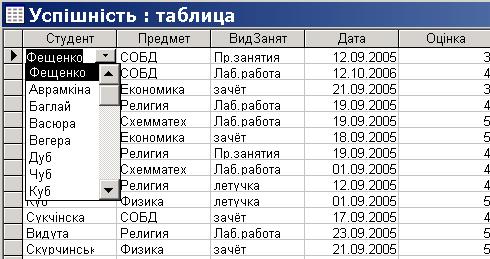
Рис. 6.13. Уведення даних у поле підстановки шляхом вибору
зі списку значень, узятих зі зв'язаної таблиці
6.2.3. Створення поля підстановки з фіксованого списку значень
Тепер розглянемо технологію створення поля підстановки з фіксованого списку. Наприклад, для того, щоб у поле ВидЗанят таблиці УСПІШНІСТЬ щораз не вводити з клавіатури одні і ті ж самі слова: “Лекція”, “Лаб_робота”, “Залік” і т. д., створимо для цього поля підстановку з фіксованого списку. Для цього потрібно виконати наступне:
1) точно так само відкрийте таблицю УСПІШНІСТЬ у режимі Конструктора і для поля ВидЗанят викличте "Майстер підстановок…".
2) у першому вікні Майстра підстановок тепер виберіть пункт "буде уведений фіксований набір значень" (Рис. 6.14). Після цього натисніть кнопку Далі.
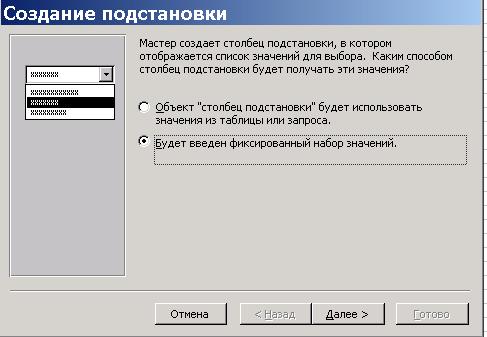
Рис. 6.14. Вибір способу створення підстановки з фіксованого списку
3) відкриється вікно з таблицею (спочатку порожній), у яку потрібно увести потрібні фіксовані значення. Тут же можна задати число стовпців списку (за замовчуванням пропонується 1). Наприклад, можна ввести значення так, як це показано на Рис. 6.15. Потім знов натисніть кнопку Далі.

|
Из за большого объема этот материал размещен на нескольких страницах:
1 2 3 4 5 6 7 8 9 10 11 12 13 14 15 16 17 18 19 20 21 22 23 24 25 26 27 28 29 30 31 32 33 34 35 36 37 38 39 |
