

Партнерка на США и Канаду по недвижимости, выплаты в крипто
- 30% recurring commission
- Выплаты в USDT
- Вывод каждую неделю
- Комиссия до 5 лет за каждого referral
Вікно Інспектора Вікно Конструктора Вікно Редактора
Об'єктів форм коду
Рис. 10.2. Вид екрана в момент після завантаження середовища Delphi
Вікно Конструктора форм спочатку знаходиться в центрі екрана і має заголовок Form1. Вікно по суті є графічним редактором, у якому здійснюється візуальне проектування прикладної програми шляхом розміщення на формі компонентів з Палітри Компонентів. Призначення деяких сторінок Палітри компонентів наступне:
Standard – стандартні, найчастіше використовувані компоненти (кнопки, списки, мітки, редактори і т. д.);
Additional – додаткові компоненти;
Win32 – компоненти 32-розрядного інтерфейсу Windows;
System – компоненти доступу до системних функцій;
Data Access – компоненти доступу до БД;
Data Controls – елементи керування, для роботи з БД;
У Палітрі Компонентів Delphi 7 усього мається 19 сторінок. Палітру можна набудовувати: додавати нові компоненти, видаляти наявні.
Для розміщення на формі компонента потрібно виконати такі дві операції:
1) вибрати в Палітрі Компонентів потрібний компонент і помістити його в потрібне місце на формі. На формі з'явиться зображення компонента (Рис. 10.4);
2) у вікні Інспектора Об'єктів установити значення властивостей компоненти.

Рис.10.3. До пояснення візуального проєктування форми
На формі виділений компонент (після розміщення на формі він завжди виділений) обрамляється чорними прямокутними крапками. Шляхом протягання мишею за виділені крапки можна змінювати розміри компонента.
Вікно Інспектора Об'єктів (Рис. 10.4) має дві сторінки: Properties (Властивості) і Events (Події).
На сторінці Properties відображаються основні властивості об'єкта (виділеного компонента). Більшість з них установлюються “за замовчуванням”.
На сторінці Events відображаються властивості-події, що зв'язані з даним компонентом. Для кожної властивості-події можна створити процедуру – оброблювач даної події. Ця процедура буде виконуватися щораз при настанні події.
Вікно Редактора коду після запуску середовища Delphi знаходиться за вікном Редактора форм і майже перекривається ім. Для переходу у вікно Редактора коду потрібно натиснути клавішу F12.
У вікні міститься вихідний текст модуля форми мовою Object Pascal. Спочатку в ньому міститься текст модуля Unit1.pas форми Form1. При візуальному проектуванні форми код генерується автоматично.
Клавіша F12 дозволяє по черзі активізувати вікно Редактора форми чи вікно Редактора коду.
Клавіша F11 дозволяє послідовно активізувати вікно Редактора Об'єктів, вікно Редактора форми чи вікно Редактора коду.
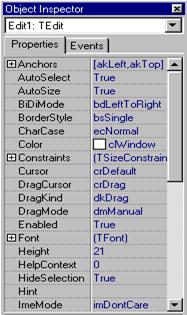
Рис. 10.4. Вікно Інспектора Об'єктів
Контрольні запитання:
1. Принцип об’єктно-орієнтованого програмування.
2. Що таке об’єкт? Поняття класу.
3. Ієрархія основних класів Delphi.
4. Призначення базових класів.
5. Поняття компонента.
6. У чому полягає суть візуального програмування в Delphi?
7. Елементи інтерфейсу середовища Delphi: призначення та застосування.
11. Проект Delphi. Структура програми БД
11.1. Проект Delphi і його компіляція
11.1.1. Склад проекту
Додаток може містити довільне число форм і використовувати будь-як інтерфейс (MDI або SDI). Звичайно одна форма відповідає за виконання групи однорідних операцій, об'єднаних загальним призначенням. В основі будь-якого додатка баз даних лежать набори даних, що являють собою групи записів (їхній зручно представити у виді таблиць у пам'яті), переданих з бази даних у додаток для перегляду і редагування.
Створювана в середовищі Delphi програма складається з декількох елементів (файлів), що поєднуються в один проект. До складу проекту входять наступні файли:
§ файл проекту (розширення. dpr) – текстовий файл, що містить інформацію про склад проекту й оператори ініціалізації і запуску програми на виконання;
§ файл форми (розширення .dfm) – текстовий файл, що містить опис форми (склад форми, властивості форми і розміщених у ній компонент і ін.);
§ файл модуля (розширення .pas) – текстовий файл, що містить код (текст програми мовою Object Pascal). Файл модуля завжди створюється для кожної форми. Також може бути створений окремий файл модуля, не зв'язаний з формою.
§ файл параметрів проекту (розширення. dof) – текстовий файл, що містить поточні установки параметрів проекту (параметри компіляції, компонування і т. п.);
§ файл конфігурації проекту (розширення. cfg) – текстовий файл, призначений для збереження параметрів середовища Delphi;
§ файл ресурсів проекту (розширення. res) – двоичный файл, що містить піктограму проекту й інші ресурси, використовувані в проекті (курсори й ін.)
При запуску Delphi автоматично створюється проект з ім'ям за замовчуванням Project1. Цей проект має у своєму складі одну форму з ім'ям Form1.
При створенні проекту рекомендується на початку зберегти проект із потрібним ім'ям, а потім продовжувати його розробку. Усі файли проекту рекомендується зберігати в одній папці.
Для збереження проекту потрібно виконати команду меню File½Save Project as. При цьому послідовно будуть відкриватися два вікна:
1. У першому вікні (Save Unit1 as) потрібно установити папку, у якій будуть зберігатися усі файли проекту, і ввести ім'я файлу модуля форми. За замовчуванням пропонується ім'я Unit1.pas. Ви введіть - Lab6_Un1.pas (для лабораторної роботи 6) і натисніть кнопку Зберегти. Після цього відкриється друге вікно для збереження файлу проекту.
2. В другому вікні (Save Project1 as) потрібно ввести ім'я файлу проекту. За замовчуванням пропонується ім'я Project1.dpr. Ви введіть - Lab6.dpr і знов натисніть кнопку Зберегти.
Після виконання цих подій проект буде збережений.
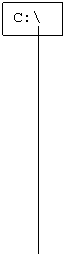
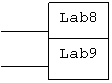
У майбутньому, на практичних заняттях вам потрібно створити окремі папки: Lab6, Lab7,…, призначені для збереження проектів для кожної з лабораторних робот. Ці папки створюються у “вашій” папці, у якої ви зберігаєте учбову БД Access. Структура створюваних папок повинна відповідати Рис. 11.1.
Типова помилка, що допускають студенти при виконанні лабораторних робіт – це збереження файлів проекту і модулів у різних папках. Щоб уникнути цієї помилки рекомендується закрити проект (не закриваючи середовище), перевірити наявність усіх файлів у папці, а потім знову відкрити проект через Головне меню: File½Open Project...
 |
 |
|
 Lab6.dpr
|
 Lab6_Un1.pas
|
 Lab6_Un1.dfm

 Lab6.dof
|
 Lab6.cfg
 |
 |
Рис. 11.1 Структура папок для проектів
11.1.2. Компіляція і виконання проекту
Для того, щоб проект міг бути запущений на виконання, необхідно виконати його компіляцію. У результаті компіляції і наступної зборки створюється exe-файл, який виконується. Створений exe-файл, власне, і є отриманою в середовищі Delphi прикладною програмою.
Процес створення exe-файлу схематично зображений на Рис. 11.2.
Після першої компіляції і зборки в папці проекту повинні з'явитися ще такі файли:
§ відкомпільований файл модуля (.dcu) – створюється для кожного вихідного файлу модуля (.pas);
§ файл, що виконується, (.exe) - файл прикладної програми, що може виконуватися під керуванням ОС Windows без середовища Delphi.
Для тільки компіляції проекту необхідно виконати команду меню Project½Compile Project чи натиснути комбінацію клавіш «Ctrl+F9».
Для компіляції і виконання проекту потрібно виконати команду меню Run½Run чи натиснути клавішу «F9».
Для покрокового виконання програми, що буває необхідно під час її налагоджування, варто натиснути клавішу «F8».
Для примусового завершення програми потрібно натиснути комбінацію клавіш «Ctrl+F2».


|
 Форма
Форма

|
Из за большого объема этот материал размещен на нескольких страницах:
1 2 3 4 5 6 7 8 9 10 11 12 13 14 15 16 17 18 19 20 21 22 23 24 25 26 27 28 29 30 31 32 33 34 35 36 37 38 39 |
