

Партнерка на США и Канаду по недвижимости, выплаты в крипто
- 30% recurring commission
- Выплаты в USDT
- Вывод каждую неделю
- Комиссия до 5 лет за каждого referral
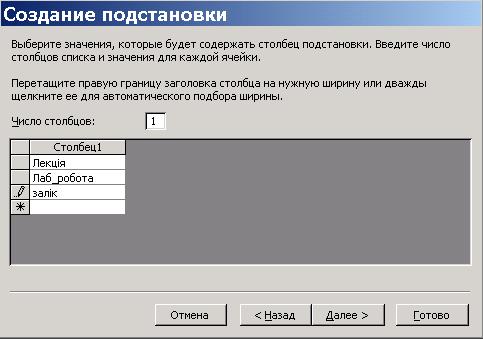
Рис. 6.15. Створення списку фіксованих значень
4) відкриється завершальне вікно Майстра, таке ж, яке було показано раніше на Рис. 6.12. Натисніть кнопку Готове.
5) закрийте вікно Конструктора таблиць зі збереженням змін, які були виконані. Поле підстановки з фіксованого списку створено.
Тепер при виділенні поля ВидЗанят з'являється кнопка  відкриття списку, що випадає. Якщо клацнути мишею на цій кнопці, то відкриється список, у якому будуть міститися введені раніше фіксовані значення (див. Рис. 6.16).
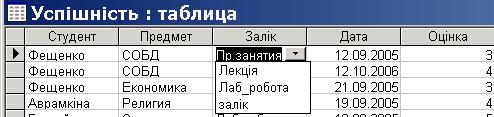
Рис. 6.16. Уведення даних у поле підстановки зі списку фіксованих значень
6.3. Фільтрація даних у Access
Фільтри - це зручний засіб відображення тільки тих даних, що у даний момент потрібні користувачу. У Access є три різновиди фільтрів: фільтр по виділеному, простий і розширений фільтри. Розглянемо коротко кожну з цих різновидів фільтрів.
6.3.1. Фільтр по виділеному
Фільтр по виділеному - це найбільш простіший спосіб добору даних. Для створення фільтра по виділеному необхідно:
1) відкрити таблицю в режимі Таблиці;
2) виділити курсором миші потрібний елемент даних;
3) натиснути кнопку  (“Фільтр по виділеному”) на панелі інструментів, чи виконати команду меню Записи½ Фільтр½Фільтр по виділеному.
У результаті фільтрації в таблиці будуть відображатися тільки ті записи, які містять дані, що збігаються з виділеними.
Кожне нове виділення накладає додаткові умови на фільтрацію даних.
Можна здійснювати фільтрацію за умовою “не міститься виділене значення”. Для цього потрібно виконати команду Записи½ Фільтр½Виключити виділене чи в контекстному меню вибрати команду Виключити виділене.
Скасувати дію фільтра (і знов побачити всі записи таблиці) можна за допомогою команди Записи½Видалити фільтр чи натиснувши кнопку  (“Видалити фільтр”).
Фільтр можна в будь-який момент застосувати повторно, виконавши команду меню Записи½Застосувати фільтр чи натиснувши кнопку  (“Застосувати фільтр”). Зверніть увагу, що ця кнопка фіксується в двох положеннях: у натиснутому стані - це кнопка “Видалити фільтр”, у віджатому – “Застосувати фільтр”.
6.3.2. Звичайний фільтр
Для створення звичайного фільтра необхідно виконати команду меню Записи½Фільтр½Змінити фільтр чи натиснути кнопку  (“Змінити фільтр”).
На екрані відкриється вікно для введення і редагування умов фільтрації (Рис. 6.17). У верхній частині вікна розташований рядок з іменами всіх полів обраної таблиці і під нею рядок, що містить задані умови фільтрації. Цей рядок буде містити умови, що відповідають поточному збереженому фільтру. У приведеному прикладі задана умова відбору студентів із прізвищем на "Б".
У нижній частині вікна розташовані ярлички вкладок "Знайти" і "Чи". Вкладка "Чи" призначена для введення додаткових умов фільтрації даних.

Рис. 6.17. Вікно для введення умов фільтрації
Умови відбору можуть уводитися з клавіатури чи зі списку вибору, що відкривається при натисканні кнопки у відповідному полі.
Умови, введені в одному рядку для декількох полів розглядаються як об'єднані операцією "і" ("and"). Наприклад, для добору всіх студентів із прізвищами на "А" 1987 року народження потрібно ввести для поля Прізвище умову "А*" і для поля Рік_Народж - 1987.
Для введення додаткових умов добору необхідно вибрати вкладку "Чи" і в рядку на цій вкладці ввести додаткові умови. Ці умови будуть зв'язуватися з умовами попередньої сторінки (вкладки) операцією "Чи" ("or").
Наприклад, якщо потрібно відібрати всіх студентів із прізвищем на "А" 1987 і 1988 року народження, то на додаток до введених раніше умов необхідно ввести на вкладці "Чи" умови: для поля Прізвище - "Ф*", для поля Рік_Народж - 1987.
При завданні умов фільтрації можна уводити вираження з використанням операцій: >, <, <>, and, or, not.
Наприклад, для одержання того ж результату можна на сторінці "Знайти" для поля Рік_Народж увести вираження: 1987 or 1986.
Для застосування фільтра, як і раніше, необхідно виконати команду Записи½Застосувати фільтр чи натиснути кнопку .
6.3.3. Розширений фільтр
Для створення розширеного фільтра необхідно виконати команду Записи½Фільтр½Розширений фільтр. У результаті виконання команди відкриється вікно розширеного фільтра, можливий вид якого зображено на Рис. 6.18. У верхній частині вікна відображається список полів поточної активної таблиці.
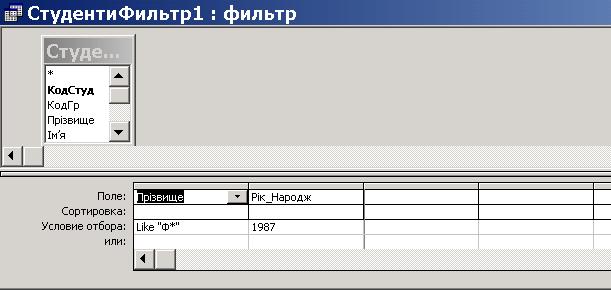
Рис. 6.18. Вікно розширеного фільтру
Крім того, якщо для якихось полів створені підстановки і зв'язані поля беруть участь в умовах добору, то відображаються також списки полів зі зв'язаних таблиць. У нижній частині вікна відображається бланк запиту, у якому задаються умови відбору записів.
У рядку "Поле" уводяться найменування полів, що будуть відображатися в результуючому (відфільтрованому) наборі даних. Уводити поля можна способом перетаскування зі списку у верхній частині вікна, чи способом вибору зі списку, що відкривається, наприклад, так, як це показано Рис. 6.19.
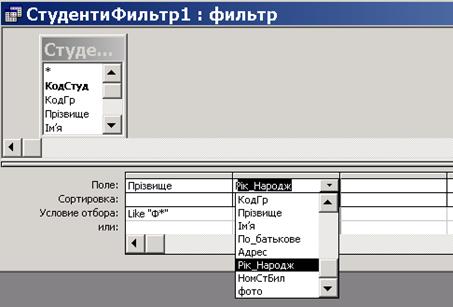
Рис. 6.19. Введення поля для розширеного фільтру шляхом вибору зі списку
У рядку "Сортування" можна вибрати тип сортування для одного чи декількох полів.
У рядку “Умова відбору” задається умова фільтрації так саме, як це було розглянуто для звичайного фільтра. Для застосування фільтра, як і раніше, необхідно натиснути кнопку (“Застосувати фільтр”).
6.3.4. Збереження і знищення фільтра
Створені фільтри (фільтр по виділеному, звичайний і розширений фільтри) завжди зберігаються автоматично при збереженні таблиці. При повторному відкритті таблиці збережений фільтр є поточним і може бути виконаний по команді Записи½Застосувати фільтр.
Якщо створюється новий фільтр, він заміняє фільтр, раніше збережений з даною таблицею.
Для знищення фільтра необхідно на панелі інструментів натиснути кнопку (“Змінити фільтр”) і потім - кнопку  (“Очистити бланк”). Після цього натиснути кнопку (“Застосувати фільтр”). Фільтр, збережений з таблицею, буде знищений.
Контрольні запитання:
1. Поняття цілісності даних.
2. У яких випадках цілісність даних буде порушуватися?
3. Створення зв’язків між таблицями в Access.
4. Ідея полів підстановки.
5. Створення полів підстановки в Access.
6. Поняття фільтра.
7. Види фільтрів в Access і їх застосування.
8. Збереження та знищення фільтрів в Access.
7. Мова SQL
7.1. Загальні відомості
Запити – це основний інструмент вибірки й обробки даних у СУБД. Для створення і реалізації запитів розроблена спеціальна мова SQL (Structured Query Language – мова структурованих запитів).
Перший прототип мови SQL з'явився наприкінці 70-х років і одержав через якийсь час широке поширення. Він став застосовуватися у всіх комерційних СУБД і поступово став стандартом де-факто для мов маніпулювання даними в реляційних БД.
Перша версія стандарту називалася SQL-86 і була прийнята ANSI (Американським національним інститутом стандартів) і ISO (Міжнародним інститутом стандартів).Наприкінці 1992 р. був прийнятий новий міжнародний стандарт мови – це SQL-92. Цей стандарт підтримується всіма сучасними СУБД, у тому числі і MS Access.
Останній стандарт з'явився в 1999 р., у якому були введені нові типи даних, і ряд інших нововведень, важливих для розроблювачів нових версій сучасних СУБД.
Ми коротко ознайомимося з деякими найбільш важливими елементами мови, що відповідають стандарту SQL-92.
Всі оператори мови можна розділити на такі три категорії:
1. Оператори контролю даних – використовуються для перевірки повноважень користувача при звертанні до БД. Наприклад, це такі оператори:
GRANT – надати права доступу до тих чи інших об’єктів БД чи функцій;
REVOKE – позбавити тих чи інших прав.
2. Оператори визначення даних – використовуються для створення об'єктів БД і визначення їхньої структури. До них відносяться, наприклад, такі оператори:
CREATE TABLE – створити таблицю;
DROP TABLE – видалити таблицю;
ALTER TABLE – змінити структуру існуючій таблиці;

|
Из за большого объема этот материал размещен на нескольких страницах:
1 2 3 4 5 6 7 8 9 10 11 12 13 14 15 16 17 18 19 20 21 22 23 24 25 26 27 28 29 30 31 32 33 34 35 36 37 38 39 |
