

Произвольный документ можно
· создать,
· создать из шаблона,
· редактировать,
· удалить,
· посмотреть,
· распечатать,
· подписать,
· отправить в обработку,
· отозвать.
Как создать произвольный документ?
Произвольный документ можно создать несколькими способами:
· без использования шаблона,
· с использованием шаблона.
Создание нового произвольного документа на основе шаблона не имеет никаких особенностей и вводится стандартным способом (см. Как создать новый документ на основе шаблона?).
Для создания нового произвольного документа без использования шаблона выполните действия:
F Выберите в меню Исходящие пункт Произвольные документы в банк.
ð На экране появится список всех произвольных документов в банк, созданных в системе за текущий год.
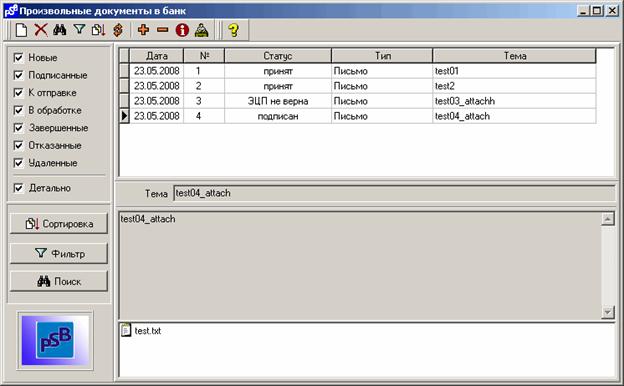
Примечание: Это стандартное окно списка платежных документов. Основные действия над списком исходящих документов подробно описаны в разделе Описание окна списка исходящих платежных документов.
Примечание: Вы можете настроить вид отображаемого списка вложенных файлов. Для этого установите указатель мыши в нижней части формы, откройте контекстное меню Вид и выберите нужное изображение.
F Для ввода нового произвольного документа нажмите клавишу Ins либо кнопку  на панели инструментов.
ð Раскроется диалоговое окно Произвольный документ в банк.
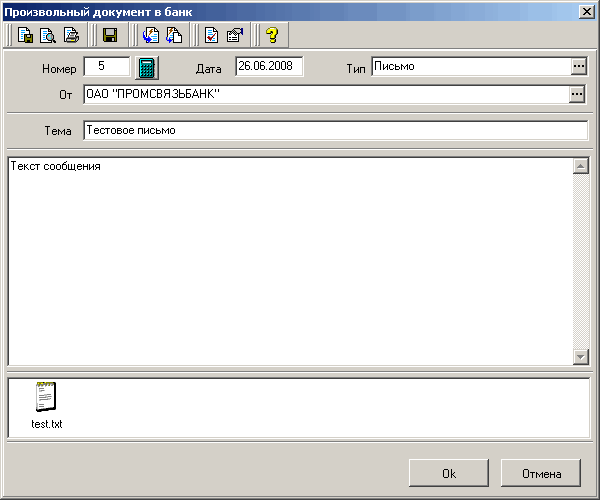
F Укажите номер документа. Для автоматической нумерации документа нажмите на кнопку  справа от поля.
Примечание: Номер документа в системе ДВО BS-Client 5-ти символьный (по умолчанию). При вводе цифрового значения недостающие символы автоматически заполняются пробелами слева. Если Вы хотите изменить номер документа, уберите лишние пробелы слева.
F Укажите дату документа. По умолчанию дата текущая.
F Выберите из списка тип документа.
F Выберите из списка название организации-отправителя документа.
F Укажите тему сообщения.
F Введите текст сообщения.
F Присоедините файл. Для чего:
F Установите указатель мыши в нижней части формы.
F Нажмите кнопку Ins или выберите команду Вставить… в всплывающем меню этого поля.
ð На экране появится стандартный диалог Windows для открытия файла.
F Выберите файл (или несколько файлов) и нажмите на кнопку Open (открыть).
Внимание! Суммарный объем присоединенных файлов не должен превышать 1 Мб.
F Вы можете прервать создание нового Произвольного документа в банк при помощи клавиши Esc или по кнопке Отмена.
F После ввода всех полей нажмите кнопку Ok или кнопку  на панели инструментов окна для сохранения документа.
ð Система проверит вводимый документ на соответствие правилам оформления и текущему состоянию корпоративных справочников и при необходимости выдаст сообщение об ошибке.
ð Сохраненный документ попадет в список произвольных документов в банк со статусом Новый, его можно подписать ЭЦП и отправить в банк.
Замечание: Подробно о вводе нового документа, а так же о работе со списком документов можно посмотреть в главе Работа с документами.
Запрос на получение выписки
Документ предназначен для запроса из банка выписки из Вашего счета в бумажной форме.
Действия над запросом на получение выписки
Запрос на получение выписки по счету за определенный период можно
· создать,
· редактировать,
· удалить,
· посмотреть,
· распечатать,
· подписать,
· отправить в обработку,
· отозвать.
Как создать запрос на получение выписки?
Для создания нового запроса без использования шаблона выполните действия:
F Выберите в меню Исходящие пункт Запросы выписки.
ð На экране появится список всех запросов выписок, созданных в системе.
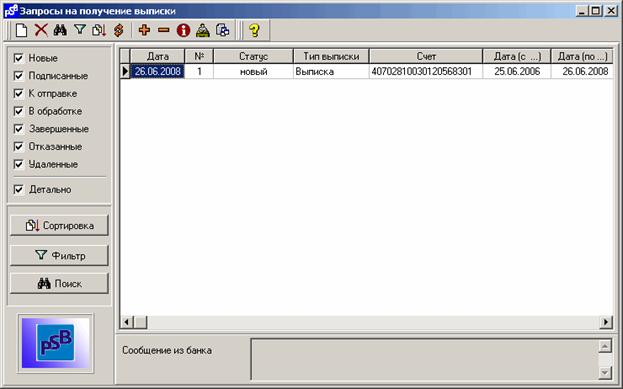
Примечание: Это стандартное окно списка платежных документов. Основные действия над списком исходящих документов подробно описаны в разделе Описание окна списка исходящих платежных документов.
F Для ввода нового запроса выписки по счету нажмите клавишу Ins либо кнопку на панели инструментов.
ð Раскроется диалоговое окно Запрос на получение выписки.
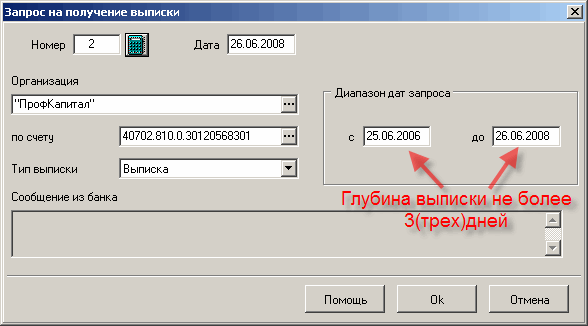
F Укажите номер документа. Для автоматической нумерации документа нажмите на кнопку справа от поля.
F Укажите дату документа. По умолчанию дата текущая.
F Выберите из списка название организации, для которой будет подготовлена выписка.
F Выберите из списка счет.
F Выберите из списка тип выписки.
F Укажите диапазон дат запроса, но не более 3(трех) дней.
F Нажмите на кнопку Ok для сохранения документа.
ð В списке Запросы на получение выписки появится запись о сформированном запросе. В дальнейшем запрос необходимо подписать, подготовить к отправке и отправить в банк так же, как другие исходящие документы.
Замечание: Подробно о вводе нового документа, а так же о работе со списком документов можно посмотреть в главе Работа с документами.
ð После того, как в банке будет выполнен запрос на получение выписки и проведен сеанс связи между Клиентом и банком, документ получит статус исполнен. В списке Рублевые выписки появится запрашиваемая выписка или справка.
Запрос на отзыв документа
Действия над запросом на отзыв документа
Запрос на отзыв документа можно
· создать,
· редактировать,
· удалить,
· посмотреть,
· распечатать,
· подписать,
· отправить в обработку,
· отозвать.
Как создать запрос на отзыв документа?
Для создания запроса на отзыв документа выполните действия:
F Выберите в меню Исходящие пункт Запросы на отзыв документов.
ð На экране появится список всех запросов на отзыв документов, созданных в системе.
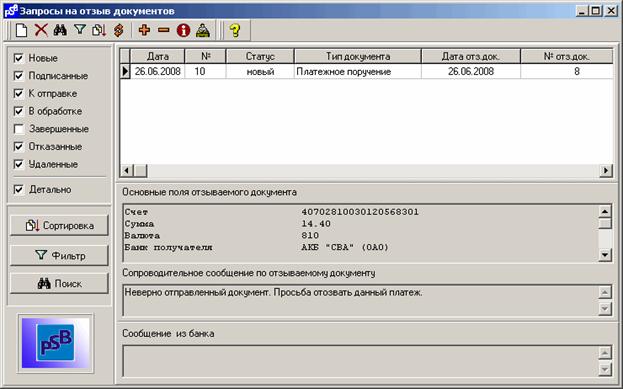
Примечание: Это стандартное окно списка платежных документов. Основные действия над списком исходящих документов подробно описаны в разделе Описание окна списка исходящих платежных документов.
F Для ввода нового запроса нажмите клавишу Ins либо кнопку на панели инструментов.
ð Раскроется диалоговое окно Запрос на отзыв документа.
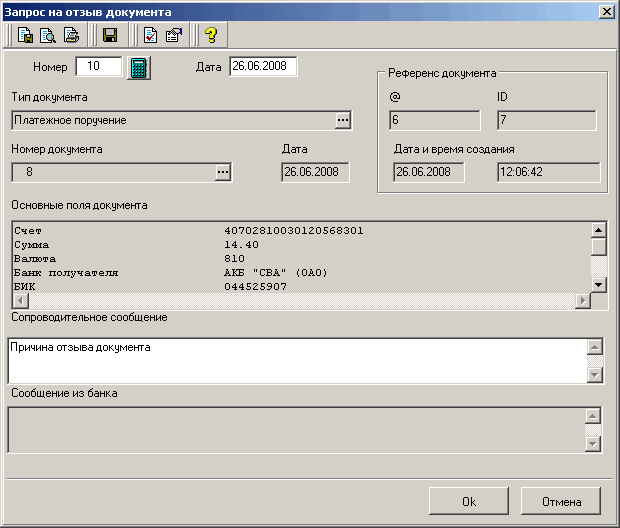
F Укажите номер документа. Для автоматической нумерации документа нажмите на кнопку справа от поля.
F Укажите дату документа. По умолчанию дата текущая.
F Выберите из списка тип документа из всех имеющихся в системе вариантов документов.
F Выберите из списка документов выбранного типа номер документа.
F Введите текст сопроводительного сообщения о причине отзыва документа.
F Нажмите кнопку Ok.
ð Сохраненный документ попадет в список запросов на отзыв документов со статусом Новый, его можно подписать ЭЦП и отправить в банк.
Замечание: Подробно о вводе нового документа, а так же о работе со списком документов можно посмотреть в главе Работа с документами.
Архивы документов
Автоархивация документов
Система BS-Client поддерживает возможность переноса в архив удаленных, а также полностью прошедших обработку в банке документов.
Выполнить архивирование документов в системе BS-Client можно двумя способами:
· перенести в архив выделенный документ; процедура выполняется при выборе команды Архивирование из контекстного меню соответствующего скроллера документов;
· выполнить расширенную архивацию документов (перенести в архив группу документов с предварительной настройкой критериев архивации).
Автоархивация документов заключается в том, что удаленные, а также полностью прошедшие обработку в банке документы из соответствующих скроллеров документов перемещаются в соответствующий скроллер архивных документов. Благодаря чему в случае большого количества документов работа с ними значительно упрощается.
Если в процессе выполнения архивации документов любым из указанных способов возникла необходимость прерывания операции, помните, что процедура прерывается только для документов, архивация которых ещё не началась. Таким образом, для отдельного документа выполнить прерывание архивации невозможно.
F Для того чтобы перенести документы в архив, необходимо, воспользовавшись командой меню СервисàРасширенная архивация документов, открыть окно Архивирование документов.
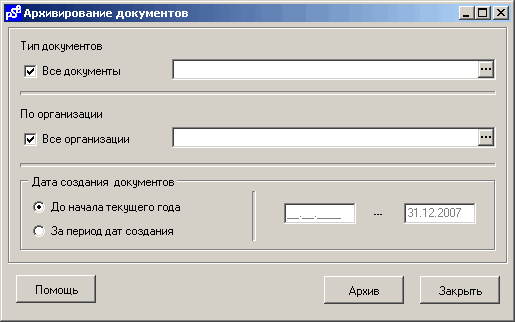
F В случае, если необходимо все документы с соответствующими статусами перевести в архив, то флажок Все документы, установленный по умолчанию, снимать не надо. В противном случае, его надо снять и в поле справа, открыв по кнопке  таблицу Настройки документарных схем, необходимо выбрать вид документов, которые требуется отправить в архив.

|
Из за большого объема этот материал размещен на нескольких страницах:
1 2 3 4 5 6 7 8 9 10 11 12 13 14 15 16 17 |
