

F Аналогичным образом, в зависимости от требования архивации устанавливают или не устанавливают флажок Все организации. В случае если этот флажок был снят, следует выбрать из списка Организации необходимую организацию.
F В группе Дата создания документов можно установить один из двух флажков: либо До начала текущего года, либо За период дат создания. По умолчанию установлен режим До начала текущего года. При выборе режима За период дат создания, следует в полях справа ввести соответствующие даты.
F Удостоверившись, что все необходимые поля и флажки заполнены и установлены верно, для непосредственного запуска архивации следует нажать кнопку Архив.
ð По окончании процесса архивации на экран будет выведено информационное окно Архивация документов с сообщением о результатах архивации по каждому виду документов.
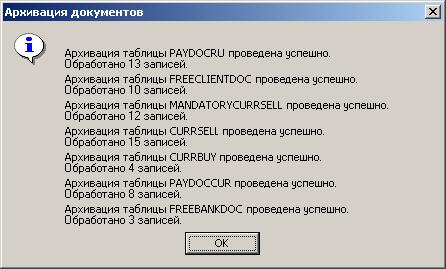
ð В случае успешной архивации документы должны переместиться в скроллер соответствующего архива.
Работа с архивами документов
Для открытия архива конкретного вида документа выполните действия:
F Выберите пункт Архивы документов в меню Исходящие.
Открыв необходимый список архивных документов, Вы можете
· просмотреть весь список документов,
· распечатать реестр всех или только выделенных документов,
· распечатать документы непосредственно из списка.
Чтобы распечатать реестр или отдельный документ из списка выполните действия:
F Выделите с помощью клавиш Ctrl и Ins нужные документы, кликните правой кнопкой мыши.
F В открывшемся списке команд выберите нужную:
· Печать документов,
· Печать реестра.
Открыв конкретный документ из списка (см. Как посмотреть содержание документа?), Вы можете, воспользовавшись соответствующими кнопками
· сохранить документ в файл,
· просмотреть печатную форму,
· сразу отправить документ на печать (см. Как распечатать документ формы?).
Список статусов документов по умолчанию доступных для архивирования
Исходящие
Исполнен документ выполнен в АБС,
Сквитован документ сквитован по выписке (исполнен у корреспондента банка),
Отозван исполнение документа было прекращено по запросу инициатора,
ЭЦП неправомочна документ не может быть подписан данной ЭЦП
ЭЦП не верна проверка хотя бы одной из ЭЦП вернула ошибку ЭЦП неправомочнаI, ЭЦП не вернаI, ЭЦП неправомочнаII, ЭЦП не вернаII,
Не принят не пройден автоконтроль при экспорте документа,
Ошибка реквизитов найдены ошибки при проверке реквизитов,
Не принят АБС документ был передан в АБС, но АБС отказала в его приеме,
Отказан АБС исполнение документа отказано в АБС,
Удален документ удален.
Входящие
Отозван исполнение документа было прекращено по запросу инициатора,
ЭЦП не правомочна документ не может быть подписан данной ЭЦП,
ЭЦП не верна проверка хотя бы одной из ЭЦП вернула ошибку,
Принят пройдены все контроли, документ готов к выгрузке,
Удален документ удален.
Запрос в банк
Если Вам кажется, что из банка давно не поступало никаких документов, а по Вашим предположениям они должны были поступить, пошлите в банк запрос.
F Для этого нажмите кнопку  или выберите пункт меню СервисàТранспортàЗапрос в банк.
ð Если для Вас есть корреспонденция из банка, Вы ее получите.
Входящие документы
Выписки
Выписки предназначены для получения информации из банка о движении средств по счетам Клиента: выписок и справок (выписок за незакрытый день) по счету. В базу данных системы выписки поступают во время сеансов электронной связи с Банком.
Система BS-Client поддерживает два способа получения выписки в зависимости от настроек банка:
· автоматическое формирование выписки банком,
· формирование выписки по Вашему запросу.
Замечание: Формирование выписки по запросу описано в главе Запрос на получение выписки.
Работа с выписками
Как просмотреть выписки?
F Нажмите на панели инструментов кнопку  или выберите в меню Входящие пункт Выписки.
ð На экране появится окно Рублевые выписки. Оно содержит список всех выписок по всем счетам.
Окно разделено на 4 части:
· список всех выписок,
· список дебетовых документов выписки, которая выделена в списке выписок,
· список кредитовых документов выписки, которая выделена в списке выписок,
· средства, при помощи которых можно управлять выводом выписок в списке
ü выбрать счет, по которому показать выписки в списке,
ü выбрать период, за который показать выписки,
ü и др.
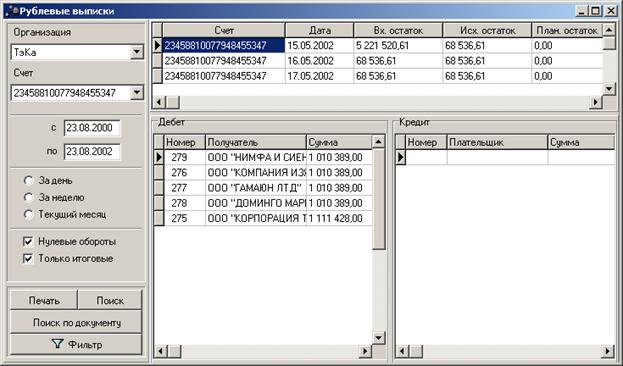
Чтобы список содержал выписки не по всем счетам, а по какому-то одному, в раскрывающемся списке Выписки по счету выберите нужный счет.
Увидеть выписки за день, неделю или месяц с даты, указанной в поле с, можно, отметив нужный пункт в левой части окна.
Флажок Нулевые обороты позволяет увидеть выписки за каждый день, в том числе и выписки с нулевыми оборотами.
Флажок Только итоговые позволяет увидеть только итоговые выписки за каждый день.
Как распечатать выписки по счету?
F Нажмите на панели инструментов кнопку или выберите в меню Входящие пункт Выписки.
ð На экране появится окно Рублевые выписки.
F Нажмите на кнопку Печать.
ð На экране появится диалог печати выписок.
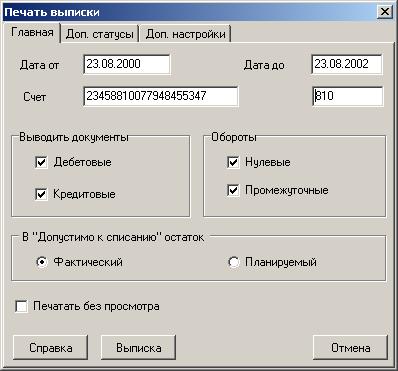
F В данном окне необходимо выбрать период печати (поля от и до), а также счет выписки. В случае если требуется печать выписок по всем счетам, поле Счет необходимо оставить пустым.
F Далее можно настроить вид выписки, установив в следующих группах флажки
- Выводить документы:
Дебетовые на печать после выписки будут выведены все дебетовые документы,
Кредитовые на печать после выписки будут выведены все кредитовые документы.
- Обороты:
Нулевые для печати будут сформированы выписки за каждый день, в том числе и выписки с нулевыми оборотами,
Промежуточные для печати будут сформированы выписки, с указанием в конце каждого дня оборотной суммы (вывод промежуточных оборотов за каждый день).
- В «Допустимо к списанию» остаток:
Фактический в поле Допустимо к списанию будет выведен фактический остаток (этот флажок установлен по умолчанию),
Планируемый в поле Допустимо к списанию будет выведен планируемый остаток.
F Чтобы настроить режим печати выписки без предварительного просмотра, установите флажок Печать без просмотра.
F После выбора периода печати, счета выписок и настройки вида выписки и режима печати необходимо выбрать, что печатать:
Справку по счету кнопка Справка,
Выписку кнопка Выписка.
Примечание: Справка не является официальным документом, но может содержать предварительную информацию, более свежую, чем выписка.
ð На экране появится выбранный документ как текстовый (Word) файл.
F Теперь распечатать документ можно стандартными методами раскрывшегося текстового редактора (Например, в Word либо по кнопке Print, либо из меню Файл, пункт Печать, либо при помощи клавиш Ctrl+P).
Как просмотреть документы независимо от выписки?
F Нажмите на панели инструментов кнопку или выберите в меню Входящие пункт Выписки.
ð На экране появится окно Рублевые выписки.
F Чтобы просмотреть все документы независимо от выписки, кликните по кнопке Поиск по документу.
ð В результате будет открыто окно Документы по выпискам.
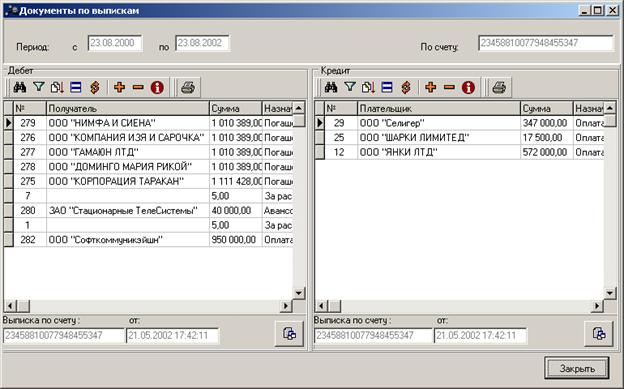
Документы в этом окне разделены на два списка: дебетовые и кредитовые. Т. о. данное окно позволяет просмотреть отдельно все дебетовые и отдельно все кредитовые документы за заданный период времени. Здесь же можно по одному документу просмотреть все однотипные документы, соответствующие выписке, содержащей выделенный документ. Для этого:
F Выберите документ, выписку по которому Вы хотите найти.
F Кликните по кнопке  Выбрать выписку.
ð В результате будут выделены все документы соответствующего списка, относящиеся к данной выписке.
F Для работы со списком документов кроме стандартных кнопок, используемых в системе, Вы можете воспользоваться кнопкой  Группировать по выпискам.
ð Документы в соответствующем списке будут сгруппированы по выпискам.
Как посмотреть выделенную выписку?
F Нажмите на панели инструментов кнопку или выберите в меню Входящие пункт Выписки.
ð На экране появится окно Рублевые выписки.
F Для того чтобы увидеть более подробно выписку, выделите интересующую выписку в списке и нажмите Enter.
ð На экране появится окно Рублевая выписка.

|
Из за большого объема этот материал размещен на нескольких страницах:
1 2 3 4 5 6 7 8 9 10 11 12 13 14 15 16 17 |
