

· отправить непосредственно на печать,
F Нажмите на кнопку Печать.
· сохранить печатную форму данного реестра в файл,
F Нажмите на кнопку В файл.
· выйти из режима печати, ничего не печатая.
F Нажмите на кнопку Закрыть.
Как распечатать документ формы?
Есть три режима печати документа:
· печать,
· предварительный просмотр,
· печать в файл.
Все три пункта возможны при создании нового, редактировании документа или в режиме просмотра документа с любым статусом.
F Если Вы хотите сохранить документ в файл, воспользуйтесь кнопкой Сохранить печатную форму в файл  .
.
ð При этом на экране появится стандартное окно Сохранение файла, в котором Вам надо будет ввести название файла, в который Вы хотите сохранить данный документ, и нажать кнопку Сохранить. Документ будет сохранен в файл с расширением rtf. Теперь с сохраненной формой документа Вы можете работать из других программ.
F Если надо сначала посмотреть документ в редакторе, используйте кнопку Просмотр печатной формы  .
.
ð При этом документ будет выведен на экран как RTF-документ в режиме просмотра. Теперь документ можно распечатать, воспользовавшись стандартными командами печати в раскрывшейся программе просмотра (Например, в Word печать возможна либо по кнопке Print, либо из меню Файл, пункт Печать, либо при помощи клавиш CTRL+P).
F Для того чтобы документ был сразу выведен на принтер, нажмите кнопку Печать  .
.
Как удалить документ из списка?
Удалить можно только документ со статусом Новый или Импортирован. Документам, имеющим статус Подписан или статус Ждет отправки, можно вернуть статус Новый, после этого удалить (как вернуть статус Новый документам со статусом Подписан или Ждет отправки см. в разделе Как редактировать документ?). Документы, отправленные в банк, система не позволит удалить.
F Выделите в списке документ или группу документов, которые Вам надо удалить.
F Нажмите клавиши ALT+D или воспользуйтесь кнопкой  на панели инструментов.
F Подтвердите удаление, если Вы действительно хотите удалить выбранный документ.
F При этом документ изменяет свой статус на Удален, а не удаляется физически.
Исходящие документы
Платежное поручение
Действия над платежным поручением
Платежное поручение предназначено для перевода средств в рублях РФ с Вашего рублевого счета на счет корреспондента в России.
Платежное поручение можно
· создать,
· создать из шаблона,
· редактировать,
· удалить,
· посмотреть,
· распечатать,
· подписать,
· отправить в обработку,
· отозвать.
Примечание: Подробно о выполнении указанных действий смотрите в разделе Работа с документами.
Как создать платежное поручение?
Платежное поручение предназначено для перевода средств в рублях РФ с Вашего рублевого счета на счет Вашего корреспондента в России.
Платежное поручение можно создать несколькими способами:
· без использования шаблона,
· с использованием шаблона.
Создание нового платежного поручения на основе шаблона не имеет никаких особенностей и вводится стандартным способом (см. Как создать новый документ на основе шаблона?). В качестве шаблона может быть использовано любое платежное поручение, зарегистрированное в системе.
Для создания нового платежного поручения без использования шаблона выполните действия:
F Нажмите на панели инструментов кнопку  или выберите в меню Исходящие пункт Платежные поручения.
ð На экране появится Список платежных поручений, хранящихся в базе данных системы.
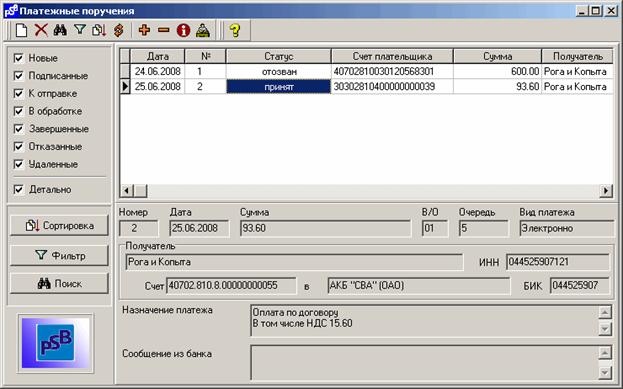
Примечание: Это стандартное окно списка платежных документов. Основные действия над списком исходящих документов подробно описаны в разделе Описание окна списка исходящих платежных документов.
F Нажмите кнопку  или клавишу Ins.
ð Раскроется диалоговое окно Платежное поручение. В этом диалоге поля группы Плательщик и Банк плательщика повторяют содержание полей платежного поручения, которое Вы создали последним. Автоматическое заполнение этих полей особенно удобно, если у Вас один расчетный счет, т. к. тогда Вам не придется заполнять реквизиты плательщика, они будут всегда вноситься автоматически.
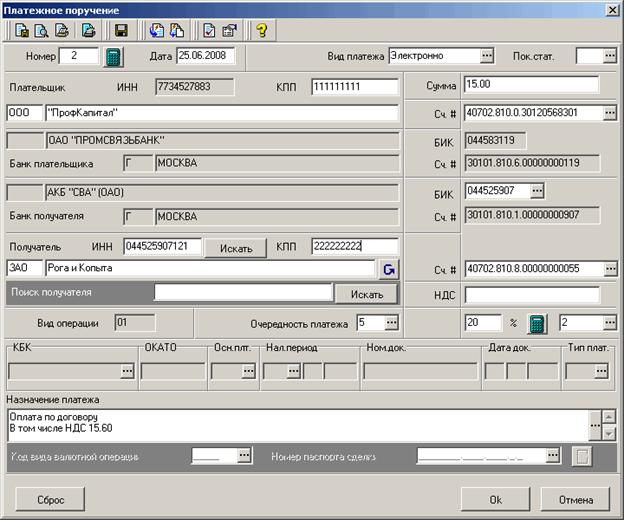
F Выберите из списка счет плательщика или введите вручную форму собственности, наименование, ИНН и счет плательщика.
ð Автоматически заполнятся поля Банк плательщика, БИК банка плательщика.
F Укажите номер документа. Он должен быть уникален для данного счета Плательщика.
ð При сохранении документа может быть выведено сообщение об ошибке "Документ N… уже существует". Это значит, что в день, указанный в поле Дата, уже было создано платежное поручение с данным номером для данного счета плательщика.
F Для вычисления номера платежного поручения можно воспользоваться клавишей F4 или кнопкой  , находящейся рядом с полем.
ð При вызове автонумерации без указанного плательщика (организации в документе) выводится сообщение об отсутствии номера организации в документе.
ð В случае успешной автонумерации документу будет присвоен номер на 1 больше максимального за текущий год.
F Выберите из списка вид платежа. Может принимать значения:
· почтой;
· телеграфом;
· электронно (значение по умолчанию);
· пусто.
F Введите сумму цифрами.
F Укажите БИК банка получателя.
ð Группа полей Банк Получателя заполнится автоматически.
F Выберите из справочника корреспондентов реквизиты получателя или введите вручную ИНН, наименование и номер счета получателя.
ð Выбор Счета получателя влечет заполнение полей группы Получатель, ИНН, Банк получателя, БИК, Вид платежа и Назначение платежа в случае, если информация об этом счете присутствует в соответствующем справочнике.
Примечание: Вы можете заполнить группу полей Получатель вручную или воспользоваться справочником корреспондентов. При выборе получателя из справочника корреспондентов Вы можете воспользоваться поиском нужной записи, введя маску поиска в строке Поиск получателя. Например, в справочнике корреспондентов присутствуют такие названия, как: test, test1, test2, test3, test4. Если строке поиска указать "test", и нажать кнопку Искать, то будут последовательно выбираться все попадающие наименования по шаблону test*. Выбор очередной записи осуществляется нажатием на кнопку Искать. При этом не забудьте проверить заполнение поля счет, так как у получателя может быть несколько счетов, а автоматически будет указан первый из списка его счетов.
Примечание: Из формы Платежное поручение есть возможность добавить в справочник корреспондентов введенного с клавиатуры получателя. После того, как Вы заполнили все поля группы Получатель, нажмите кнопку  .
.
F Поля Вид операции и Очередность платежа можно ввести с клавиатуры или выбрать из справочников.
F Для автоматического расчета НДС в поле % необходимо ввести величину НДС (в процентах), в соседнем поле справа нужно ввести из справочника схему расчета НДС и нажать на кнопку , находящуюся рядом с полем %.
ð В поле Назначение платежа автоматически будет добавлена информация о сумме НДС (согласно с Положением Банка России от 01.01.2001 г. ).
ð Поле Сообщение из банка остается незаполненным. Поле будет заполнено в банке, если, например, платежное поручение не будет принято к обработке.
F Вы можете прервать создание нового Платежного поручения при помощи клавиши Esc или по кнопке Отмена.
F Для того чтобы проверить документ до сохранения, нажмите кнопку  .
.
ð Система проверит вводимый документ на соответствие правилам оформления и текущему состоянию корпоративных справочников и при необходимости выдаст сообщение об ошибке.
F После ввода всех полей нажмите кнопку Ok или кнопку  на панели инструментов окна для сохранения документа.
ð На экране раскроется список платежных поручений, в который будет внесен созданный документ.
Замечание: Подробно о вводе нового документа, а так же о работе со списком документов можно посмотреть в главе Работа с документами.
Платежное требование
Платежное требование является расчетным документом, содержащим требование кредитора (получателя средств) по основному договору к должнику (плательщику) об уплате определенной денежной суммы через банк.

|
Из за большого объема этот материал размещен на нескольких страницах:
1 2 3 4 5 6 7 8 9 10 11 12 13 14 15 16 17 |
