

Платежные требования применяются при расчетах за поставленные товары, выполненные работы, оказанные услуги, а также в иных случаях, предусмотренных основным договором.
Расчеты посредством платежных требований могут осуществляться с предварительным акцептом и без акцепта плательщика.
Действия над платежным требованием
Платежное требование можно
· создать,
· создать из шаблона,
· редактировать,
· удалить,
· посмотреть,
· распечатать,
· подписать,
· отправить в обработку,
· отозвать.
Примечание: Подробно о выполнении указанных действий смотрите в разделе Работа с документами.
Как создать платежное требование?
Платежное требование можно создать несколькими способами:
· без использования шаблона,
· с использованием шаблона.
Создание нового платежного требования на основе шаблона не имеет никаких особенностей и вводится стандартным способом (см. Как создать новый документ на основе шаблона?). В качестве шаблона может быть использовано любое платежное требование, зарегистрированное в системе.
Для создания нового платежного требования без использования шаблона выполните действия:
F Выберите в меню Исходящие пункт Платежные требования.
ð На экране появится Список платежных требований, хранящихся в базе данных системы.
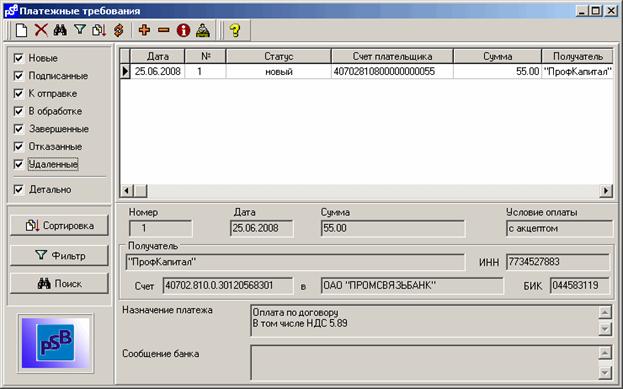
Примечание: Это стандартное окно списка платежных документов. Основные действия над списком исходящих документов подробно описаны в разделе Описание окна списка исходящих платежных документов.
F Нажмите кнопку  или клавишу Ins.
ð Раскроется диалоговое окно Платежное требование. В этом диалоге поля группы Получатель и Банк получателя повторяют содержание полей платежного требования, которое Вы создали последним. Автоматическое заполнение этих полей особенно удобно, если у Вас один расчетный счет, т. к. тогда Вам не придется заполнять реквизиты получателя, они будут всегда вноситься автоматически.

F Выберите из списка или введите вручную форму собственности, наименование и ИНН плательщика.
Примечание: Вы можете заполнить группу полей Плательщик вручную или воспользоваться справочником корреспондентов. При выборе плательщика из справочника корреспондентов Вы можете найти нужную запись, введя маску поиска в строке Поиск плательщика. Например, в справочнике корреспондентов присутствуют такие названия, как: test, test1, test2, test3, test4. Если строке поиска указать "test", и нажать кнопку Искать, то будут последовательно выбираться все попадающие наименования по шаблону test*. Выбор очередной записи осуществляется нажатием на кнопку Искать. При этом не забудьте проверить заполнение поля счет, так как у плательщика может быть несколько счетов, а автоматически будет указан первый из списка его счетов.
Примечание: Из формы Платежное требование есть возможность добавить в справочник корреспондентов введенного с клавиатуры плательщика. После того, как Вы заполнили все поля группы Плательщик, нажмите кнопку  .
.
F Выберите из списка счет плательщика.
ð Автоматически заполнятся поля Банк плательщика, БИК банка плательщика.
F Укажите номер документа. Он должен быть уникален для данного счета Плательщика.
ð При сохранении документа может быть выведено сообщение об ошибке "Документ N … уже существует". Это значит, что в день, указанный в поле Дата, уже было создано платежное требование с данным номером для данного счета плательщика.
F Для вычисления номера платежного требования можно воспользоваться клавишей F4 или кнопкой  , находящейся рядом с полем.
ð При вызове автонумерации без указанного плательщика (организации в документе) выводится сообщение об отсутствии номера организации в документе.
ð В случае успешной автонумерации документу будет присвоен номер на 1 больше максимального за текущий год.
Примечание: Номер документа в системе ДВО BS-Client 5-ти символьный (по умолчанию). При вводе цифрового значения недостающие символы автоматически заполняются пробелами слева. Если Вы хотите изменить номер документа, уберите лишние пробелы слева.
F Укажите дату документа и дату отсылки (вручения). По умолчанию – текущая дата.
F Введите сумму.
F Выберите из справочника корреспондентов реквизиты получателя или введите вручную ИНН, наименование и номер счета получателя.
ð Выбор Счета получателя влечет заполнение полей группы Получатель, ИНН, Банк получателя, БИК, Назначение платежа в случае, если информация об этом счете присутствует в соответствующем справочнике.
F Поля Вид операции и Очередность платежа можно заполнить с клавиатуры или выбрать из справочников.
F Выберите из списка условие оплаты.
· без акцепта
F Укажите в поле основание пункт договора или законодательства, дающего право безакцептного списания средств.
· с акцептом
F Укажите срок акцепта (количество рабочих дней).
F Поле Назначение платежа можно заполнить с клавиатуры или выбрать из справочника, если оно не было заполнено при выборе Счета получателя из соответствующего справочника.
F Для автоматического расчета НДС в поле % необходимо ввести величину НДС (в процентах), в соседнем поле справа нужно ввести из справочника схему расчета НДС и нажать на кнопку , находящуюся рядом с полем %.
ð В поле Назначение платежа автоматически будет добавлена информация о сумме НДС (согласно с Положением Банка России от 01.01.2001 г. ).
ð Поле Сообщение из банка остается незаполненным. Поле будет заполнено в банке, если, например, платежное требование не будет принято к обработке.
F С помощью кнопки Сброс Вы можете очистить содержимое окна и заполнить поля снова. Вы можете прервать создание нового Платежного требования при помощи клавиши Esc или по кнопке Отмена.
F Для того чтобы проверить документ до сохранения, нажмите кнопку  .
.
ð Система проверит вводимый документ на соответствие правилам оформления и текущему состоянию корпоративных справочников и при необходимости выдаст сообщение об ошибке.
F После ввода всех полей нажмите кнопку Ok или кнопку  на панели инструментов окна для сохранения документа.
ð На экране раскроется список платежных требований, в который будет внесен созданный документ.
Замечание: Подробно о вводе нового документа, а так же о работе со списком документов можно посмотреть в главе Работа с документами.
Инкассовое поручение
Инкассовое поручение - расчетный документ, посредством которого банку даются инструкции или поручения обработать финансовые и/или коммерческие документы с целью получения акцепта и/или платежа или предъявить документы на других условиях, которые могут быть в нем указаны.
Действия над инкассовым поручением
Инкассовое поручение можно
· создать,
· создать из шаблона,
· редактировать,
· удалить,
· посмотреть,
· распечатать,
· подписать,
· отправить в обработку,
· отозвать.
Примечание: Подробно о выполнении указанных действий смотрите в разделе Работа с документами.
Как создать инкассовое поручение?
Инкассовое поручение можно создать несколькими способами:
· без использования шаблона,
· с использованием шаблона.
Создание нового инкассового поручения на основе шаблона не имеет никаких особенностей и вводится стандартным способом (см. Как создать новый документ на основе шаблона?). В качестве шаблона может быть использовано любое инкассовое поручение, зарегистрированное в системе.
Для создания нового инкассового поручения без использования шаблона выполните действия:
F Выберите в меню Исходящие пункт Инкассовые поручения.
ð На экране появится Список инкассовых поручений, хранящихся в базе данных системы.
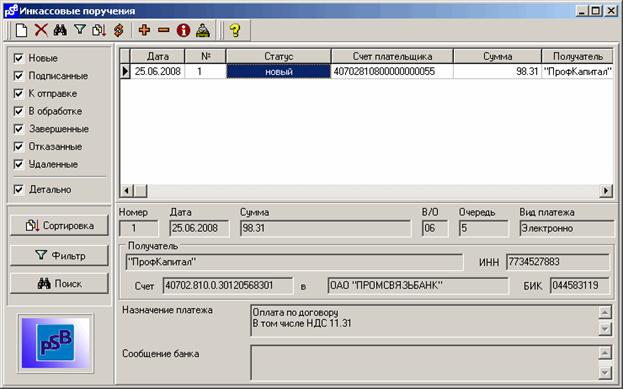
Примечание: Это стандартное окно списка платежных документов. Основные действия над списком исходящих документов подробно описаны в разделе Описание окна списка исходящих платежных документов.
F Нажмите кнопку или клавишу Ins.
ð Раскроется диалоговое окно Инкассовое поручение. В этом диалоге поля группы Получатель и Банк получателя повторяют содержание полей инкассового поручения, которое Вы создали последним. Автоматическое заполнение этих полей особенно удобно, если у Вас один расчетный счет, т. к. тогда Вам не придется заполнять реквизиты получателя, они будут всегда вноситься автоматически.
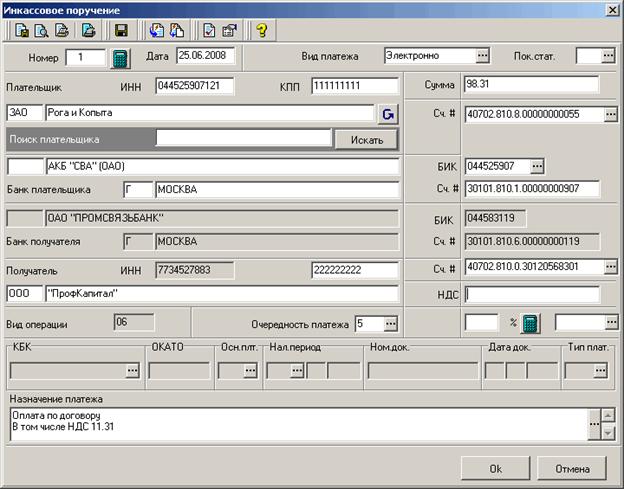
F Выберите из списка или введите вручную форму собственности, наименование и ИНН плательщика.

|
Из за большого объема этот материал размещен на нескольких страницах:
1 2 3 4 5 6 7 8 9 10 11 12 13 14 15 16 17 |
