

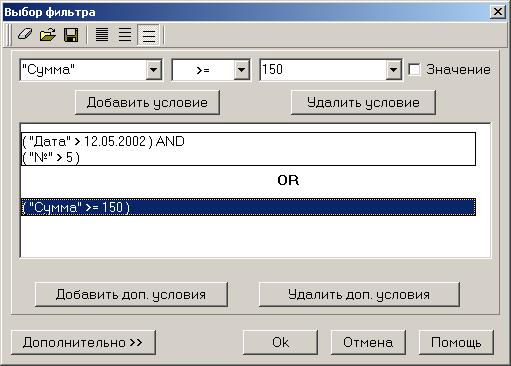
Первая строка окна содержит три раскрывающихся списка: поле, по которому происходит фильтрация; условие; значение или поле, с которым сравнивается значение поля фильтрации.
Верхняя панель инструментов содержит кнопки, которые позволяют выводить в список полей для фильтрации: все поля (включая системные)  , пользовательские (видимые и не показанные в списке поля документов)
  или только поля списка (названия колонок)
  .
.
F Выберите последовательно из трех списков одно из условий фильтрации.
ð Во время выбора из списков в основном окне будет выводиться результат выбора.
F Нажмите кнопку Добавить условие, чтобы следующее выражение было добавлено к уже введенному с условием И (AND).
F Если Вам надо ввести два выражения, которые будут соединены условием "ИЛИ" (OR), введите первое выражение, а затем нажмите кнопку Добавить доп. условие.
F Кнопка Удалить условие удалит выделенное выражение.
F Кнопка Удалить доп. условие нужна для удаления выделенной группы условия ИЛИ.
F Кнопка Дополнительно позволяет ввести сложные логические выражения для фильтрации.
F Если установить флажок Значение, система будет воспринимать строку ввода справа от знака действия как константу, а не значение одноименного поля.
Замечание: Для большинства списков последний применявшийся фильтр списка сохраняется в реестре (ветка HKEY_CURRENT_USER\Software\BSSystems\) и вызывается при последующих обращениях к списку.
F Кроме того, Вы можете использовать добавление фильтра к столбцу скроллера документов. Для этого подведите курсор к названию колонки списка документов, активизируйте контекстное меню и выберите команду Добавить фильтр….
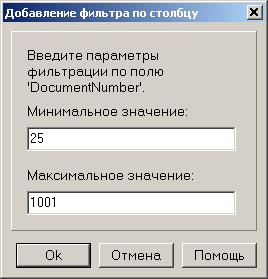
F Укажите минимальное и максимальное значение поля и нажмите кнопку Ok.
Как выделить несколько документов списка?
F Выберите документ в списке.
F Нажмите клавиши Ctrl+Ins.
ð Теперь у Вас документ выделен цветом, а курсор переместился на следующую строку.
F Переместите курсор на следующий документ, который Вам надо выделить и нажмите Ctrl+Ins. Аналогично можно выделить любое количество документов в списке.
ð Теперь, если во всплывающем меню выбрать какой-нибудь пункт, то действие, определяемое выбранным пунктом, будет применено ко всем выделенным документам.
F Для того чтобы выделить все записи, необходимо нажать Ctrl-“+” или кнопку  на панели инструментов окна.
F Для снятия выделения используется комбинация клавиш Ctrl-“-“ или  , для инвертирования выделения – Ctrl-“*”.
F Для получения информации о выделенных документах (их количество и общая сумма) необходимо нажать кнопку  .
.
Как подписать документ?
Документ может быть подписан одной или несколькими подписями. Количество необходимых подписей под документом определяется настройками.
Выполнение процедуры подписи документа зависит от наличия прав подписи документов у данного абонента. Абонент, обладающий правом подписывать единственной подписью, может подписать документы, требующие наличие нескольких подписей.
Подписать можно только платежные документы со статусом Новый, Подписан I (ждетII) или Подписан II (ждетI).
Для выполнения процедуры подписи документа выполните следующие действия:
F Выделите в списке документ, который Вы хотите подписать.
F Раскройте контекстное меню и выберите пункт Подписать или Подписать пользователем.
· Подписать
ð Если документу необходима одна подпись, он изменит статус на Подписан.
ð Если документу необходимо несколько подписей, будет выведено окно для выбора абонента подписи. После выбора абонента статус документа изменится на Подписан (если абонент имеет право единственной подписи), Подписан I (ждет II) или Подписан II (ждет I), соответственно.
ð После того, как документ будет подписан всеми обязательными подписями, он меняет статус на Подписан.
· Подписать пользователем
ð Будет предложено выбрать абонента из списка, а затем указать его логин и пароль. После выполнения команды документ меняет статус на Подписан.
Примечание: В случае если мы подписываем пользователем, под логином которого зашли в систему, то пароль не запрашивается.
Замечание: Документы со статусом Подписан можно увидеть в списке документов только в том случае, если в левой части окна установлен флажок Подписанные.
Как отправить в банк документ?
Отправить в банк можно только документ, имеющий статус Подписан. Если документ имеет статус Новый, то сначала его надо подписать.
Внимание! Если Вы пользуетесь сервисом «Интернет-Клиент», то для Вас в системе появилась возможность отправлять в банк неподписанные или недоподписанные документы. Они будут иметь статус Доставлен до тех пор, пока не будут полностью подписаны и отправлены в обработку пользователем сервиса «Интернет-Клиент». В случае, когда документ будет принят в обработку в банке, в систему BS-Client будет послан квиток и статус документа изменится на Принят.
F Выделите документы, которые хотите отправить в банк.
F Раскройте контекстное меню и выберите пункт К отправке.
ð Если транспортная система настроена правильно, то документы будут отправлены в банк, получив при этом статус Отправлен.
ð В случае если соответствующие автопроцедуры не подключены, документы получат статус Ждет отправки (Документы со статусом Ждет отправки можно увидеть в списке платежных поручений только в том случае, если в левой части окна установлен флажок К отправке).
F После того, как документы были подготовлены к отправке, необходимо в контекстном меню выбрать пункт Отправить в банк.
Замечание: Документы, которые отправлены в банк и по которым не получены подтверждения или отказы из банка, можно увидеть в списке платежных поручений только в том случае, если в левой части окна установлен флажок В обработке.
Когда из банка приходит подтверждение о получении документа, он меняет статус на Доставлен, Принят, Исполнен, ЭЦП не верна или Отказан АБС.
Замечание: Документы со статусами Доставлен, Принят можно увидеть в списке только в том случае, если в левой части окна установлен флажок В обработке.
Документы со статусом Исполнен можно увидеть в списке, если установлен флажок Завершенные.
Документы со статусами ЭЦП не верна, Отказан АБС будут видны в списке при установленном флажке Отказанные.
Как отозвать документ из банка?
Для того чтобы отозвать документ из Банка, можно воспользоваться одним из трех способов:
1. Из списка документов.
F Выберите нужный документ из соответствующего списка.
F Выполните пункт Запросить отзыв из всплывающего меню.
ð Если документ можно отозвать, на экране появится окно для ввода номера и сопроводительного сообщения по отзыву.
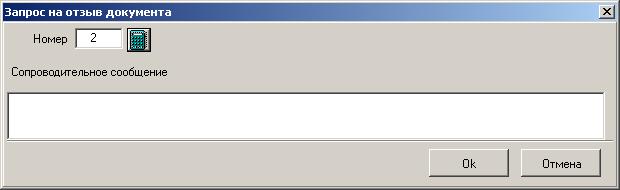
F После ввода номера и сопроводительного сообщения нажмите кнопку Ok для создания запроса на отзыв документа.
F Для дальнейшей работы с запросом (подписи, подготовки к отправке и отправке в Банк) необходимо открыть список запросов на отзыв документов (Исходящие®Запросы на отзыв документов) и подписать, подготовить к отправке и отправить в Банк созданный запрос на отзыв документа.
2. Создайте запрос на отзыв из окна списка запросов так, как это описано в главе Как создать запрос на отзыв документа?.
3. Сообщите Банку о своем желании отозвать документ на банковской стороне. Уведомить Банк можно по телефону или иными средствами без участия системы BS-Client.
В результате обработки запроса на отзыв документа Банком и получения Клиентом банковского подтверждения о выполненной обработке документа
ð Статус запроса изменится на Исполнен либо Отказан.
ð При необходимости в поле Сообщение из банка будет описана причина отказа.
ð В случае если запрос исполнен, отзываемый документ изменит статус на Отозван.
Как распечатать документы из списка?
F Выделите документы, которые Вы хотите распечатать.
F Раскройте контекстное меню и выберите пункт Печать документов.
ð В результате будут распечатаны последовательно все выделенные Вами документы.
Примечание: Как уже указывалось, данная команда применима к документам со всеми статусами.
Как распечатать реестр документов из списка?
F Чтобы распечатать реестр документов из списка, выделите интересующие Вас документы.
F Выберите из всплывающего меню пункт Печать реестра.
ð В результате появится окно Печать записей.
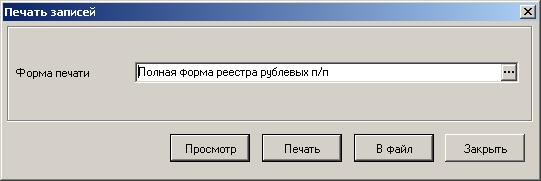
F В данном окне выберите из списка форму печати.
После этого Вы можете:
· просмотреть печатную форму реестра,
F Нажмите на кнопку Просмотр.

|
Из за большого объема этот материал размещен на нескольких страницах:
1 2 3 4 5 6 7 8 9 10 11 12 13 14 15 16 17 |
