

Это окно содержит две страницы: Заголовок и Документы.
Заголовок содержит общую информацию по данной выписке.
Документы повторяет содержание нижней части окна Рублевые выписки, то есть содержит список дебетовых и кредитовых документов по данной выписке.
Вы можете просмотреть и распечатать любой документ из этих списков.
F Выберите интересующий документ из списка и нажмите Enter.
ð На экране будет выведено окно Документ по выписке.
F Просмотреть документ можно и из окна Выписки. В списке Дебет или Кредит выберите интересующий документ и нажмите Enter.
ð На экран будет выведено окно Документ по выписке.
F Для печати документа воспользуйтесь кнопкой Печать.
Как найти выписку в списке?
F Нажмите на панели инструментов кнопку  или выберите в меню Входящие пункт Выписки.
ð На экране появится окно Рублевые выписки.
Примечание: Поиск можно осуществить только по списку выписок. Никаких принципиальных отличий в поиске по данному списку нет. Подробно об этом рассказано в предыдущих главах, например в главе Работа с документами. Как найти документ в списке?.
Письма из банка
Как просмотреть письмо?
Письмо из банка необходимо для передачи Клиентам произвольной информации или документа, не предусмотренного системой. Данный документ аналогичен защищенному письму по электронной почте. При получении нового письма из банка система выдает сообщение, позволяющее сразу прочитать пришедшее письмо.
F Для того чтобы просмотреть пришедшие письма, выберите в меню Входящие пункт Письма из банка.
ð На экране появится окно Письма из банка.
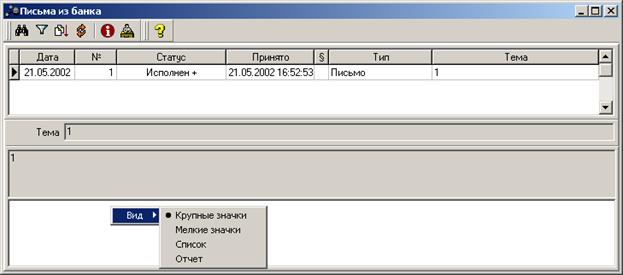
Примечание: Вы можете настроить вид отображаемого списка вложенных файлов. Для этого установите указатель мыши в нижней части формы, откройте контекстное меню Вид и выберите нужное изображение.
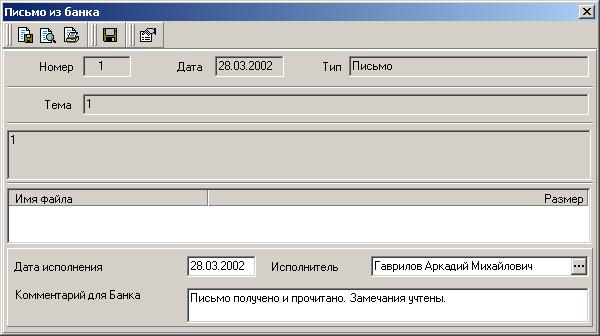
F Для того чтобы увидеть более подробно письмо, выделите интересующий документ в списке и нажмите Enter.
ð На экране появится окно Письмо из банка. Содержание документа состоит из двух частей: текста и вложений.
Работа с вложением
Если в документе имеется вложение, Вы можете его
· просмотреть,
F Подведите курсор к названию вложенного документа и нажмите на клавишу Enter или выполните двойной клик левой кнопкой мыши. Аналогичные действия можно выполнить с помощью команды Открыть контекстного меню.
ð Документ будет открыт в новом окне.
Примечание: Тип открываемого документа определяет редактор, с помощью которого он будет открыт. Не все вложенные документы доступны для просмотра! Например, файл с расширением .txt будет открыт для просмотра редактором Notepad; там же Вы можете выполнить все доступные редактору действия над открытым документом. А вот открыть для просмотра документ с расширением, например, .dll или .bpl Вы не сможете.
· сохранить на диск.
F Подведите курсор к названию вложенного документа и нажмите на клавишу Ctrl+Enter или выберите команду Сохранить как… контекстного меню.
F Затем укажите место и имя сохраняемого файла.
Примечание: Остальные действия над письмом из банка производятся с помощью стандартных средств, описанных в главе Работа с документами.
Задания на удаленное обновление
Задание на обновление Клиента представляет собой некоторую совокупность файлов, при установке которых обновляется программное обеспечение системы BS-Client на Вашем рабочем месте. Эти задания предоставляются фирмой-разработчиком или подготавливаются банком.
Перед обработкой задания система выдает информационное сообщение. Рекомендуем согласиться с предлагаемым Вам обновлением либо задать вопросы обслуживающему Вас сотруднику банка.
Замечание: Если Вы откажетесь от проведения обновления, то Вы можете потерять возможность связываться с Вашим банком. Кроме того, при следующем запуске системы Вам снова будет предложено провести обновление, и будет предлагаться всегда, пока это обновление не будет проведено.
Журнал обновлений вызывается из пункта меню Входящие®Задания на удаленное обновление.
Обновление реквизитов
Если на банковской части добавили или изменили организацию какого-либо АРМ, банковские реквизиты организации, счета организации, ЭЦП, Вам обязательно будут высланы банком все эти изменения. Для этого в системе BS-Client используется документ Обновление реквизитов.
F Для просмотра присланных обновлений реквизитов выберите пункт меню ВходящиеàОбновление реквизитов.
ð На экране появится окно Обновление реквизитов, содержащее список обновлений.
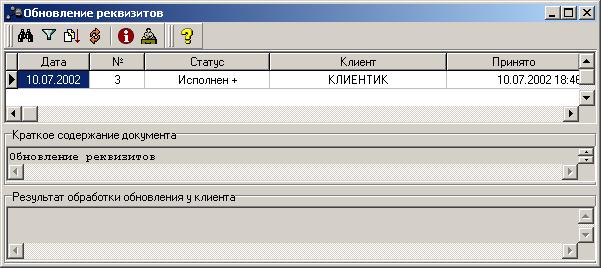
Примечание: Обработка обновлений реквизитов выполняется автоматически.
ПРИЛОЖЕНИЯ
Проверка подписи документа
У подписанных документов Вы можете проверить подпись. Для этого:
F Раскройте всплывающее меню и выберите пункт Проверить подпись.
ð На экране появится информация о подписях.
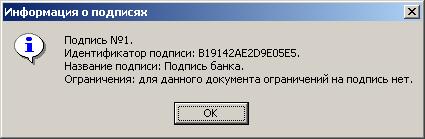
ð Если в подписи обнаружены ошибки, система выдаст сообщение об ошибке.
Взаимодействие BS-Client с бухгалтерскими системами
Система BS-Client позволяет проводить обмен информацией с бухгалтерскими системами (БС) «1С: Предприятие», «Парус» (документы и выписки в текстовом формате, справочники корреспондентов в dbf формате). Также предусмотрен обмен документами и с другими БС, в которых есть возможность экспорта документов в текстовый формат.
С БС ИНФИН и БЭСТ-4 взаимодействие осуществляется в виде импорта платежных документов в dbf формате.
Вся информация о процессе импорта заносится в таблицу, которую можно открыть из меню Связь с БСà Результаты импорта. Каждый импортируемый документ проверяется на присутствие его в таблице платежных документов по полям Номер документа, Дата документа и Счет плательщика. В случае положительного результата проверки, импортируемый документ будет внесен в таблицу со статусом Импортирован.
Замечание: При импорте документов необходимо, чтобы формат дат и чисел импортируемых документов соответствовал форматам дат и чисел, задаваемых в региональных настройках (Regional Settings) операционной системы компьютера.
Обмен документами в текстовом формате
Как импортировать документы?
F Для импорта документов в систему BS-Client файлы, созданные в БС, необходимо поместить в подкаталог SUBSYS\IMPORT основного каталога системы, например, C:\PSBCL\Subsys\Import.
F После этого необходимо в системе BS-Client выполнить пункт Импорт документов из БС в меню Связь с БС.
ð Если импорт прошел успешно, документы будут импортированы в базу данных системы со статусом Новый. После этого обработанные файлы автоматически переместятся в подкаталог SUBSYS\IMPORT\REC основного каталога системы BS-Client.
ð Если во время импорта произошли ошибки, и хотя бы один документ не был успешно обработан, то весь файл переместится в подкаталог SUBSYS\IMPORT\ERR основного каталога системы, а документы, не прошедшие входной контроль, будут сохранены в базе данных системы со статусом Импортирован.
ð Краткий отчет о результатах импорта выводится на экран, полная информация о результатах последнего импорта может быть просмотрена и распечатана при выполнении команды Связь с БСà Результаты импорта.
F Для исправления ошибок в документе со статусом Импортирован необходимо открыть его для редактирования, внести исправления, руководствуясь содержимым поля Информация из банка, и нажать кнопку ОК.
ð Если все ошибки были устранены, документ должен получить статус Новый.
Как экспортировать выписки?
Система BS-Client позволяет экспортировать выписки, полученные из банка, в текстовый формат, что делает возможным дальнейшее их использование в Бухгалтерской системе.
F Для экспорта выписок Вам необходимо выбрать в системе BS-Client пункт меню Связь с БСà Экспорт выписок в БС.
ð На экране появится окно Экспорт выписки.
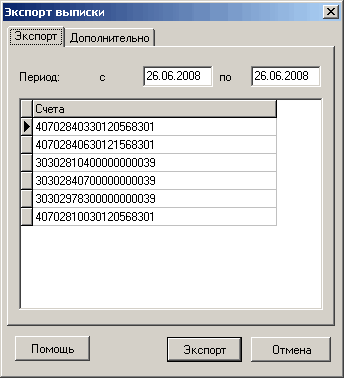
Окно содержит две страницы Экспорт и Дополнительно.
На странице Экспорт содержится информация:
Период экспорта по умолчанию система предлагает экспортировать выписки за текущую дату по всем счетам,
Счета экспорт производится по всем либо по выделенным счетам Клиента.
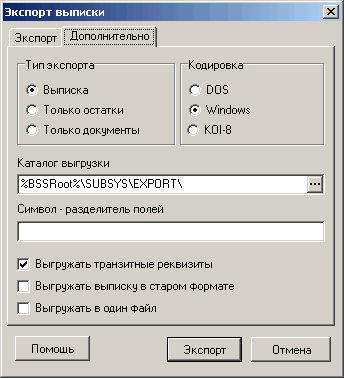
На странице Дополнительно можно изменить следующие параметры:
Тип экспорта позволяет выбрать формат файла экспорта,
Кодировка позволяет выбрать кодировку для экспортируемых данных (DOS, Windows, KOI-8),
Каталог выгрузки позволяет выбрать каталог, в который будет производиться экспорт данных (по умолчанию, подкаталог SUBSYS\EXPORT основного каталога системы).
Выгружать транзитные позволяет включить выгрузку с транзитными реквизитами
реквизиты
Выгружать выписку в старом позволяет выгрузить выписку без учета требований Указания
формате 1256-У
Выгружать в один файл позволяет организовать выгрузку всех выписок в один файл
F Укажите на странице Экспорт период экспорта и счета, по которым экспортируются выписки.

|
Из за большого объема этот материал размещен на нескольких страницах:
1 2 3 4 5 6 7 8 9 10 11 12 13 14 15 16 17 |
