

ДБО BS-Client v.3.0
Подсистема “Банк-Клиент”
Руководство оператора Клиента
версия от 01.01.2001
Введение. 6
Основные возможности системы.. 6
Главное окно системы BS-Client. 7
Справочники. 8
Для чего нужны справочники?. 8
Чем отличаются Корпоративные справочники от Внутренних?. 8
Общие действия над справочниками.. 9
Справочник организаций.. 9
Справочник счетов. 10
Справочник счетов корреспондентов. 10
Как ввести реквизиты нового корреспондента?. 11
Как редактировать реквизиты корреспондентов?. 12
Справочник счетов бенефициаров. 12
Как ввести реквизиты нового счета бенефициара?. 12
Справочник сотрудников. 14
Как ввести реквизиты нового сотрудника?. 14
Справочник назначений платежей.. 14
Как ввести реквизиты нового назначения платежа?. 15
Справочник назначений валютных платежей.. 15
Как ввести реквизиты нового назначения валютного платежа?. 15
Справочник форм собственности.. 16
Как ввести реквизиты новой формы собственности?. 16
Справочник видов деятельности.. 16
Как ввести реквизиты нового вида деятельности?. 17
Справочник Банков России.. 17
Справочник Банки мира. 17
Справочник валют. 18
Справочник курсов валют. 18
Календарь рабочих дней ДБО.. 19
Работа с документами. 19
Описание окна списка исходящих платежных документов. 19
Статусы исходящих документов. 22
Как создать новый документ?. 23
Как заполнить поля нового документа?. 24
Как заполнить поле нового документа из справочника?. 25
Что такое связанные поля?. 25
Как создать шаблон?. 25
Как создать новый документ на основе шаблона?. 26
Использование собственно шаблона. 26
Использование в качестве шаблона любого документа. 26
Как редактировать документ?. 26
Как редактировать документ со статусом Новый или Импортирован?. 27
Как редактировать документ со статусом Подписан?. 27
Как посмотреть содержание документа?. 27
Как отсортировать документы в списке?. 27
Как найти документ в списке?. 29
Как настроить колонки списка документов?. 29
Как отфильтровать документы в списке?. 30
Как выделить несколько документов списка?. 32
Как подписать документ?. 32
Как отправить в банк документ?. 33
Как отозвать документ из банка?. 33
Как распечатать документы из списка?. 34
Как распечатать реестр документов из списка?. 34
Как распечатать документ формы?. 35
Как удалить документ из списка?. 35
Исходящие документы.. 36
Платежное поручение. 36
Действия над платежным поручением.. 36
Как создать платежное поручение?. 36
Платежное требование. 39
Действия над платежным требованием.. 39
Как создать платежное требование?. 40
Инкассовое поручение. 42
Действия над инкассовым поручением.. 43
Как создать инкассовое поручение?. 43
Поручение/заявка на перевод валюты.. 45
Действия над поручением на перевод валюты.. 45
Как создать поручение на перевод валюты?. 46
Поручение/заявка на покупку валюты.. 50
Действия над поручением на покупку валюты.. 50
Как создать поручение на покупку валюты?. 50
Поручение на продажу валюты.. 53
Действия над поручением на продажу валюты.. 53
Как создать поручение на продажу валюты?. 53
Распоряжение на обязательную продажу валюты.. 56
Действия над распоряжением на обязательную продажу валюты.. 56
Как создать распоряжение на обязательную продажу валюты?. 56
Валютные переводы с транзитного счета на текущий без обязательной продажи.. 60
Действия над поручением на перевод валюты без обязательной продажи. 60
Как создать поручение на перевод валюты без обязательной продажи?. 60
Произвольный документ в банк.. 63
Действия над произвольным документом.. 63
Как создать произвольный документ?. 63
Запрос на получение выписки.. 66
Действия над запросом на получение выписки. 66
Как создать запрос на получение выписки?. 66
Запрос на отзыв документа. 67
Действия над запросом на отзыв документа. 67
Как создать запрос на отзыв документа?. 68
Архивы документов. 69
Автоархивация документов. 69
Работа с архивами документов. 71
Список статусов документов по умолчанию доступных для архивирования. 71
Исходящие. 71
Входящие. 72
Запрос в банк. 72
Входящие документы.. 72
Выписки.. 72
Работа с выписками. 72
Как просмотреть выписки?. 72
Как распечатать выписки по счету?. 73
Как просмотреть документы независимо от выписки?. 75
Как посмотреть выделенную выписку?. 75
Как найти выписку в списке?. 76
Письма из банка. 76
Как просмотреть письмо?. 76
Работа с вложением.. 77
Задания на удаленное обновление. 77
Обновление реквизитов. 78
ПРИЛОЖЕНИЯ. 78
Проверка подписи документа. 78
Взаимодействие BS-Client с бухгалтерскими системами.. 78
Обмен документами в текстовом формате. 79
Как импортировать документы?. 79
Как экспортировать выписки?. 79
Связь с бухгалтерской системой «1С:Предприятие». 81
Как импортировать документы?. 81
Как импортировать справочник корреспондентов?. 81
Как экспортировать выписки?. 81
Связь с бухгалтерской системой «Парус». 82
Как импортировать документы?. 82
Как импортировать справочник корреспондентов?. 82
Как экспортировать выписки?. 82
Как экспортировать справочник корреспондентов?. 82
Связь с бухгалтерской системой ИНФИН.. 83
Как импортировать документы?. 83
Связь с бухгалтерской системой БЭСТ.. 83
Как импортировать документы?. 83
Основные понятия. 84
Меню.. 84
Всплывающее меню.. 84
Раскрывающийся список. 84
Список. 84
Строка выбора из справочника. 84
Страницы окна. 85
Текстовое поле (поле редактирования) 85
Флажки. 85
Панели инструментов главного окна системы BS-Client 85
Документы.. 85
Справочники. 85
Служебная информация. 86
Список кнопок в списке платежных документов. 86
Панель инструментов окна Новый платежный документ. 86
Список горячих клавиш... 86
Список принятых сокращений.. 87
Так как система BS-Client™ имеет настраиваемое меню, все указания о пунктах меню соответствуют настройке меню дистрибутива системы.
Так как типы и формы документов и справочников Клиентов задаются банком, все указания о конкретных типах и формах документов соответствуют дистрибутиву системы.
Программное обеспечение BS-ClientÔ, предоставленное Клиенту банком и установленное на рабочем месте Клиента, в дальнейшем именуется системой. Под сервером ДБО понимается программное обеспечение BS-ClientÔ, установленное в банке, обслуживающем данного Клиента.
Введение
Система BS-ClientÔ позволяет организовать обмен документами между Клиентом и банком по безбумажной технологии и является одним из способов подготовки и доставки в банк в первую очередь платежных, а также иных документов от Клиента.
Система решает следующие задачи:
· доставка, контроль и обработка различных типов платежных и информационных документов Клиентов,
· обмен сообщениями в произвольном формате,
· получение выписок в различных видах и форматах, а также иной информации из банка.
Технология “Банк-Клиент” позволяет Клиенту проводить операции и получать информацию по своим счетам без поездок в банк. Более того, так как при надлежащем хранении секретных ключей фактически невозможно подделать электронную подпись и декодировать электронный шифр, электронные документы Клиента более защищены от подделок и нежелательного просмотра, чем бумажные.
Основные возможности системы
Все документы системы можно разделить на 2 категории:
Исходящие создаваемые в системе и пересылаемые в банк,
Входящие получаемые из банка.
В системе поддерживается работа со следующими исходящими документами:
· платежные поручения,
· платежные требования,
· инкассовые поручения,
· валютные переводы,
· покупки валют,
· продажи валют,
· обязательные продажи валюты,
· валютные переводы с транзитного счета на текущий без обязательной продажи,
· валютные переводы для банков,
· справки о валютных операциях,
· справки о поступлении валюты РФ,
· произвольные документы в банк,
· запросы выписки,
· запросы на отзыв документов,
· архивы документов.
В системе поддерживается работа со следующими входящими документами:
· валютные и рублевые выписки из банка,
· произвольный документ из банка.
Замечание: Список документов может быть дополнен либо изменен банком.
Для удобства ввода новых документов в системе существуют справочники.
Справочники подразделяются на внутренние (клиентские) и корпоративные.
Внутренние справочники содержат информацию, полезную для работы. Например, список счетов корреспондента. Такие справочники Вы можете редактировать и дополнять самостоятельно.
Корпоративные справочники редактируются исключительно банком, и банк же обеспечивает их заполнение. Такие справочники редактировать и дополнять самостоятельно нельзя. Вы можете только использовать справочники в своей работе: подставлять значения из них в создаваемые документы.
Главное окно системы BS-Client
F Запустите систему BS-Client (cbank. exe).
ð Перед Вами раскрылось Главное окно системы.
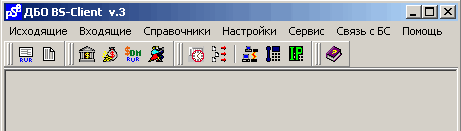
Окно имеет стандартный интерфейс для программ Windows, содержащий раскрывающиеся меню, панели инструментов, а также смысловые подсказки при подведении курсора мыши к кнопке панели инструментов.
Исходящие Меню используется для обращения к документам, создаваемым организацией – Клиентом банка. В стандартной поставке это платежные поручения, платежные требования, инкассовые поручения, поручения на перевод валюты, заявки на продажу валюты, заявки на покупку валюты, заявления на обязательную продажу валюты, а также произвольные документы (письма в банк). Система BS-Client поддерживает возможность переноса в архив удаленных, а также полностью прошедших обработку в банке документов. Меню Исходящие используется для обращения к скроллерам архивных документов.

|
Из за большого объема этот материал размещен на нескольких страницах:
1 2 3 4 5 6 7 8 9 10 11 12 13 14 15 16 17 |
