

Отправляется Статус означает, что транспортная система подготавливает документ для того, чтобы послать его в банк.
Отправлен Статус присваивается при выполнении команды Отправить в Банк. Статус означает, что документ уже послан в банк, но банк еще не прислал подтверждения о том, что он получил документ.
Доставлен Статус присваивается документу в случае, если транспортная подсистема банка подтвердила прием документа.
ЭЦП не верна Статус присваивается, если при проверке электронно-цифровой подписи в банке была возвращена ошибка. Документ надо создать заново и отправить в банк.
ЭЦП неправомочна Статус присваивается, если эта подпись реальна, но у ее обладателя нет права, подписывать этот документ.
Принят Статус присваивается, если документ получен в банке и принят к исполнению.
Не принят Статус присваивается, если документ получен в банке, но не принят к исполнению (не соответствует правилам оформления документов или исполнение документа в банке невозможно). Обоснование отказа можно увидеть в поле Сообщение банка (Комментарий банка) при просмотре документа.
Отказан АБС Статус присваивается, если документу, экспортированному в АБС, отказано в исполнении. Обоснование отказа можно увидеть в поле Сообщение банка (Комментарий банка) при просмотре документа.
Исполнен Статус присваивается, если документ исполнен.
Отозван Статус присваивается, если документ был отозван по запросу Клиента.
Как создать новый документ?
Для создания нового документа выполните действия:
F Раскройте список документов, к которому Вам надо добавить новый. Пусть, например, это будет платежное поручение (как говорилось раньше, основные действия над исходящими платежными документами абсолютно идентичны, поэтому все сказанное в этой главе может относиться не только к платежным поручениям, но и к любому исходящему документу).
F Нажмите кнопку  или выделите любой документ и нажмите клавишу Ins.
ð Раскроется диалог для ввода нового документа. Некоторые поля в этом диалоге могут быть заполнены значениями из последнего документа данного типа, который Вы создавали.
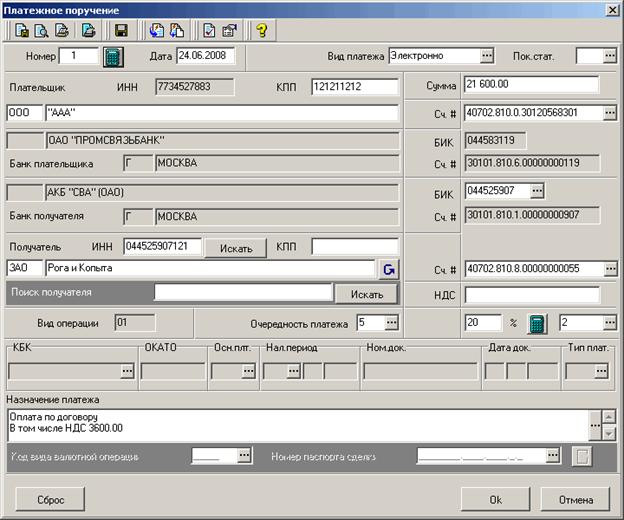
F Заполните все обязательные поля диалога (см. Как заполнить поля нового документа?). Если Вы подведете курсор мыши к любому полю в диалоге ввода нового документа, то на экране появится контекстная подсказка о содержании данного поля.
F После ввода всех полей нажмите кнопку Ok или кнопку  на панели инструментов окна для сохранения документа.
ð Система проверит вводимый документ на соответствие правилам оформления и текущему состоянию корпоративных справочников и при необходимости выдаст сообщение об ошибке.
Замечание: Часто в документах содержания полей повторяются. Чтобы не заполнять такие поля в каждом документе, можно создать шаблон (см. Как создать шаблон?) и вводить новый документ на основе шаблона (см. Как создать новый документ на основе шаблона?).
Замечание: Часто при вводе данных из справочника заполняются сразу несколько полей. Такие поля называются связанные (см. Что такое связанные поля?).
Как заполнить поля нового документа?
F В поле Номер документа нужно ввести номер документа. Как правило, номер должен быть единственным за указанную дату, т. е. с этим номером должен быть только один документ данного типа за указанную дату по одному счету плательщика. Если это условие не выполняется, то при сохранении документа будет выдана ошибка: "Документ № … уже существует". Вы можете воспользоваться кнопкой  для вычисления номера документа. Тогда в поле автоматически проставится номер на 1 больше, чем максимальный номер документа данного типа за последний год.
F Поля выбора лучше заполнять из справочника, вызываемого по кнопке  на правом краю поля. Часто такие поля заполняются только из справочника, вручную ввод невозможен. Кликните мышкой по этой кнопке.
ð На экране раскроется форма со списком возможных значений поля (См. Как заполнить поле нового документа из справочника?).
F Выберите нужное и нажмите OK.
В некоторых случаях, рядом с кнопкой расположена кнопка  . Это означает, что значение поля должно быть из таблицы.
F Наберите с клавиатуры значение поля полностью или только его часть и нажмите на кнопку Искать.
ð В случае успешного поиска по введенному Вами значению будут автоматически заполнены все связанные поля (см. Что такое связанные поля?).
Как заполнить поле нового документа из справочника?
Поля, на правом краю которых находится кнопка , называются полями выбора из справочника и позволяют вводить данные не вручную, а подставляя данные справочника. Часто это единственный способ заполнения таких полей.
F Нажмите на кнопку .
ð На экране раскроется форма со списком возможных значений, соответствующих полю, из которого Вы ее вызвали.
F Если в справочнике нет нужных данных, Вы можете их добавить. Однако в некоторые справочники добавлять значения можно только, если у Вас есть права администратора (см. Справочники). Выберите нужное значение в справочнике и нажмите Enter.
ð Теперь Вы в диалоге для ввода нового документа, при этом в поле появилось выбранное значение справочника.
Что такое связанные поля?
Часто при вводе данных из справочника заполняются сразу несколько полей, например, при выборе Счета плательщика в платежном поручении одновременно заполняются поля группы Плательщик (Название, ИНН плательщика) и Банк плательщика (Название, кор./сч, БИК). При выборе Счета получателя автоматически заполняются поля групп Получатель, Банк получателя и поле Назначение платежа. Такие поля называются связанными.
Для того чтобы заполнить связанные поля, необходимо либо выбрать значение определяющего поля из справочника, либо ввести его вручную и нажать Ctrl-Enter.
Замечание: Т. к. в платежных документах много связанных полей, то при вводе реквизитов удобнее сначала вводить значения связанных полей, тогда заполняемые поля заполнятся автоматически.
Как создать шаблон?
В шаблонах удобно хранить стандартные документы. Создать новый шаблон документа можно несколькими способами:
· при создании нового документа,
· при просмотре любого документа,
· при редактировании нового документа.
Для создания шаблона документа выполните действия:
F Создайте новый документ или откройте нужный для просмотра/редактирования.
F Нажмите на кнопку  панели инструментов браузера и подтвердите желание создать шаблон на основе данного документа.
ð Копия документа будет сохранена как шаблон.
Как создать новый документ на основе шаблона?
F Войдите в диалог для ввода нового документа.
F Нажмите кнопку  .
.
ð На экране появится список шаблонов данного типа документов.
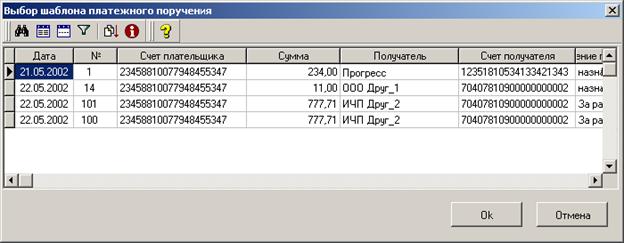
Создание нового документа с использованием шаблона возможно несколькими способами:
· с использованием собственно шаблона,
· с использованием в качестве шаблона любого документа данного типа.
Использование собственно шаблона
F Для того чтобы вывести только шаблоны, воспользуйтесь кнопкой  .
.
F Выберите подходящий шаблон (тот, поля которого во многом повторяют поля создаваемого документа).
F Нажмите кнопку OК или клавишу Enter.
ð Вы вернетесь в диалог для ввода нового платежного поручения, при этом в поля внесены данные из шаблона. Вам останется заполнить пустые поля и сохранить документ.
Использование в качестве шаблона любого документа
F Если в справочнике документов нет подходящего шаблона, то можно нажать кнопку  .
.
ð Перед Вами появится список всех документов данного типа, включая и удаленные.
F Вы можете выбрать наиболее близкий по содержанию документ и нажать OK.
ð В диалоге ввода нового документа будут заполнены все поля кроме номера.
F Введите номер и внесите нужные изменения в поля, например, Сумма.
ð Новый документ готов. Сохраните его.
Внимание: Если перед обращением к списку шаблонов Вы заполните некоторые поля документа, то после выбора шаблона все данные в полях будут утеряны, даже если в шаблоне эти поля пусты.
Как редактировать документ?
Редактировать можно только документы, имеющие статус Новый или Импортирован. Документам, имеющим статус Подписан или статус Ждет отправки, надо вернуть статус Новый (См. Как редактировать документ со статусом Подписан? и Как редактировать документ со статусом Новый или Импортирован?), после этого его можно редактировать. Если платежный документ отправлен в банк, то система не позволит вносить изменения в реквизиты (т. к. внесенные изменения уже не попадут в документ, отправленный в банк, т. е. один и тот же документ в банке и у Вас не будет совпадать).

|
Из за большого объема этот материал размещен на нескольких страницах:
1 2 3 4 5 6 7 8 9 10 11 12 13 14 15 16 17 |
