


Партнерка на США и Канаду по недвижимости, выплаты в крипто
- 30% recurring commission
- Выплаты в USDT
- Вывод каждую неделю
- Комиссия до 5 лет за каждого referral
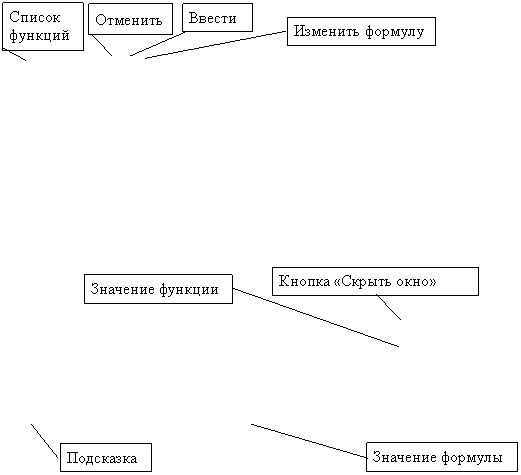
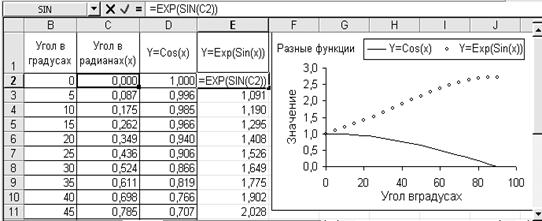
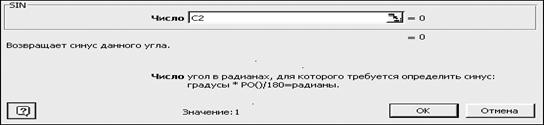
Для вставки в формулу функции можно использовать мастер функций, вызываемый кнопкой «мастер функций»  или кнопкой «=» (Изменить формулу). Последняя активизирует список 10 недавно использовавшихся функций, расположенный в строке формул, и позволяет вставить другую функцию в качестве аргумента. После того как мастер функций вызван, на экране появляется окно «Мастер функций шаг 1 из 2». В этом окне из списка «Категория» выбирают нужную категорию, а из списка «Функция» - конкретную функцию. Например (рисунок 13), для получения формулы eSin(x ) была вызвана функция EXP(X), а затем вместо значения аргумента с помощью раскрывающегося списка функций, расположенного в строке формул, вызвана функция Sin. Здесь изображён момент, когда на панель формул вызвана функция SIN, а в поле «Число» введён адрес аргумента С2 (для его ввода достаточно просто щёлкнуть по этой ячейке). В окне SIN приведено значение функции SIN(С2)=0, так как С3=0 и результаты расчёта по формуле EXP(SIN(С2)) =1.
Если вместо результата вычислений в ячейке, куда введена формула, Excel отображает ошибку, значит, формула обработана неправильно. Чтобы ошибок при вводе формул не возникало, проверьте:
ü Соответствие количества открывающихся и закрывающихся скобок.
ü Правильность использования оператора диапазона при ссылке на группу ячеек.
ü Количество аргументов в каждой вызываемой функции. Их должно быть ровно столько, сколько нужно.
ü Количество внутренних вызовов функций. В функцию можно вложить не более семи вызовов других функций.
|
3.5 Разработка новой диаграммы
Для того чтобы создать диаграмму, нужно рассчитать таблицу значений, по которым она будет строиться, а затем вызвать мастер диаграмм, выполнив команду «Диаграмма…» меню «Вставка» или нажать на кнопку  «Мастер диаграмм» ПИ «Стандартная». Работа в мастере диаграмм состоит из четырёх шагов. На первом шаге нужно выбрать тип и вид диаграммы. На втором - указать, где находятся данные для построения каждого графика, поскольку на диаграмме может быть несколько графиков (рядов данных), для каждого ряда нужно указать откуда берётся его: имя, значения (значения У), подписи категорий (значения Х). На третьем - указать какие элементы оформления нужны на диаграмме: заголовок, оси, легенда(поясняющий текст к каждому ряду (графику)), линии сетки, подписи для каждой точки, для каждого элемента, при необходимости, задаётся место его расположения и вводится нужный текст. На четвёртом - указать место расположения диаграммы: на отдельном листе или на листе с исходными данными. Для управления работой мастера диаграмм используются следующие кнопки: «Далее >» и «<Назад» - переход между шагами, «Готово» - завершение построения, «Отмена» - выход из мастера без построения диаграммы. Как правило, ряд данных для построения одного графика состоит из двух строк или столбцов таблицы. В первом ряду содержатся значения аргумента или, если аргумент изменяется с постоянным шагом, подписи данных или категорий. Во втором - значения функции.
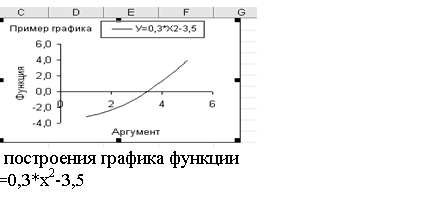 Проиллюстрируем работу с мастером диаграмм на примере построение графика функции Y=0,3*x2-3,5. Чтобы его создать, рассчитали таблицу значений функции при х, изменявшемся в интервале от 1 до 5 с шагом 0, 5, выполнив такие действия: заполнили ячейки А2:А10 элементами арифметической последовательности с шагом 0,5, для чего в ячейки А2 и А3 ввели числа 1 и 1,5 , задающие эту последовательность, выделили ячейки и протащили маркер заполнения до ячейки А10; в ячейку В2 записали формулу =0,3*А2^2-3,5 и скопировали формулу в ячейки В3:В10.
Затем был вызван мастер диаграмм, который представляет собой программу, позволяющую пользователю в интерактивном режиме построить диаграмму. Построение выполняется по шагам, путем путем заполнения отдельных форм, предлагаемых мастером. Основные этапы работы с ним приведены в таблице 12.
*Кнопка «Скрыть окно», расположенная в правой части каждого из полей, позволяет на время ввода информации скрыть окно мастера диаграмм, оста вив только это поле, а затем показать его вновь.
Таблица 12 - Основные этапы работы мастера диаграмм
Шаг | Вкла-дка | Действие для построения графика | Иллюстрация |
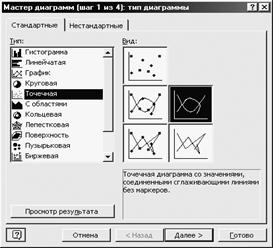
1 | Стандартные | Выбрать и из списков «тип Тип» и «Вид» Выбраны тип диаграммы «Точечная» и вид «линия без маркеров» |
|
2 | Диапазон данных | Очищено поле «Диапазон» | |
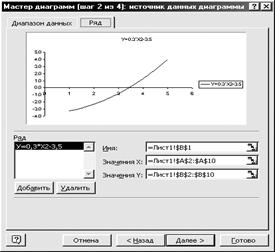
Ряд | Добавлен новый ряд с помощью кнопки «Добавить» |
| |
Заполнены поля* «Имя», «Значения У», «Значения Х» адресами ячеек: В1, А2:А10, В2:В10. (Адрес удобнее всего вводить сделать щелчок по полю, чтобы там появился мигающий курсор, после чего выделить ячейку (блок ячеек), при этом полный абсолютный адрес ячейки (блока ячеек) появится в выбранном поле) | |||
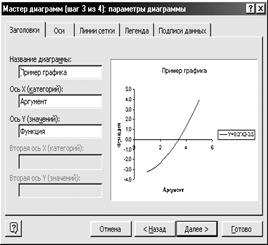
3 | Заголовки | Введены слова: «Пример графика», «Аргумент» и «Функция» в поля «Название диаграммы», «Ось Х (категорий)», «Ось У(значений)» |
|
Оси | Оставлены включенными флажки:«Ось Х(категорий)» и «Ось У(значений)» |
Окончание таблицы 12
Шаг | Вкладка | Действие для построения графика |
3 | Линии сетки | Выключены все флажки, для того чтобы скрыть на диаграмме линии сетки |
Легенда | Включены флажок «Легенда» и опция « Справа» группы «Расположение» | |
Подписи данных | Выключены все флажки, чтобы не подписывать каждую точку графика | |
4 | Включена опция «на имеющемся», указывающая что диаграмма будет располагаться на том же листе, что и таблица значений функции |
3.6 Редактирование существующей диаграммы
После того как диаграмма создана, её можно отредактировать. Для этого диаграмму сначала выделяют, сделав по ней щелчок, а затем редактируют в целом или по частям. Редактирование в целом позволяет изменить или дополнить информацию, заданную в процессе создания диаграммы. Существует два способа её реализации: при первом вновь вызывается мастер диаграмм кнопкой и можно заново пройти все шаги создания выделенной диаграммы, исправляя данные, введённые на каждом из них, при втором используется меню «Диаграмма», появляющееся в главном меню после выделения диаграммы.
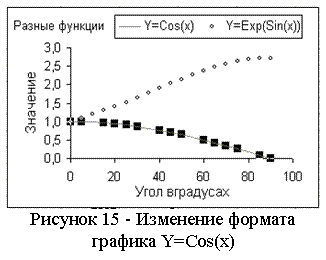 После того как диаграмма выделена, можно изменить стиль оформления отдельных её элементов, меняя формат: рядов данных, областей построения, осей, области диаграммы, одного элемента ряда. Чтобы изменить выбранный элемент, по нему делают щелчок, при этом на границах элемента появляются чёрные квадратные маркеры, а в меню «Формат» и в контекстно-зависимом меню - команда для его форматирования. Например, после щелчка по диаграмме, изображённой на рисунке 15, а затем по одному из её графиков или рядов (график Y=Cos(x)) на линии, отображающей его, появились квадратные чёрные маркеры, а в меню «Формат» - команда «Выбранного ряда». После вызова этой команды на экране появляется окно «Формат ряда данных», вкладки которого позволяют изменить формат выбранного ряда.
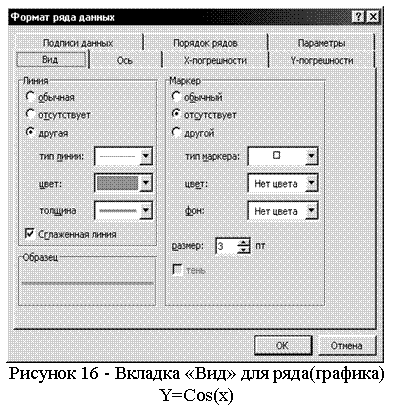 Чаще всего используются вкладки этой команды, позволяющие:
ü изменить последовательность поясняющих текстов (легенд) к каждому из графиков диаграммы - вкладка «Порядок рядов»;
ü подписать каждую точку графика - вкладка «Подписи данных»;
ü изменить формат отображения выбранного ряда(графика) - вкладка «Вид».
На рисунке 16 показана вкладка «Вид». На ней имеются три группы (рамки): «Линия», «Маркер» и «Образец». Опции первой и второй групп позволяют:
Ø оставить ту линию или тот маркер, который предлагает Ехсеl (опция «обычная(ный)»;
Ø не отображать на графике линию или маркер (опция «отсутствует»);
Ø выбрать вид линии или маркера, воспользовавшись раскрывающимися списками опции «другая (другой)». Для линии можно выбрать её тип (сплошная или пунктирная и т. д), цвет и толщину. Для маркера можно задать: тип (круглый, квадратный и т. д.), цвет границы (список «цвет»), цвет, которым будет заполнен маркер (список «фон»), и размер (поле со счётчиком «размер»). В рамке «Образец» виден фрагмент линии графика.
На рисунке 16 в рамке «Образец» видна сплошная серая линия средней толщины без маркеров. Она получилась, потому что включены:

|
Из за большого объема этот материал размещен на нескольких страницах:
1 2 3 4 5 6 7 8 9 10 11 12 13 14 15 16 17 18 19 |
