


Партнерка на США и Канаду по недвижимости, выплаты в крипто
- 30% recurring commission
- Выплаты в USDT
- Вывод каждую неделю
- Комиссия до 5 лет за каждого referral
Параграф-2.2.1. Масляные.
Параграф-2.2.2. Водоэмульсионные.
Раздел-2.3. Кирпич.
Раздел-2.4. Цемент.
Глава-3. Парфюмерия.
Раздел-3.1. Духи.
Раздел-3.2. Кремы.
2.3 Редактор формул
С помощью редактора формул можно создавать сложные формулы, выбирая шаблоны или структуры с нижней части специальной панели инструментов и заполняя их окна переменными числами или другими шаблонами. Редактор вызывается кнопкой  - «Редактор формул», расположенной на одной из ПИ. Кроме того, можно вызвать редактор, вставив новый объект «Microsoft Equation 3.0» с помощью команды «Объект» меню «Вставка».
Формула создаётся путём ввода текста с клавиатуры и вставки в него шаблонов или специальных символов. Окна вставленного шаблона заполняются как путём вставки других шаблонов или специальных символов, так и ввода информации с клавиатуры. Перемещение, как за границы шаблона, так и по его окнам, производится с помощью клавиш со стрелками или манипулятора мышь.
|
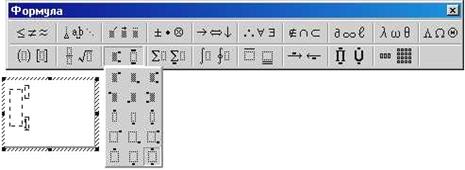
 На рисунке 6 показаны ПИ редактора формул с раскрытой палитрой шаблонов верхних и нижних индексов и окно редактора, в которое вставлен шаблон переменной с верхним и нижним индексом. Как видно на рисунке 6, часть шаблонов светлая, а часть тёмная.
Светлые используются для вставки всего шаблона, а тёмные - для добавления отдельных полей шаблона. Например, тёмный шаблон переменная с нижним индексом позволяет добавить к последнему введённому символу поле нижнего индекса.
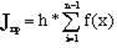
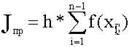
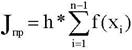
В таблице 2 изображены основные этапы создания формулы численного интегрирования по методу прямоугольников. Дадим пояснение для каждого этапа:
1. Выбран шаблон «Переменная с нижним индексом».
2. Шаблон заполнен, введены символы =h* и вставлен шаблон суммы с верхним и нижним индексом.
3. Заполнены верхние и нижние поля шаблона, в среднее поле шаблона введены символы f(x).
4. К переменной х с помощью тёмного шаблона «Переменная с нижним индексом» добавлено поле нижнего индекса.
5. Поле нижнего индекса заполнено переменной i.
Завершающим этапом создания формулы является подгонка, т. е. выбор наилучшего расположения ее элементов, например, верхних и нижних индексов, пределов суммирования, горизонтальных и вертикальных черт, с точностью до одного пикселя (точки на экране). Для того чтобы произвести подгонку, выделите ту часть формулы, положение которой следует изменить, и переместите её с помощью клавиши со стрелками при нажатой клавише «Ctrl». После существенной корректировки взаимного расположения элементов в формуле целесообразно обновить экран с помощью команды «Обновить» меню «Вид».
Чтобы выйти из редактора формул и вернуться в Word, делают щелчок по любому месту вне окна редактора. Уже созданную формулу можно отредактировать, сделав двойной щелчок по ней, при этом автоматически вызывается редактор формул.
Таблица 2 - Последовательность создания формулы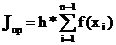
Этапы | ||||
1 | 2 | 3 | 4 | 5 |
|
|
|
|
|


Для облегчения работы с мелкими окнами индексов перед вызовом редактора устанавливают большой масштаб – 150 или 200 %. Кроме того, размер окна уже вызванного редактора формул можно изменить, покрутив колёсико мыши при нажатой клавише Ctrl.
2.4 Создание иллюстраций
Документы Microsoft Word могут снабжаться разнообразными иллюстрациями в виде диаграмм, графиков или других графических объектов(фотографии, рисунки, фигурные надписи и т. д). Графические объекты бывают двух типов. Графические объекты первого типа включают в себя автофигуры, кривые, линии, создаваемые встроенным графическим редактором, и объекты WordArt. Эти объекты являются частью документа Word. Для создания такого объекта служат панели инструментов «Рисование» и «WordArt».
Графические объекты второго типа включают в себя точечные рисунки, сканированные изображения и фотографии, а также картинки, созданные другими приложениями. Они вставляются в документ с помощью команды «Рисунок» меню «Вставка». Для изменения объекта служат кнопки ПИ «Настройка изображения».
Чтобы правильно расположить графический объект и обыкновенный текст относительно друг друга, выбирают вид обтекания в окне, вызываемом кнопкой «Обтекание текстом», или на вкладке «Положение» окна «Формат объекта», вызываемого командой меню «Формат». Например, вариант «без обтекания» позволяет сделать фигурный текст фоном, на котором располагается обыкновенный текст.
2.4.1. Редактор WordArt
Для вставки художественно оформленного текста служит кнопка «Добавить объект WordArt» на ПИ «Рисование». С помощью этого инструмента можно создавать наклоненный, повернутый и растянутый текст, а также текст с тенью и текст, вписанный в определенные фигуры. Так как оформленный текст является графическим объектом, для его изменения также можно использовать другие кнопки панели инструментов «Рисование», например, сделать заливку текста каким-либо рисунком.
|
Текст создаётся на основании имеющейся коллекции стилей. Чтобы создать такую надпись, выполняют команду «Добавить объект WordArt» панели инструментов «WordArt» или ПИ «Рисование», а затем выбирают формат надписи и вводят её текст. У созданной таким образом надписи можно изменить: стиль надписи, форму надписи, выравнивание, интервал между буквами и многое другое.
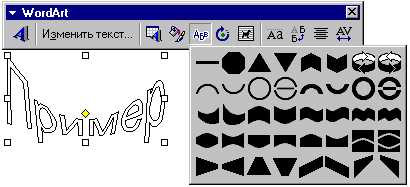
Для того чтобы сделать это, надпись нужно выделить, щелкнув по ней, при этом вокруг неё появляются маркеры и становятся доступными команды панели инструментов «WordArt». На рисунке 7 приведены эта ПИ с включенной палитрой «Форма WordArt» и надпись, созданная с её помощью. Надписи можно придать любую из представленных форм, щёлкнув по подходящему образцу из этой палитры, кроме того, форму надписи можно скорректировать, перетаскивая специальный желтый маркер, а размер – перемещая белые маркеры. В таблице 3 приведены команды ПИ WordArt с краткими пояснениями о действии каждой. Команды перечислены в том же порядке, что и кнопки вызывающие их (рисунок 7).
Таблица 3 - Команды панели инструментов WordArt
№ п/п | Название кнопки | Что позволяет сделать кнопка |
1 | Добавить объект WordArt | Задать стиль надписи и ввести её текст |
2 | Изменить текст | Изменить текст или выбрать для него шрифт, размер и написание букв |
3 | Коллекция WordArt | Изменить стиль надписи |
4 | Формат объекта WordArt | Указать тип рамки, обтекание, положение и размер |
5 | Форма WordArt | Изменить форму надписи по образцу |
6 | Свободное вращение | Повернуть текст, взявшись за один из круглых зелёных маркеров |
7 | Обтекание текстом | Указать как текст будет обтекать фигурную надпись |
8 | Выровнять буквы WordArt по высоте | Сделать одинаковой высоту заглавных и строчных букв |
9 | Вертикальный текст WordArt | Расположить текст вертикально |
10 | Выравнивание WordArt | Выровнять текст (например, по центру) |
11 | Межсимвольный интервал WordArt | Задать межсимвольный интервал |
2.6.2 Графический редактор
Относится к редакторам векторного типа. Здесь рисунки собираются из отдельных объектов. Объектами могут быть: линия, круг, прямоугольник, автофигура. После того как созданы все объекты, входящие в рисунок, их объединяют командой «Группировка» меню «Действие» панели инструментов «Рисование» (рисунок 8).
Прежде чем выполнять эту команду, выделяют все объекты, входящие в рисунок, делая щелчок по каждому из них при нажатой кнопке Shift или с помощью стрелки «Выбор объектов», нарисовав рамку, охватывающую все объекты. После объединения рисунок можно перемещать, изменять его размеры, поворачивать с помощью команд группы «Повернуть и отразить». Например, повернуть влево, повернуть вправо, свободное вращение. При выполнении команды «Свободное вращение» по краям рисунка появляются зелёные маркеры, ухватившись за любой из них, рисунок можно повернуть.

|
Из за большого объема этот материал размещен на нескольких страницах:
1 2 3 4 5 6 7 8 9 10 11 12 13 14 15 16 17 18 19 |
