


Партнерка на США и Канаду по недвижимости, выплаты в крипто
- 30% recurring commission
- Выплаты в USDT
- Вывод каждую неделю
- Комиссия до 5 лет за каждого referral
Однако до конца стираются не все линии, некоторые из них остаются в виде не отображаемых при печати линий сетки (увидеть или скрыть их на экране позволяют команды «Скрыть сетку» или «Отобразить сетку» меню «Таблица»). Не стираются линии внешнего контура и линии, удаление которых не позволяет объединить ячейки в одну.
 - Прежде чем использовать инструменты «Карандаш» и «Внешние границы», рекомендуется выбрать тип линии, её толщину и цвет с помощью списков: «Тип линии», «Толщина лини» и палитры «Цвет границы». Палитры «Внешние границы» и «Цвет заливки» позволяют создать или изменить границы или цвет ячеек выделенной части таблицы.
 - Ячейки можно объединять, выделив их и нажав на кнопку «Объединить ячейки», или из одной ячейки сделать несколько, воспользовавшись кнопкой «Разбить ячейки».
 - Текст в ячейках таблицы можно выравнивать сразу по горизонтали и вертикали. Указанная кнопка позволяет вызвать палитру из 9 кнопок, позволяющих производить выравнивание сразу по вертикали и горизонтали.
 - С помощью кнопки «Изменить направление текста» можно создавать вертикальные надписи, такие как в первом столбце таблицы 3 (рисунок 2).
 - Кроме текстов, можно выравнивать высоту строк и ширину столбцов с помощью кнопок «Выровнять высоту строк» и «Выровнять ширину столбцов».
 - Большое количество образцов форматирования таблиц можно применить к создаваемой таблице, воспользовавшись кнопкой «Автоформат таблицы».
 - В таблице допускаются сортировка по возрастанию или убыванию и простейшие вычисления (подведение итогов по столбцам с помощью кнопки «Автосумма»).
2.12.2 Сортировка содержимого таблицы
Содержимое таблицы можно отсортировать по алфавиту, величине или по дате (даты должны быть записаны в специальном формате, например, 12.01.04).
Чтобы выполнить простую сортировку, выделите столбец, по которому она будет производиться, а затем нажмите на одну из кнопок  «Сортировка по возрастанию» или «Сортировка по убыванию» ПИ «Таблицы и границы». При этом первая строка таблицы (заголовок) в сортировке, как правило, не участвует. Для изменения этого правила или проведения многоуровневой сортировки используется команда «Сортировка» меню «Таблица». При вызове этой команды курсор должен находиться внутри таблицы. В появившемся после выполнения команды, окне «Сортировка» (рисунок 3) для каждого уровня сортировки (группы «Сортировать» и «Затем») нужно задать:
· Название или номер столбца.
· Тип сортируемой информации (текст, число, дата).
· Направление сортировки (по возрастанию или по убыванию).
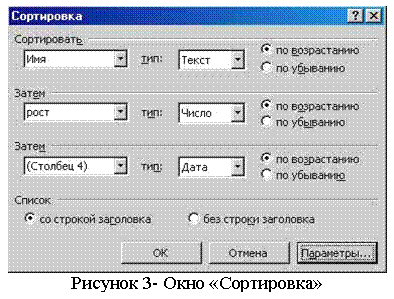 Если заголовок таблицы занимает только одну строку, то для правильной сортировки достаточно включить опцию «со строкой заголовка». А если в заголовке используется несколько строк, то нужно перед сортировкой выделить строки таблицы без заголовка и включить опцию «без строки заголовка». В этом случае вместо названия столбца указывается его номер (например, «Столбец 2»). Аналогично можно отсортировать часть строк таблицы.
2.2 Использование списков в документе
Для придания тексту большей наглядности набор расположенных подряд абзацев можно пометить специальным символом (маркером) или пронумеровать определённым образом. Такой набор называется списком. В системе имеется три вида списков: маркированный, нумерованный, многоуровневый. Любой список можно создать двумя способами: при первом сначала создаётся набор абзацев, а затем он выделяется и превращается в список с помощью вкладок: «Маркированный», «Нумерованный», «Многоуровневый» команды «Список» меню «Формат». При втором сначала выбирается вид списка, а затем вводятся входящие в него абзацы.
2.2.1 Маркированный список
Список можно создать, введя его заголовок, и после перехода к первому абзацу списка включить кнопку «Маркеры» ПИ «Форматирование». При этом в начале абзаца появляется маркер, и каждый следующий абзац тоже будет маркированным. Чтобы маркер, расположенный в начале абзаца, пропал, кнопку «Маркеры» нужно отключить. Вид маркера можно изменить с помощью вкладки «Маркированный» команды «Список» меню «Формат». Здесь можно выбрать один из шести вариантов маркированных списков, если ни один из них не подходит, то с помощью кнопки «Изменить» вызывают окно «Изменение маркированного списка» (рисунок 4). Это окно позволяет: задать положение маркера и текста от края листа; выбрать в качестве маркера практически любой символ любого шрифта (кнопка «Маркер») и сформатировать его, задав любые атрибуты форматирования текста (кнопка «Шрифт»).
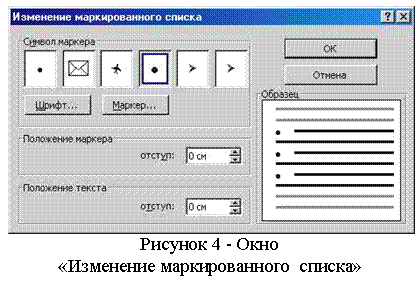 Кроме того, положение текста относительно маркера можно изменить, переместив значок табуляция «╚», относящийся к тексту и расположенный на горизонтальной линейке.
Ниже приведён пример маркированного списка, для которого был выбран символ для маркера * из шрифта Wingdings
Виды вагонов:
* Купейный,
* Плацкартный,
* Общий,
* Товарный,
* Почтовый.
2.2.2 Нумерованный список
Список можно создать, введя его заголовок, и после перехода к первому абзацу списка включить кнопку «Нумерация» ПИ «Форматирование». При этом в начале абзаца появляется номер, и каждый следующий абзац тоже будет пронумерован. Чтобы прекратить нумерацию абзацев, кнопку «Нумерация» нужно отключить. Формат номера можно изменить с помощью вкладки «Нумерованный» команды «Список» меню «Формат». Здесь можно указать, начинается нумерация заново или продолжается, и выбрать один из шести вариантов нумерации (например, арабские цифры с точками или скобками, римские цифры, буквы английского алфавита).
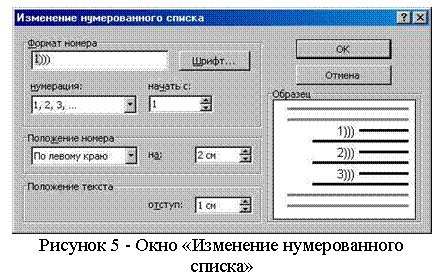 Если ни один из предложенных вариантов не подходит, то с помощью кнопки «Изменить» вызывают окно «Изменение нумерованного списка» (рисунок 5), которое позволяет:
· задать или изменить выравнивание и расстояние номера от края листа и отступ текста от номера. Кроме того, эти параметры для номера можно изменить, перетаскивая соответствующие треугольные движки, расположенные на горизонтальной линейке( 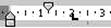 ), а положение текста относительно номера можно изменить, переместив значок табуляция, расположенный там же;
· выбрать вариант нумерации: арабские цифры, римские цифры, английские буквы;
· указать, с какой цифры или буквы начинать нумерацию;
· ввести в окошко «Формат номера» один или несколько символов, которые будут выдаваться до и (или) после номера. Например, окно, изображённое на рисунке 5, описывает список, начинающийся с 1 и пронумерованный арабскими цифрами, причём каждый номер сопровождается тремя скобками «)))»;
· задать для номера любые атрибуты форматирования текста (кнопка «Шрифт»).
Ниже приведён пример нумерованного списка с параметрами заданными в окне «Изменение нумерованного списка» изображённым на рис.5.
Просим выслать на дискетах следующие
1))) "Предприниматель";
2))) "Рынок ценных бумаг";
3))) "Менеджер";
4))) "Аукцион";
5))) "Инвестор".
Следует отметить некоторые особенности использования нумерованного списка в таблице. Информацию в графу «№ п/п» таблицы 2 (рис. 2) можно не вводить, а создать как нумерованный список. Для этого выделяют ячейки этой графы без заголовка, а затем нажимают на кнопку «Нумерация». Следует иметь в виду, что при сортировке созданная таким образом нумерация не изменяется, т. е. в любом случае первая строка будет иметь номер 1.
2.2.3 Многоуровневый список
Для создания списка сначала вводят его заголовок и на вкладке «Многоуровневый» команды «Список» меню «Формат» выбирают его вид. В результате этих действий включается кнопка «Нумерация», и у первого абзаца появляется номер. Затем вводят информацию и при необходимости изменяют уровень абзаца. При переходе к следующему абзацу у него сохраняется уровень предыдущего. Для изменения уровня абзаца используются кнопки:  увеличить отступ и
  - уменьшить отступ ПИ «Форматирование», или клавиши «Таb» и «Shift» +«Таb». Чтобы прекратить нумерацию абзацев, кнопку «Нумерация» нужно отключить.
Формат списка можно изменить с помощью вкладки «Многоуровневый» команды «Список» меню «Формат». Здесь можно указать, начинается нумерация заново или продолжается, и выбрать 6 вариантов нумерации (например, арабские цифры с точками или скобками, римские цифры, буквы английского алфавита). Если ни один из предложенных вариантов не подходит, то с помощью кнопки «Изменить» вызывают окно «Изменение многоуровневого списка», которое позволяет для каждого уровня изменить список.
Ниже приведён пример многоуровневого списка.
Перечень товаров, хранящихся на складе №5
Глава-1. Общие сведения о товарах на складе.
Глава-2. Хозяйственные товары.
Раздел-2.1. Кисти.
Раздел-2.2. Краски.

|
Из за большого объема этот материал размещен на нескольких страницах:
1 2 3 4 5 6 7 8 9 10 11 12 13 14 15 16 17 18 19 |
