


Партнерка на США и Канаду по недвижимости, выплаты в крипто
- 30% recurring commission
- Выплаты в USDT
- Вывод каждую неделю
- Комиссия до 5 лет за каждого referral
№ п/п | Название | Фирма изготовитель | Размер | Цена | Цвет |
5 | Сапоги | Камелот | 39 | 1000 | Синие |
7 | Туфли | Камелот | 37 | 900 | Белые |
2 | Калоши | Заря | 43 | 40 | Черные |
4 | Босоножки | Заря | 38 | 560 | Коричневые |
1 | Туфли | Адидас | 38 | 700 | Черный |
3 | Ботинки | Адидас | 39 | 900 | Красные |
6 | Кроссовки | Адидас | 40 | 3000 | Белые |
Обувной магазин
№ п/п | Название | Фирма изготовитель | Размер | Цена | Цвет |
1 | Туфли | Адидас | 38 | 700 | Черный |
3 | Ботинки | Адидас | 39 | 900 | Красные |
6 | Кроссовки | Адидас | 40 | 3000 | Белые |
4 | Босоножки | Заря | 38 | 560 | Коричневые |
2 | Калоши | Заря | 43 | 40 | Черные |
7 | Туфли | Камелот | 37 | 900 | Белые |
5 | Сапоги | Камелот | 39 | 1000 | Синие |
Обувной магазин
№ п/п | Название | Фирма изготовитель | Размер | Цена | Цвет |
4 | Босоножки | Заря | 38 | 560 | Коричневые |
3 | Ботинки | Адидас | 39 | 900 | Красные |
2 | Калоши | Заря | 43 | 40 | Черные |
1 | Туфли | Адидас | 38 | 700 | Черный |
7 | Туфли | Камелот | 37 | 900 | Белые |
5 | Сапоги | Камелот | 39 | 1000 | Синие |
6 | Кроссовки | Адидас | 40 | 3000 | Белые |
Задание 2(1)
ПЕРЕВОЗКИ
План перевозок | ПОТРЕБИТЕЛИ | ИТОГО | ||||
Стройка № 1 | Стройка № 2 | Стройка № 3 | ||||
Поставщики | 1 | Завод 1 | 100 | 100 | 100 | 300 |
2 | Завод 2 | 49 | 60 | 50 | 159 | |
3 | Завод 3 | 64 | 30 | 40 | 134 | |
4 | Завод 4 | 75 | 10 | 10 | 95 | |
5 | ЖБК-8 | 20 | 30 | 40 | 90 | |
Итого: | 308 | 230 | 240 | 778 |
Задание 3 (1, 2)

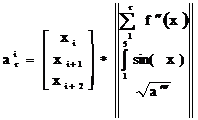
Задание 4 (24)
Маркированный список |
| ||||
1 | Летательные аппараты: ☼ Самолёт, ☼ Вертолёт, ☼ Ракёта, ☼ Планер, ☼ Дирижабль, ☼ Шар, ☼ Дельтаплан. | 2 | Летательные аппарты: ◄ Самолёт, ◄ Вертолёт, ◄ Ракёта, ◄ Планер, ◄ Дирижабль, ◄ Шар ◄ Дельтоплан | 3 | Летательные аппараты: ∑ Самолёт, ∑ Вертолёт, ∑ Ракёта, ∑ Планер, ∑ Дирижабль, ∑ Шар ∑ Дельтоплан |
Нумерованный список | |||||
1 | Летательные аппараты: 1+)Самолёт, 2+)Вертолёт, 3+)Ракёта, 4+)Планер, 5+)Дирижабль, 6+)Шар 7+)Дельтоплан | 2 | Летательные аппараты: 8. Самолёт, 9. Вертолёт, 10. Ракёта, 11. Планер, 12. Дирижабль, 13. Шар 14. Дельтоплан | 3 | Летательные аппараты: Аппарат 1 - Самолёт, Аппарат 2 - Вертолёт, Аппарат 3 - Ракёта, Аппарат 4 - Планер, Аппарат 5 - Дирижабль, Аппарат 6 - Шар Аппарат 7 - Дельтоплан |
Задание 5 (1)
 |
3 Выполнение расчетов с помощью процессора электронных таблиц Microsoft Excel
Процессор электронных таблиц Microsoft Excel, или просто Excel, предназначен для выполнения сложных экономических и научно-технических расчётов в табличной форме. Система позволяет:
Ø создавать, хранить и модифицировать книги;
Ø работать с несколькими книгами одновременно;
Ø производить сложные вычисления в табличной форме;
Ø строить графики и диаграммы различных видов;
Ø создавать и редактировать рисунки;
Ø применять разнообразные средства для форматирования таблиц и отдельных ячеек;
Ø использовать мощные математические средства, такие как оптимизация, математическая статистика, линейная алгебра и т. д;
Ø работать с большими таблицами и базами данных;
Ø получать помощь, используя обширную справочную систему.
Приведённый список достаточно условен и отражает только основные, часто используемые возможности системы.
3.1 Общие правила работы с книгами и листами
Книга в Microsoft Excel представляет собой файл, используемый для обработки и хранения данных. Каждая книга может состоять из нескольких листов. Имена листов отображаются на ярлычках в нижней части окна книги. Для перехода с одного листа на другой следует указать соответствующий ярлычок, щёлкнув по нему. Если нужного листа не видно, то перейти к нему можно, используя кнопки для перемещения по листам (рисунок 10). Они расположены внизу электронной таблицы и позволяют перейти на «первый лист», «предыдущий лист», «следующий лист», «последний лист». Название активного листа выделено жирным шрифтом. При создании новой книги в ней имеется 3 листа со стандартными именами: «Лист1», «Лист2», «Лист3». Чтобы добавить новый лист, выполните команду «Лист» меню «Вставка» или воспользуйтесь командой «Добавить» контекстно-зависимого меню (КЗМ). Кзм, кроме того, позволяет: «Переименовать», «Удалить», «Переместить / скопировать» лист, на имени которого стоит указатель мыши.
На рисунке 10 приведена структура окна системы Excel. Строка заголовка окна содержит значок приложения Microsoft Excel, его название и имя книги. При создании нового файла ему присваивается стандартное имя «Книга1», «Книга2», и т. д., которое может быть изменено при выполнении команд «Сохранить» или «Сохранить как..» меню « Файл». Кнопки «Свернуть», «Развернуть» и «Закрыть» содержатся не только в строке заголовка, но и в строке главного меню, первые позволяют оперировать с окном всего приложения, а вторые - только с окном последней открытой книги.
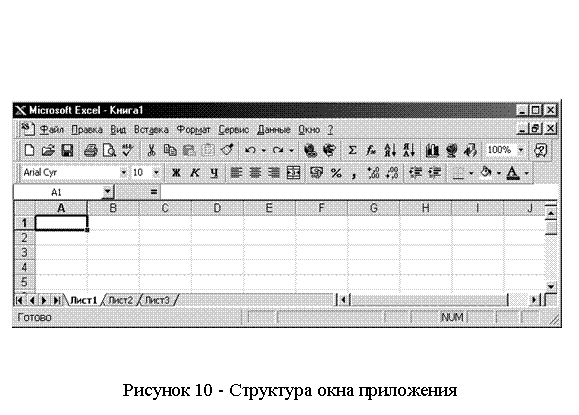
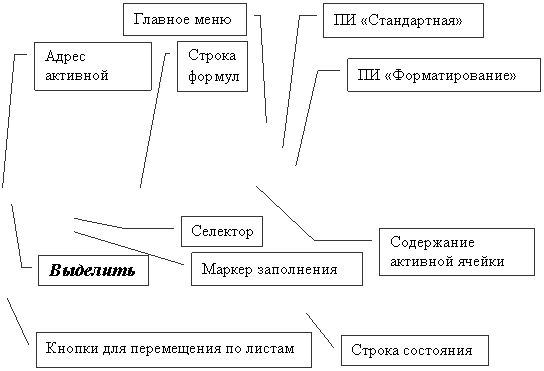 Строка «Главное меню» содержит простые меню («Файл», «Правка», «Вид», …. ), позволяющие вызывать меню следующего уровня или конкретные команды. Для вызова часто используемых команд, минуя главное меню, применяются панели инструментов (ПИ). На рис.10 показаны две основные панели инструментов – ПИ «Стандартная» и ПИ «Форматирование».
Следующей строкой после панелей инструментов является строка формул, расположенная над самой электронной таблицей. Она служит для ввода информации в активную ячейку и редактирования её содержания. Активной считается ячейка, на которую установят селектор. Её адрес виден в левой части строки формул, а истинное содержание - в правой. После завершения ввода нажимают на клавишу «Enter» или делают активной другую ячейку. Для исправления содержания ячейки в неё можно заново ввести информацию или откорректировать имеющуюся. Для корректировки ячейку делают активной, а затем производят щелчок по правой части строки формул или двойной щелчок по самой ячейке. При этом в ячейке или строке формул появляется мигающий курсор в виде символа «|», и можно делать исправления. Корректировка завершается после нажатия на клавишу «Enter». На рис. 10 активной является пустая ячейка А1. Селектор перемещается по электронной таблице с помощью клавиш со стрелками (®¯) и манипулятора мышь. Для перемещения селектора на выбранную ячейку по ней нужно щелкнуть.

|
Из за большого объема этот материал размещен на нескольких страницах:
1 2 3 4 5 6 7 8 9 10 11 12 13 14 15 16 17 18 19 |
