


Партнерка на США и Канаду по недвижимости, выплаты в крипто
- 30% recurring commission
- Выплаты в USDT
- Вывод каждую неделю
- Комиссия до 5 лет за каждого referral
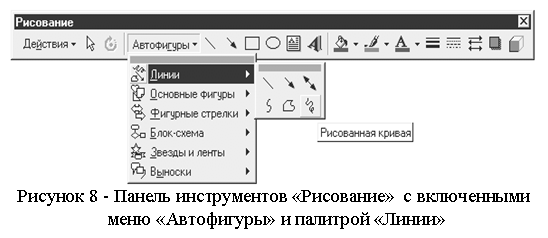
В меню «Автофигуры» (рисунок 8) имеется большое количество готовых фигур, таких как: основные фигуры, фигурные стрелки, символы блок-схем, звёзды и ленты, выноски. Если имеющейся коллекции недостаточно, то можно создать фигуру с помощью инструментов «Кривая», «Полилиния» или «Рисованая кривая» группы «Линии».
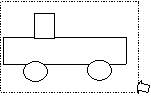
Таблица 4 - Пример создания рисунка и возможных действий с ним
Действия, необходимые для создания рисунка | |||
Добавление отдельных элементов рисунка | Группировка элементов в единый рисунок. | ||
|
Прямоугольник | Два круга | |
Операции с созданным рисунком | |||
| Создание копии рисунка | Поворот рисунка | Создание копии рисунка и её поворот |
Варианты обтекания и взаимного расположения рисунка и текста. Текст может: | |||
по его контуру | Располагаться сверху и снизу рисунка | Быть над рисунком | Быть под рисунком |


 Прямоугольник


 Изменение размеров рисунка


 Обтекать рисунок
В этом случае рисунок создаётся из отрезков прямых или кривых. При работе с инструментом «Полилиния» фигура начинается с точки где был сделан первый щелчок и каждый новый отрезок появляется после следующего щелчка, чтобы закончить фигуру, делают двойной щелчок. При работе с инструментом «Кривая» кривизна у фигуры появляется после третьего щелчка. Созданную таким образом фигуру можно изменить с помощью команды «Начать изменение узлов». При этом в узлах фигуры появляются точки, которые можно перемещать. Кроме того, можно добавить новый узел, сделав щелчок по любой стороне фигуры. Отдельные фигуры можно раскрасить, используя команды «Цвет заливки» и «Цвет линии». Последовательность создания и изменения простейшего рисунка приведена в таблице 4.
2.7 Форматирование документа в целом
При форматировании документа в целом чаще всего выполняют следующие действия:
1. Указывают размеры полей страницы, формат листа и его ориентацию (книжная или альбомная). Для выполнения этих действий используются вкладки: «Поля» и «Размер бумаги» команды «Параметры страницы» меню «Файл».
2. Вставляют номера страниц, выполнив команду «Номера страниц» меню «Вставка». В появившемся окне «Номера страниц» нужно задать:
· 
 положение номера – вверху или внизу страницы;
· вид выравнивания: внутри ( ), снаружи ( ) , слева, справа, от центра;
· нужен ли номер на первой странице;
· с какого номера начинать;
· формат номера (арабские цифры, римские цифры, английские буквы).
Номер страницы вставляется в особую зону листа, называемую колонтитулом. У листа есть верхний и нижний колонтитул. В эту зону можно вводить тексты или рисунки и вставлять специальные поля – например, номер страницы. Все, что было добавлено в зону колонтитула, воспроизводится на каждой последующей странице. Размеры колонтитулов устанавливаются на вкладке «Поля», вызываемой командой «Параметры страницы» меню «Файл». Допускается создать уникальный колонтитул для первой страницы документа или вообще убрать его с первой страницы. Можно также создавать отличающиеся колонтитулы для четных и нечетных страниц, выбрав варианты их выравнивания внутри или снаружи. Редактирование содержимого колонтитула и редактирование текста одновременно невозможно. Чтобы редактировать колонтитул, необходимо выполнить команду «Колонтитулы» меню «Вид» или сделать двойной щелчок по номеру страницы.
|


После этого появляются верхний и нижний колонтитулы и вызывается ПИ «Колонтитулы» (рисунок 9). Она позволяет вставить: автотекст – заранее созданные фразы и слова; номер страницы; количество страниц; дату создания; время создания.
Кроме того, с помощью этой ПИ можно изменять формат номера страницы и его положение и вводить произвольный текст. На рисунке 9 показан верхний колонтитул с введённым в него текстом и вставленными специальными полями, задающими: номер листа, количество листов, дату создания и время создания.
Если в документе должны быть по разному сформатированные страницы или на одной странице используется различное форматирование(вверху страницы заголовок, а затем текст в несколько колонок), то документ разбивается на несколько разделов(команда «Начать новый раздел» меню «Вставка» и «Разрыв»). Каждый раздел документа MS Word может иметь свои параметры страниц. Таким образом, использование разделов при подготовке текстового документа служит для изменения разметки документа на одной странице или на разных страницах.
2.9 Тестовые задачи по разделу «Текстовый процессор MS Word»
Ниже приведены задания, решение которых позволит закрепить теоретические сведения, изложенные в данных методических указаниях.
Задание 1
Создать простую таблицу, используя приведённую в задании шапку. Ввести в неё не менее семи строк осмысленной информации. Скопировать её 3 раза. Отсортировать содержимое полученных таблиц: первая таблица по 2-му столбцу по возрастанию, вторая - по 3-му столбцу по убыванию, третья - по 3-му и 4-му столбцам по возрастанию, четвёртая - по 2-му столбцу верхние 4 строки - по возрастанию, а нижние 3 - по убыванию.
Таблица 5 - Шапки простых таблиц для выполнения задания № 1
1 | Трудовая книжка | |||||
Общий стаж | Дата поступления | Фамилия сотрудника | Должность | Оклад | Постоянное место работы | |
2 | Госпиталь | |||||
Фамилия пациента | Дата поступления | № палаты | Стоимость лечения | Заболевание | Платный или нет | |
3 | Расписание самолётов | |||||
№ рейса | Пункт назначения | Время вылета | Время прилёта | Стоимость билета | Летает ли каждый день | |
4 | Расписание поездов | |||||
№ рейса | Пункт назначения | Цена билета | Время в пути | Время отправления | Время Прибытия | |
5 | Магазин видеофильмов | |||||
Жанр | Дата выпуска | Время показа | Цена | Название фильма | Наличие | |
6 | Записная книжка | |||||
Фамилия | Имя | Дата рождения | № телефона | Название улицы | № дома | |
7 | Библиотека | |||||
Шифр | Название книги | Автор | Издательство | Дата издания | Цена | Наличие |
8 | Банк | |||||
Фамилия | Вид вклада | Сумма | № сберкнижки | Дата | Наличие других вкладов | |
9 | Фирма | |||||
Фонд зарплаты | № отдела | Дата образования | Название | Количество сотрудников | Рентабельный ли | |
10 | Анкета | |||||
Фамилия | Пол | Дата рождения | Есть ли семья | Количество детей | Оклад | |
Продолжение таблицы 5
11 | Склад деталей | |||||
Шифр | Название | Количество | Дата поступления | Время поступления | Цена | Наличие |
12 | Отдел кадров | |||||
Фамилия | Дата перевода | Общий стаж | Должность | Оклад | Наличие взысканий | |
13 | Обувной магазин | |||||
№ п/п | Название | Фирмаизготовитель | Размер | Цена | Цвет | |
14 | Аэропорт | |||||
Тип самолёта | Дата поступления | Дата последнего ремонта | Стоимость | Налёт | Нужен ли ремонт | |
15 | Депо | |||||
Тип вагона | Дата поступления | Стоимость | Время эксплуатации. | Дата ремонта | Стоимость ремонта | |
16 | Продуктовый магазин | |||||
Название | Дата выпуска | Срок хранения | Цена | Вид товара | Наличие | |
17 | Гараж | |||||
Тип автомобиля | Количество | Дата поступления | Цена | Грузоподъёмность | Исправен или нет | |
18 | Книжный магазин | |||||
Название | Количество экземпляров | Год | Издательство | Дата поступления | Цена | Наличие |
19 | Сберкасса | |||||
Фамилия | Стоимость квартиры | Дата прописки | Дата выписки | Есть ли долг | Улица | Дом |
20 | Компания | |||||
№ контракта | Название | Стоимость | Дата заключения | Дата окончания | Новый или нет | |
21 | Справка | |||||
Фамилия | Улица | Дом | Дата рождения | Есть ли семья | Количество детей | Оклад |
22 | Склад стройматериалов | |||||
Шифр | Название | Количество | Дата отгрузки | Цена | Наличие | |
23 | Автопарк | |||||
№ маршрута | Количество машин | Название маршрута | Выручка | Дата | Обеспечен ли машинами | |
24 | TTУ | |||||
№ маршрута | Количество трамваев | Название маршрута | Выручка | Дата | Обеспечен ли трамваями | |
25 | Магазин стройматериалов | |||||
Название | Дата выпуска | Срок хранения | Цена единицы | Вид товара | Количество | Наличие |
Окончание таблицы 5

|
Из за большого объема этот материал размещен на нескольких страницах:
1 2 3 4 5 6 7 8 9 10 11 12 13 14 15 16 17 18 19 |
