


Партнерка на США и Канаду по недвижимости, выплаты в крипто
- 30% recurring commission
- Выплаты в USDT
- Вывод каждую неделю
- Комиссия до 5 лет за каждого referral
Таблица 10 - Действие, которое можно выполнять с ячейкой или блоком ячеек при различных формах указателя мыши
Форма указателя | Место, где указатель приобретает эту форму | Действие, выполняемое с ячейкой или блоком ячеек |
| Область внутри селектора или вне его | Выбор (Выделение) ячейки или нескольких смежных ячеек (блока ячеек) |
õ | Границы селектора | Перемещение содержимого ячейки (блока ячеек) |
õ+ | Границы селектора при нажатой клавише «Ctrl» | Копирование содержимого ячейки (блока ячеек) |
+ | Маркер заполнения | 1. Копирование содержимого ячейки в смежные ячейки 2. Заполнение смежных ячеек арифметической последовательностью |
× ↨ или « | Граница между названиями строк или столбцов | Изменить высоту строки или ширину столбца |

Каждый лист книги - это электронная таблица. Она состоит из ячеек. Каждая ячейка имеет адрес, включающий в себя название столбца и номер строки, на пересечении которых она находится. Например, А1, В56, АВ123. В электронной таблице может быть до 65 536 строк и до 256 столбцов с именами, включающими в себя сначала по одной латинской букве от A до Z, а затем по две буквы от AA до IV. Ширину столбцов и высоту строк можно изменять, перетаскивая границы между их названиями, которые выполнены в виде кнопок. Каждая такая кнопка позволяет выделить соответствующую строку или столбец, а кнопка «Выделить всё», расположенная в левом верхнем углу, - всю таблицу.
Многие операции в системе можно производить как с отдельной ячейкой, так и с блоком ячеек. Блок ячеек - это группа смежных ячеек, он задаётся адресами первой и последней ячейки блока, между которыми стоит символ «:». Например, A1:B2 определяет блок или диапазон, в который входят следующие ячейки: A1, A2, B1, B2. В процессе работы указатель мыши может принимать различную форму. Перечень форм и допустимых действий приведён в таблице 10.
В одну ячейку электронной таблицы можно ввести информацию следующего вида: текст длиной до 255 символов; число определённого формата; дату или время; формулу. При вводе и отображении информации могут быть использованы различные форматы.
Для изменения способа отображения чисел, дат и времени сначала выделите ячейки, формат которых необходимо изменить, а затем выполните команду «Ячейки» меню «Формат» и раскройте вкладку «Число». На ней задают необходимый формат, выбрав его из списка форматов. Кроме этой вкладки для изменения формата представления чисел можно использовать кнопки панели инструментов «Форматирование».
Применение формата для отображения чисел не влияет на действительное значение ячейки, которую система использует для вычислений. Истинное значение активной ячейки можно увидеть в правом поле строки формул.
3.2 Форматирование таблиц и отдельных ячеек
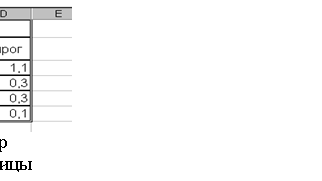 На одном листе можно создать несколько таблиц, форматируя их по своему усмотрению. Таблица создаётся: путем объединения нескольких ячеек в одну, задания варианта выравнивания и формата отображения информации для каждой ячейки и выбора вида границ для всей таблицы. На рисунке 11 приведен пример небольшой таблицы с разными видами форматирования. Для её создания были выполнены следующие действия:
Ø Объединены две ячейки по вертикали А1 с А2 и три по горизонтали В1; С1; D1.
Ø Заданы шрифт, размер букв и выравнивание: по центру для заголовков таблицы, по левому краю - для названий ресурсов, по правому краю - для чисел.
Ø Для объединённой ячейки А1 - А2 изменена ориентация текста, а для остальных строк этого столбца выбран «Полужирный» вид написания букв. Для объединения ячеек их сначала выделяют, а затем объединяют, воспользовавшись кнопкой  «Объединить и поместить в центре» панели инструментов «Форматирование» или вкладкой «Выравнивание» команды «Ячейки» меню «Формат». Эта вкладка, изображённая на рисунке 12, кроме объединения выделенных ячеек (Флажок «Объединение ячеек» включен), позволяет: писать внутри ячейки в несколько строк (Флажок «Переносить по словам» включен); выбирать вид выравнивания по горизонтали и вертикали с помощью соответствующих списков группы «Выравнивание»;
 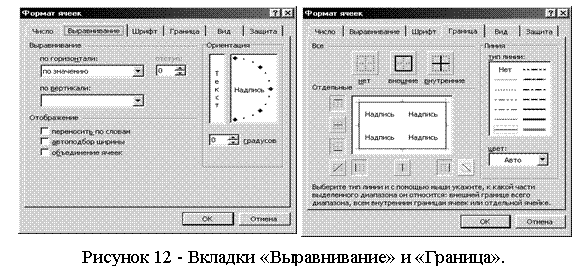 изменять направление написания текста от 0 до 180 градусов с помощью поля со счётчиком «градусов» группы «Ориентация». Чтобы задать шрифт, размер букв, горизонтальное выравнивание, тип написания букв и создать рамки в таблице, используют вкладки «Шрифт» и «Граница» (рисунок 12) команды «Ячейки» меню «Формат» или кнопки ПИ «Форматирование». Прежде чем использовать эту ПИ или вкладки окна «Формат ячеек», нужно выделить форматируемую часть электронной таблицы, иначе формат изменится только у активной ячейки
3.3 Формулы
Формула должна начинаться со знака равенства =, за которым следует набор вычисляемых величин (операндов), объединённых операторами и скобками. Операндами могут быть: константы, адреса ячеек в виде ссылок или диапазонов ссылок, встроенные функции и т. д.
По умолчанию Microsoft Excel вычисляет формулу слева направо, начиная вычисление со знака равенства =. Если формула содержит несколько операторов, то действия выполняются в порядке их приоритета, представленном в таблице 11. Если формула содержит операторы с одинаковым приоритетом, например, умножение и деление, то система обрабатывает операторы слева направо. Например, формула =5+2*3 возвращает число 11, так как умножение имеет больший приоритет над сложением и поэтому выполняется в первую очередь: сначала происходит умножение 2 на 3 (результат умножения равен 6), а затем полученное значение складывается с числом 5. Чтобы изменить порядок обработки операторов, ставят круглые скобки. Например, формула с теми же числами и круглыми скобками =(5+2)*3 даёт другой результат, так как сначала произойдет сложение 5 и 2, а затем умножение полученного результата на 3, в результате получится 21.
Таблица 11-Порядок выполнения (приоритет) различных операторов
Приоритет | Оператор | Описание | Пример | Тип оператора |
1 | : | Оператор диапазона (двоеточие) | А5:B6 | Ссылок |
, | Оператор объединения (запятая) | B3:B5,D5:D7 | ||
Оператор пересечения (пробел) | B5:B15 A7:D8 | |||
2 | - | Унарный минус | –1 | Арифметические |
3 | % | Процент | A1*32% | |
4 | ^ | Возведение в степень | А1^3 | |
5 | * | Умножение | 2*2 | |
/ | Деление | 2/3 | ||
6 | + | Сложение | 2+3 | |
- | Вычитание | 3-2 | ||
7 | & | Объединение последовательностей символов в одну последовательность | "Северный" & " ветер" | Текстовые |
8 | > | Больше | A1>B1 | Сравнения |
< | Меньше | A1<B1 | ||
>= | Больше или равно | A1>=B1 | ||
<= | Меньше или равно | A1<=B1 | ||
= | Равно | A1=B1 | ||
<> | Не равно | A1<>B1 |
При копировании формулы в ней автоматически настраиваются все используемые ссылки на ячейки. Причём если копирование происходит в одном столбце, то изменяется только номер строки, а если в одной строке, то изменяется только название столбца. Например, формула =2*А1+В3, скопированная из ячейки С1 в ячейку С3, будет выглядеть так: =2*А3+В5. А если эту же формулу скопировать в ячейки F1 или F3, то она примет вид =2*С1+D3 или =2*С3+D5. Чтобы ссылка в формуле при копировании не изменялась, она должна быть абсолютной полностью или частично. $A$1 – абсолютная ссылка на ячейку А1 . $A1 и A$1 частично абсолютные ссылки. В первом случае при копировании не будет изменяться название столбца А, а во втором - номер строки 1. Следует заметить, что при работе на одном листе для копирования формул в смежные ячейки удобнее всего пользоваться методом копирования данных внутри строки или столбца. Для его осуществления выделите ячейку, содержащую копируемую формулу, поставив на неё селектор, а затем протащите маркер заполнения через все ячейки, куда копируется формула, при этом указатель должен иметь вид +.
3.4 Простые функции
В Microsoft Excel содержится большое количество стандартных формул, называемых функциями. Функции задаются с помощью формул, которые выполняют вычисления по заданным величинам, называемым аргументами, и в указанном порядке, называемом синтаксисом. Необходимо следить за соответствием типов аргументов. Кроме того, аргументы могут быть как константами, так и формулами. Эти формулы в свою очередь могут содержать другие функции. Написание функции начинается с указания имени функции, затем вводится открывающая скобка, указываются аргументы, разделённые символами точка с запятой, а затем - закрывающая скобка. Если написание формулы начинается с функции, то перед её именем автоматически добавляется знак равенства =.

|
Из за большого объема этот материал размещен на нескольких страницах:
1 2 3 4 5 6 7 8 9 10 11 12 13 14 15 16 17 18 19 |
