

Партнерка на США и Канаду по недвижимости, выплаты в крипто
- 30% recurring commission
- Выплаты в USDT
- Вывод каждую неделю
- Комиссия до 5 лет за каждого referral
Здесь находятся кнопки «Вперед» - «Назад», позволяющие последовательно перемещаться по ресурсам конкретного урока, кнопка «Домой» для выхода в оглавление урока и линейка прогресса.
4.4. Рабочая область
Основную часть экрана занимает рабочая область, которая в каждом режиме может содержать свою информацию:
Режим «Уроки»:
· тематический рубрикатор ИИСС;
· содержание урока с оценками за те задания, которые уже были выполнены данным учеником;
· конкретный ресурс (задание, пример или фрагмент теоретического материала).
Режим «Планшет»:
· кнопку для вызова геометрического планшета (можно использовать для создания и сохранения собственных чертежей);
· описание основных функций планшета;
· тренировочные задания для их освоения.
Режим «Методика»: фрагменты данного методического руководства в электронном виде.
Режим «Журнал»:
· таблицу с результатами учебной деятельности учеников по конкретной теме;
· список учеников с возможностью его редактирования;
· список классов с возможностью его редактирования.
4.5. Стандартные действия ученика
Стандартный маршрут ученика при работе с ИИСС:
регистрация; выбор темы урока; выбор ресурса (задания, примера, фрагмента теоретического материала); работа с ресурсом и фиксация результата кнопкой «Готово».При выполнении заданий предусмотрены два типа ответов:
ввод ответа в виде числа, формулы, текста;
построение заданного чертежа.
Число или текст вводятся в рабочее поле, а для ввода формулы щелчком на рабочем поле вызывается специальный редактор формул.
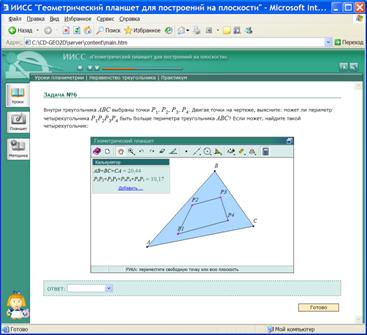
Задание с вводом ответа
Чертеж строится в окне планшета, встроенном в HTML-документ. Для удобства работы планшет может быть развернут в отдельное окно (щелчок по заголовку окна), которое автоматически встраивается обратно в документ при его закрытии.
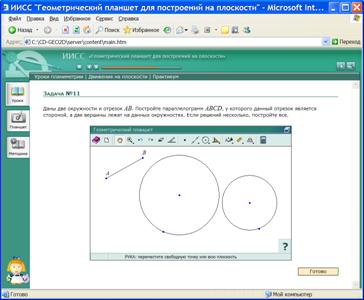
Задание на построение чертежа
Во всех случаях после выполнения задания ученик должен нажать на кнопку  , которая находится всегда в нижнем левом углу документа.
Если решение принято, то вместо нее появится кнопка  , повторное нажатие на которую загрузит следующее задание.
Если решение содержит ошибки, то вместо нее появится кнопка  и решение нужно будет переделать. Повторная проверка решения производится нажатием на эту же кнопку.
Можно перейти к следующей задаче и не давая правильного ответа: для этого достаточно нажать кнопку «Вперед» на панели навигации.
В процессе выполнения заданий ученик может получать подсказки двух видов:
текстовые (раскрываются кнопкой  , если она есть в документе);
визуальные в виде готовых чертежей (кнопка  в нижнем левом углу планшета).
4.6. Стандартные действия учителя
Стандартный «маршрут» учителя при работе с ИИСС:
регистрация; переход в журнал; выбор темы; просмотр оценок; выборочный просмотр и при необходимости оценивание решений любого из учеников: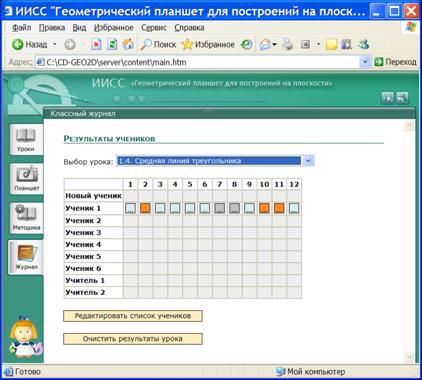
Классный журнал
Журнал представляет собой таблицу с фамилиями учеников и результатами их деятельности. После выбора темы урока в журнале появляются оценки ученика за каждую выполненную задачу:
зеленая кнопка – задание выполнено верно;
оранжевая кнопка – задание выполнено неверно;
серая кнопка – задание нуждается в проверке учителем (это задания на исследование и доказательство).
Нажатие на любую из этих кнопок загружает соответствующее решение ученика, которое учитель может проверить и оценить с помощью появившихся вверху кнопок:

Кнопки для оценивания решения
В любой момент учитель может очистить результаты урока нажатием кнопки
 ,
,
находящейся под таблицей результатов. С помощью классного журнала учитель может также вести список учеников – кнопка

под таблицей результатов. После ее нажатия на экране появляется окно со списком учеников, в котором можно изменять их пароли, имена и добавлять новые учетные записи:
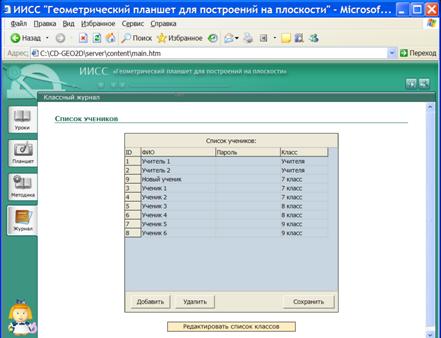
Список учеников
Нажатие в этом окне кнопки  открывает окно со списком классов:
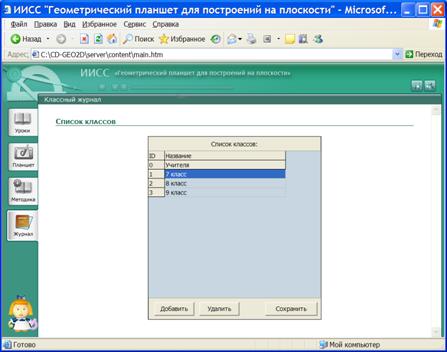
Список классов
5. Работа с геометрическим планшетом
Основным элементом ИИСС и ядром его методической концепции является геометрический планшет - интерактивная конструкторская среда (по классификации ИИСС - виртуальная лаборатория) для создания и исследования интерактивных геометрических чертежей.
Создание чертежа в планшете производится методом прямого манипулирования. При этом используются инструменты, аналогичные традиционным: виртуальные циркуль, линейка, транспортир и т. д. Исследование чертежа происходит через его «оживление» за счет передвижения отельных ключевых точек и связанных с ними фигур. При этом появляется возможность визуально наблюдать за сохранением интересующих ученика соотношений и величин.
Отличительной особенностью планшета является то, что он способен сам проанализировать построенный учеником чертеж и оценить его правильность. При решении многих задач планшет позволяет успешно задействовать механизм самопроверки. Все результаты работы учеников сохраняются и становятся доступны учителю.
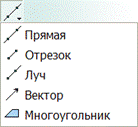
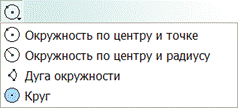
ВНИМАНИЕ! За некоторыми кнопками на панели инструментов скрывается выпадающее меню (об этом говорит маленький черный треугольник в нижнем правом углу). Чтобы меню появилось на экране, задержите такую кнопку на полсекунды нажатой.
5.1. Построение точек и фигур
Для построения фигуры нажмите соответствующую кнопку  ,
,  ,
,  . Если нужной кнопки нет на панели инструментов, выберите ее из выпадающего меню. Меню можно вызвать на экран, задержав нажатой соответствующую кнопку:
Точка | Семейство «Прямая» | Семейство «Окружность» |
|
|
|

Для построения точки можно:
щелкнуть на свободном месте чертежа - получится точка, свободная на плоскости;
щелкнуть на любой линии - получится точка, свободная на этой линии;
щелкнуть на пересечении линий - получится точка пересечения этих линий.
Для построения прямой, отрезка, луча, вектора нужно щелкнуть левой кнопкой мыши сначала в одной точке, определяющей будущую линию, а потом в другой.
Для построения многоугольника нужно последовательно щелкнуть левой кнопкой мыши во всех его вершинах, пока он не замкнется.
ВНИМАНИЕ: при построении любой из фигур (кроме многоугольника) можно щелкать как по уже имеющимся точкам, так и отмечать новые.
Для построения фигур семейства «Окружность» необходимо щелкнуть левой кнопкой мыши по соответствующим точкам или фигурам:
окружность по центру и точке - в центре и в любой точке окружности;
окружность по центру и радиусу - в концах отрезка, которому равен ее радиус, а затем в ее центре;
дуга окружности - по окружности и по двум ее точкам (дуга проводится от первой точки ко второй против часовой стрелки);
круг - по окружности, которая его ограничивает.
ВНИМАНИЕ: при построении любой из этих фигур (кроме дуги и круга) можно щелкать как по уже имеющимся точкам, так и отмечать новые.
В разделе «Планшет» приведены тренировочные задания на построение всех основных фигур.
5.2. «Оживление» чертежей
Как уже говорилось выше, созданные в планшете чертежи можно «оживлять». Вы можете изменять положение любых точек и фигур, участвующих в построении, и следить при этом за изменением конструкции и сохранением интересующих вас соотношений.
По степени свободы передвижения все точки на чертеже делятся на три категории:
- свободные на плоскости (могут свободно перемещаться по всей плоскости);
- свободные на фигурах (могут перемещаться только по фигуре);
- точки пересечения фигур (не могут свободно перемещаться).
О степени свободы любой точки можно судить и по ее цвету:
- свободные на плоскости - синего цвета;
- свободные на фигуре - розового цвета;
- точки пересечения фигур - серого цвета.

|
Из за большого объема этот материал размещен на нескольких страницах:
1 2 3 4 5 6 |
