


Партнерка на США и Канаду по недвижимости, выплаты в крипто
- 30% recurring commission
- Выплаты в USDT
- Вывод каждую неделю
- Комиссия до 5 лет за каждого referral
- Из справочника выберите категории и особые отметки. Каждому больному Вы можете назначить сразу несколько категорий.
- Укажите, при помощи справочника, наименование учреждения направившего больного. В качестве направляющего учреждения могут быть зарегистрированы медицинское учреждение, военкомат, МСЭК, скорая помощь.
- Укажите вид обращения: плановое, экстренное. Для экстренных больных выберите из выпадающего списка время прошедшее от начала заболевания.
Посмотреть историю.
При нажатии правой клавишей мыши на кнопку в правом углу полей «полис ОМС» и «Документ» всплывает окно «Посмотреть историю».
Щелчком мыши на поле «Посмотреть историю» откроется окно просмотра, где можно просмотреть данные по всем случаем обязательного медицинского страхования гражданина или перечень документов удостоверяющих личность.
Перемещения больного.
Для редактирования перемещений установите курсор на нужную строку и клавишей <Enter> или двойным нажатием левой клавиши мыши вызовите окно ввода данных. Внесите необходимые изменения. Сохраните введенные данные.
Для удаления установите курсор на нужную строку перечня перемещений и нажмите клавишу <Delete>.
Для создания нового перемещения установите курсор на пустую строку списка перемещений больного и клавишей <Enter> или двойным нажатием левой клавиши мыши вызовите окно ввода данных.
- Введите дату/время прибытия больного в отделение. Дату Вы можете выбрать при помощи календаря или ввести вручную.
- Укажите дату/время выбытия больного из отделения. Дату Вы можете выбрать при помощи календаря или ввести вручную.
- Количество койко-дней проставляется автоматически.
- Из выпадающего списка выберите наименование отделения.
- Укажите профиль койки. Для выбора предлагаются только профили зарегистрированные в данном отделении.
- Лечащего врача выберите из выпадающего списка.
- Укажите при помощи счетчика значение УКЛ.
Для ввода/редактирования диагноза. Профиля лечения, МЭС установите курсор на нужную строку и клавишей <Enter> или двойным нажатием левой клавиши мыши вызовите окно ввода/корректировки.
- Шифр МКБ и МЭС выберите из справочника. Предлагаются только коды разрешенные для использования по данному профилю.
- Выберите из справочника тип МЭС. Для социально-значимых и реанимационных отделений это поле заполняется автоматически.
- Укажите исход лечения в данном отделении.
- Сохраните введенные данные.
5. Справочники «Учреждение».
5.1. Сотрудники.
5.1.1. Работа со списком.
Окно списка содержит два основных поля. В левом поле в виде древовидной структуры представлен перечень структурных подразделений медицинского учреждения. В правом поле - список сотрудников.
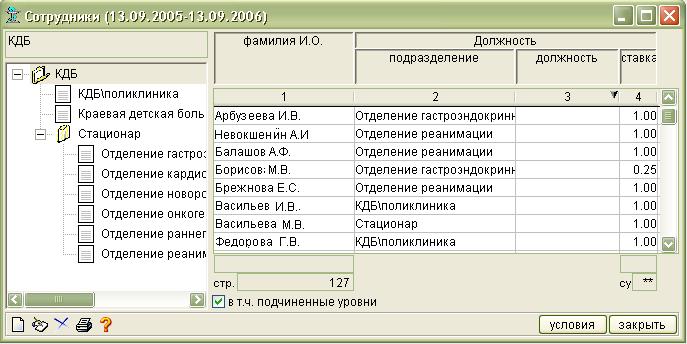
Рисунок 46
Чтобы просмотреть список сотрудников подразделения щелкните левой клавишей мыши по папке с его названием. При перемещении по древовидному списку в правом поле открывается список сотрудников данного подразделения.
Для просмотра данных по всему учреждению выделите в древовидном списке цветным маркером его название и установите флажок «в т. ч. подчиненные уровни». В правом поле будет представлен список сотрудников всех подразделений, входящих в состав данного медицинского учреждения.
Ниже списка сотрудников могут быть расположены итоговые поля. В верхних полях отображаются количество выбранных записей списка. В нижних - количество строк списка.
Для изменения условий поиска и режима просмотра журнала Вы можете по кнопке <условия> открыть окно «Условия просмотра».
Панель инструментов.
 Новый.
По правой клавише мыши на экране откроется окно «Поиск сотрудника», которое предоставляет возможность поиска в базе данных. Если он не найден, то Вы можете открыть форму для ввода нового сотрудника при помощи кнопки «новый» в окне списка «Поиск сотрудника».
По левой клавише мыши на экране открывается форма, в которой Вы можете сразу, без поиска в базе данных, создать нового сотрудника.
 Открыть
Для дополнения и редактирования данных уже зарегистрированного сотрудника выделите цветным маркером нужную строку списка и нажмите данную кнопку или дважды щелкните мышью на строке списка.
 Удалить.
Для удаления записи отметьте нужную строку списка цветным маркером и нажмите данную кнопку или клавишу <Delete>.
 Печать
Для печати списка щелкните левой клавишей мыши на данной кнопке. Из меню выберите вариант печати:
- печатать все записи;
- печатать текущую запись;
- отменить печать.
Если в списке имеются выбранные записи, то система предложит еще один режим: "Печатать только выбранные записи".
 Справка.
Вызов контекстно-зависимой справки.
Системное меню.
Условия. Переход в окно задания условий поиска и режима просмотра списка.
Открыть. Открыть для просмотра или редактирования текущую строку списка.
Новый пациент. Создать нового сотрудника в базе данных.
Новые данные. Ввести новые данные ранее известного сотрудника.
Изменить. Изменить данные для выбранных записей списка.
Дополнить. Ввести новые данные для выбранных записей списка.
Выбор. Выбрать записи из списка.
Обновить список. Сформировать новый список по заданным условиям.
Убрать из списка. Удалить запись из списка с сохранением в базе данных.
Печать списка.
5.1.2. Условия просмотра.
Для формирования списка по определенным параметрам пользователь может задать необходимые для этого критерии отбора
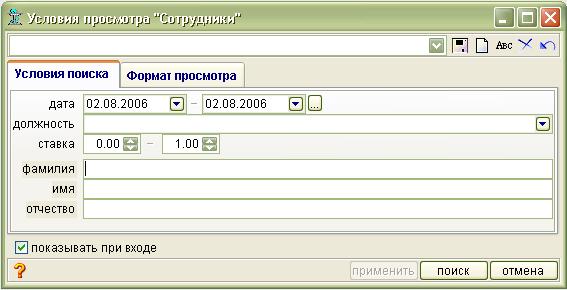
Рисунок 47
Наименование и назначение параметров отбора при формировании журнала представлены в таблице.
Таблица 14
«Условия».. | |
Дата | Сотрудники, работавшие в любой из дней заданного периода. Если интервал дат не задан, фильтр не накладывается. |
Должность | Сотрудники, занимающие заданную должность. Если должность не указана, фильтр не накладывается. |
Ставка | |
Фамилия | Сотрудники, чья фамилия содержит набранный текст. Текст может быть представлен полной фамилией или фрагментом. Если фрагмент начинается с символа *, то будут выбраны все сотрудники, в чьих фамилиях встречается данный фрагмент. Если символ * отсутствует – сотрудники, чья фамилия начинается с набранного текста. При отсутствии текста фильтр не накладывается. |
Имя | Сотрудники, чье имя содержит набранный текст. Текст может быть представлен полным именем или фрагментом. Если фрагмент начинается с символа *, то будут выбраны все сотрудники, в чьих именах встречается данный фрагмент. Если символ * отсутствует – сотрудники, чье имя начинается с набранного текста. При отсутствии текста фильтр не накладывается. |
Отчество | Сотрудники, чье отчество содержит набранный текст. Текст может быть представлен полным отчеством или фрагментом. Если фрагмент начинается с символа *, то будут выбраны все сотрудники, в чьих отчествах встречается данный фрагмент. Если символ * отсутствует – сотрудники, чье отчество начинается с набранного текста. При отсутствии текста фильтр не накладывается. |
5.1.3. Формат просмотра.
Вкладка "Формат" состоит из ряда полей. Устанавливая или снимая флажок в полях вкладок, можно выбрать параметры, которые будут представлены отдельными столбцами при формировании списка.
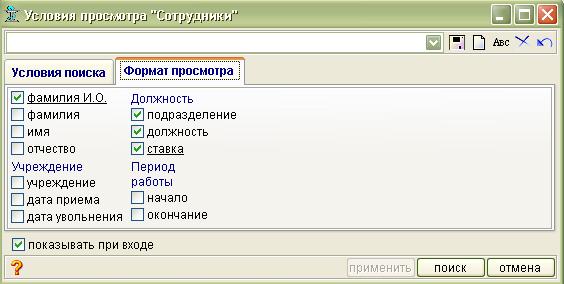
Рисунок 48
Наименование и значение полей представлены в таблице.
Таблица 15
«Формат». | |
Полная фамилия и инициалы сотрудника | |
Фамилия | Фамилия сотрудника |
Имя | Имя сотрудника |
Отчество | Отчество сотрудника |
Учреждение | |
Учреждение | Наименование учреждения |
Дата приема | Дата приема на работу |
Дата увольнения | Дата увольнения с работы |
Должность | |
Подразделение | Наименование подразделения, в котором работает сотрудник |
Должность | Наименование занимаемой должности |
Ставка | Количество занимаемых ставок |
Период работы | |
Начало | Дата принятия на работу |
Окончание | Дата увольнения |
5.1.4. Ввод и редактирование данных.
Форма для регистрации сотрудника медицинского учреждения.
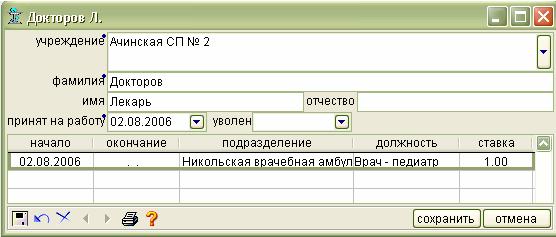
Рисунок 49
- Из справочника выберите наименование учреждения. Если наименование подставляется автоматически, то Вы можете его изменить.
- Укажите фамилию сотрудника, а также его имя и отчество.
- Введите дату приема на работу. Дату Вы можете набрать вручную или выбрать с помощью календаря.

|
Из за большого объема этот материал размещен на нескольких страницах:
1 2 3 4 5 6 7 8 9 10 11 12 13 14 15 16 17 18 19 20 21 22 23 24 |
