


Партнерка на США и Канаду по недвижимости, выплаты в крипто
- 30% recurring commission
- Выплаты в USDT
- Вывод каждую неделю
- Комиссия до 5 лет за каждого referral
- В случае увольнения сотрудника укажите дату его увольнения.
- Укажите занимаемую должность.
Сведения о занимаемых должностях.
Для редактирования данных установите курсор на нужную строку перечня и клавишей <Enter> или двойным нажатием левой клавиши мыши вызовите окно ввода данных. Внесите необходимые изменения. Сохраните.
Для удаления данных о занимаемой должности установите курсор на нужную строку перечня услуг и нажмите клавишу <Delete>.
Для заполнения сведений о занимаемой должности установите курсор на пустую строку списка и клавишей <Enter> или двойным нажатием левой клавиши мыши вызовите окно ввода данных.
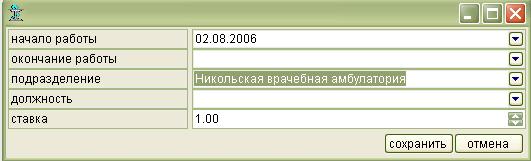
Рисунок 50
- Укажите дату начала работы сотрудника в занимаемой должности.
- При освобождении сотрудника от занимаемой должности укажите эту дату.
Дату Вы можете набрать вручную или выбрать с помощью календаря.
- Выберите из выпадающего списка наименование подразделения, в котором работает сотрудник.
- При помощи справочника укажите занимаемую должность.
- Количество ставок введите при помощи счетчика или наберите вручную.
Сохраните введенные данные.
5.2. Профили коек.
5.2.1. Работа со списком.
Окно списка содержит два основных поля В левом поле в виде древовидной структуры представлен перечень подразделений медицинского учреждения. В правом поле список профилей коек в отделении.
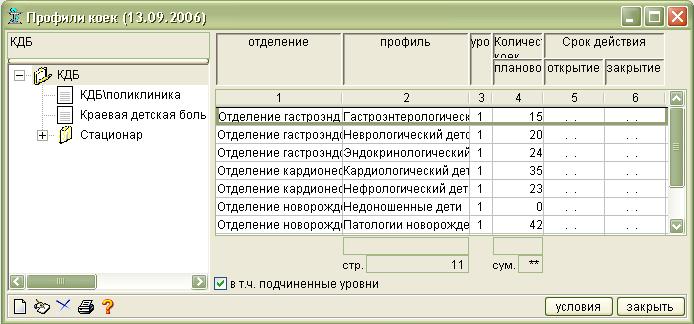
Рисунок 51
Для работы со списком сначала надо открыть нужное подразделение, щелкнув левой клавишей мыши по папке с его названием. В правом поле откроется список представляющий перечень профилей данного подразделения.
Для просмотра данных по всему учреждению выделите в древовидном списке цветным маркером его название и установите флажок «в т. ч. подчиненные уровни». В правом поле будет представлен список профилей всех подразделений.
Ниже списка профилей могут быть расположены итоговые поля. В верхних полях отображаются количество выбранных записей списка. В нижних полях - количество строк списка.
Для изменения условий поиска и режима просмотра журнала Вы можете по кнопке <условия> открыть окно «Условия просмотра».
Панель инструментов.
 Новый.
Для создания новой записи в списке
 Открыть
Для просмотра и редактирования данных по профилю коек, уже имеющимся в базе данных, выделите цветным маркером нужную строку списка и дважды щелкните мышью или нажмите данную кнопку.
 Удалить.
Для удаления записи отметьте нужную строку списка цветным маркером и нажмите данную кнопку или клавишу <Delete>.
 Печать
Для печати списка щелкните левой клавишей мыши на данной кнопке. Из меню выберите вариант печати:
- печатать все записи;
- печатать текущую запись;
- отменить печать.
Если в списке имеются выбранные записи, то система предложит еще один режим: "Печатать только выбранные записи".
 Справка.
Вызов контекстно-зависимой справки.
Системное меню.
Условия. Переход в окно задания условий поиска и режима просмотра списка.
Выбор. Выбрать записи из списка.
Обновить список. Сформировать новый список по заданным условиям.
Обновить итоги.
Убрать из списка. Удалить запись из списка с сохранением в базе данных.
Печать списка.
5.2.2. Условия просмотра.
Для формирования списка по определенным параметрам пользователь может задать необходимые для этого критерии отбора.
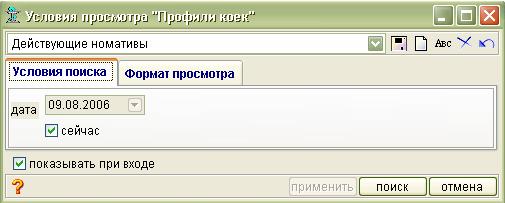
Рисунок 52
Наименование и назначение параметров отбора представлены в таблице.
«Условия поиска». | |
Дата | Профиль коек на заданную дату. Если дата не задана, фильтр не накладывается. |
Сейчас | Если в данном поле установлен флажок, то выбор производится по текущей дате |
5.2.3. Формат просмотра.
Вкладка "Формат" состоит из ряда полей. Устанавливая или снимая флажок в полях вкладок, можно выбрать параметры, которые будут представлены отдельными столбцами при формировании списка.
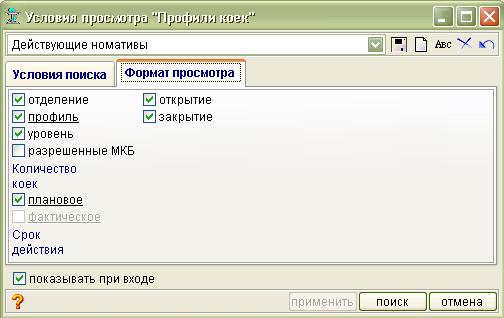
Рисунок 53
Наименование и значение полей представлены в таблице.
Таблица 16
«Формат». | |
Отделение | Наименование отделения |
Профиль | Профиль койки |
Уровень | Уровень профиля |
Разрешенные МКБ | |
Количество коек | |
Плановое | |
Фактическое | |
Срок действия | |
Открытие | |
Закрытие |
5.2.4. Ввод и редактирование данных.
Форма для заполнения данных по профилю.
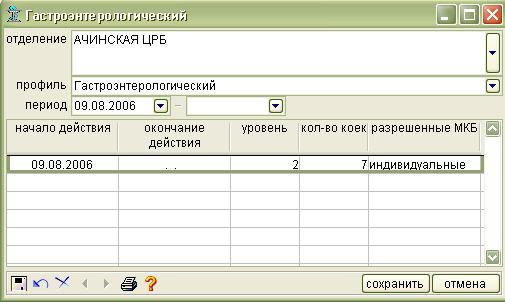
Рисунок 54
Форма для заполнения данных по профилю.
- Из справочника выберите наименование подразделения.
- Выберите из справочника профиль коек отделения.
- Введите дату начала и окончания периода действия профиля. Дату Вы можете набрать вручную или выбрать с помощью календаря.
Характеристики профиля.
Для редактирования данных установите курсор на нужную строку и клавишей <Enter> или двойным нажатием левой клавиши мыши вызовите окно ввода данных. Внесите необходимые изменения. Сохраните.
Для удаления данных установите курсор на нужную строку перечня и нажмите клавишу <Delete>.
Для заполнения данных профиля койки установите курсор на пустую строку и клавишей <Enter> или двойным нажатием левой клавиши мыши вызовите окно ввода данных.
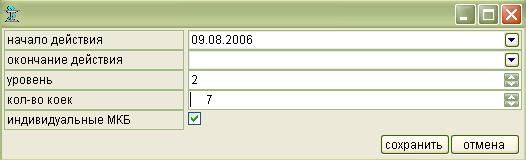
Рисунок 55
- Введите дату начала и окончания действия записи.
- Укажите уровень профиля.
- Укажите плановое количество коек данного профиля при помощи счетчика или наберите вручную.
Сохраните введенные данные.
5.3. Палаты.
5.3.1. Работа со списком.
Окно списка содержит два основных поля. В левом поле в виде древовидной структуры представлен перечень подразделений медицинского учреждения. В правом поле перечень палат. Для работы со списком сначала надо открыть нужное подразделение, щелкнув левой клавишей мыши по папке с его названием. В правом поле откроется перечень палат данного подразделения.
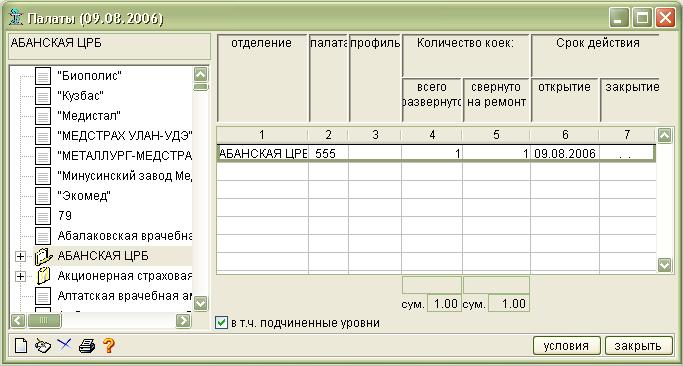
Рисунок 56
Для просмотра данных по всему учреждению выделите в древовидном списке цветным маркером его название и установите флажок «в т. ч. подчиненные уровни». В правом поле будет представлен список палат всех отделений и подразделений, входящих в состав данного медицинского учреждения.
Ниже списка профилей могут быть расположены итоговые поля. В верхних полях отображаются количество выбранных записей списка и итоговые суммы по столбцам. В нижних - количество строк списка и итоговые суммы по столбцам.
Для изменения условий поиска и режима просмотра журнала Вы можете по кнопке <условия> открыть окно «Условия просмотра».
Панель инструментов.
Новый.
Для ввода новой палаты щелкните левой клавишей мыши по кнопке и в открывшемся окне заполните необходимые данные.
Открыть
Для дополнения и редактирования палат, уже имеющихся в базе данных, выделите цветным маркером нужную строку списка и дважды щелкните мышью или нажмите данную кнопку.
Удалить.
Для удаления записи отметьте нужную строку списка цветным маркером и нажмите данную кнопку или клавишу <Delete>.
Печать
Для печати списка щелкните левой клавишей мыши на данной кнопке. Из меню выберите вариант печати:
- печатать все записи;
- печатать текущую запись;
- отменить печать.
Если в списке имеются выбранные записи, то система предложит еще один режим: "Печатать только выбранные записи".
Справка.
Вызов контекстно-зависимой справки.
Системное меню.
Условия. Переход в окно задания условий поиска и режима просмотра списка.
Выбор. Выбрать записи из списка.
Обновить список. Сформировать новый список по заданным условиям.
Обновить итоги.
Убрать из списка. Удалить запись из списка с сохранением в базе данных.
Печать списка.
5.3.2. Условия просмотра.
Для формирования списка по определенным параметрам пользователь может задать необходимые для этого критерии отбора.


|
Из за большого объема этот материал размещен на нескольких страницах:
1 2 3 4 5 6 7 8 9 10 11 12 13 14 15 16 17 18 19 20 21 22 23 24 |
