


Партнерка на США и Канаду по недвижимости, выплаты в крипто
- 30% recurring commission
- Выплаты в USDT
- Вывод каждую неделю
- Комиссия до 5 лет за каждого referral
Рисунок 20
- Укажите номер истории болезни. Если истории болезни нумеруются автоматически, то при необходимости Вы можете изменить предложенный системой номер.
- Укажите фамилию, имя и отчество больного.
- Дату рождения Вы можете ввести вручную с клавиатуры или при помощи календаря. Возраст на момент обращения больного будет рассчитан автоматически.
- Выберите из выпадающего списка пол больного.
- Укажите адрес проживания и адрес прописки, путем выбора из справочника.
- Для ввода данных места работы/организованности выберите подходящую позицию из списка категорий: место работы, место учебы, пенсионер, не работающий, неорганизованный. Для работающих, при помощи справочника, заполните поля «место работы» и «должность». Для учащихся и студентов введите наименование учебного заведения. Для посещающих детские дошкольные учреждения - его наименование. Детей не посещающих дошкольные или учебные учреждения отметьте как неорганизованных. При вводе места работы или учебы справочник может быть дополнен новой записью.
- При наличии документа, удостоверяющего личность, выберите его наименование из выпадающего списка. Номер и серию документа введите вручную.
- Введите данные о страховании. Для этого выберите из выпадающего списка название страховой организации, выдавшей полис обязательного медицинского страхования. Номер и серию полиса наберите вручную. При наличии полиса добровольного медицинского страхования данные о нем заполните аналогично.
- Из справочника выберите категории и особые отметки. Каждому больному Вы можете назначить сразу несколько категорий.
- Укажите, при помощи справочника, наименование учреждения направившего больного. В качестве направляющего учреждения могут быть зарегистрированы медицинское учреждение, военкомат, МСЭК, скорая помощь.
- Укажите вид обращения: плановое, экстренное. Для экстренных больных выберите из выпадающего списка время прошедшее от начала заболевания.
Посмотреть историю.
При нажатии правой клавишей мыши на кнопку в правом углу полей «полис ОМС» и «Документ» всплывает окно «Посмотреть историю».
Щелчком мыши на поле «Посмотреть историю» откроется окно просмотра, где можно просмотреть данные по всем случаем обязательного медицинского страхования гражданина или перечень документов удостоверяющих личность.
Перемещения больного.
Для редактирования перемещений установите курсор на нужную строку и клавишей <Enter> или двойным нажатием левой клавиши мыши вызовите окно ввода данных. Внесите необходимые изменения. Сохраните введенные данные.
Для удаления установите курсор на нужную строку перечня перемещений и нажмите клавишу <Delete>.
Для создания нового перемещения установите курсор на пустую строку списка перемещений больного и клавишей <Enter> или двойным нажатием левой клавиши мыши вызовите окно ввода данных.
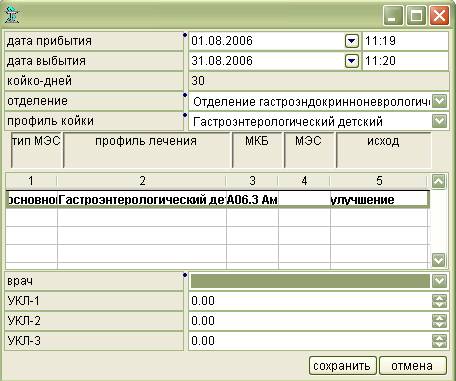
Рисунок 21
- Введите дату/время прибытия больного в отделение. Дату Вы можете выбрать при помощи календаря или ввести вручную.
- Укажите дату/время выбытия больного из отделения. Дату Вы можете выбрать при помощи календаря или ввести вручную.
- Количество койко-дней проставляется автоматически.
- Из выпадающего списка выберите наименование отделения.
- Укажите профиль койки. Для выбора предлагаются только профили зарегистрированные в данном отделении.
- Лечащего врача выберите из выпадающего списка.
- Укажите при помощи счетчика значение УКЛ.
-
Для ввода/редактирования диагноза. Профиля лечения, МЭС установите курсор на нужную строку и клавишей <Enter> или двойным нажатием левой клавиши мыши вызовите окно ввода/корректировки. Заполните поля и сохраните.
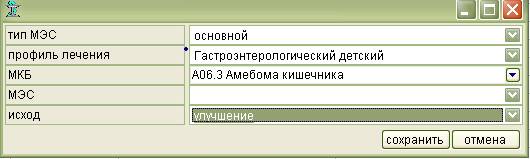
Рисунок 22
- Шифр МКБ и МЭС выберите из справочника. Предлагаются только коды разрешенные для использования по данному профилю.
- Выберите из справочника тип МЭС. Для социально-значимых и реанимационных отделений это поле заполняется автоматически.
- Укажите исход лечения в данном отделении.
- Сохраните введенные данные.
4.3. Назначения.
4.3.1. Работа со списком.
Окно журнала представляет собой список табличного типа, состоящий из ряда колонок. Количество и содержание колонок определяется настройками журнала.
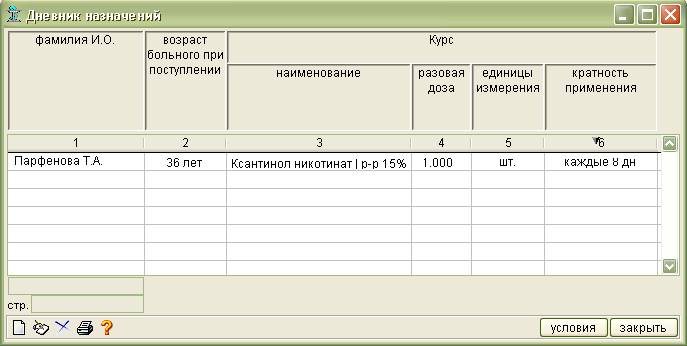
Рисунок 23
Для вызова форм ввода/корректировки данных больного, печати списка и вызова контекстной справки служит панель инструментов.
Для изменения условий поиска и режима просмотра журнала Вы можете по кнопке <условия> открыть окно «Условия просмотра».
Более подробное описание работы со списком см. в разделе 5 руководства пользователя «Общие сведения».
Панель инструментов.
Новый.
По правой клавише мыши на экране откроется окно «Поиск пациента», которое предоставляет возможность поиска в базе данных.
По левой клавише мыши на экране открывается форма, в которой Вы можете сразу, без поиска в базе данных, создать историю болезни.
Открыть
Для дополнения и редактирования данных выделите цветным маркером нужную строку списка и нажмите данную кнопку или дважды щелкните мышью на строке списка.
Удалить.
Для удаления записи отметьте нужную строку списка цветным маркером и нажмите данную кнопку или клавишу <Delete>.
Печать
Для печати списка щелкните левой клавишей мыши на данной кнопке. Из меню выберите вариант печати:
- печатать все записи;
- печатать текущую запись;
- отменить печать.
Если в списке имеются выбранные записи, то система предложит еще один режим: "Печатать только выбранные записи".
Справка.
Вызов контекстно-зависимой справки.
Системное меню.
Условия. Переход в окно задания условий поиска и режима просмотра списка.
Открыть. Открыть для просмотра или редактирования текущую строку списка.
Новый пациент. Создать нового пациента в базе данных.
Новые данные. Ввести новые данные ранее известного пациента.
Изменить. Изменить данные для выбранных записей списка.
Дополнить. Ввести новые данные для выбранных записей списка.
Выбор. Выбрать записи из списка.
Обновить список. Сформировать новый список по заданным условиям.
Убрать из списка. Удалить запись из списка с сохранением в базе данных.
Печать списка.
4.3.2. Условия просмотра.
Для формирования списка по определенным параметрам пользователь может задать необходимые для этого критерии отбора.
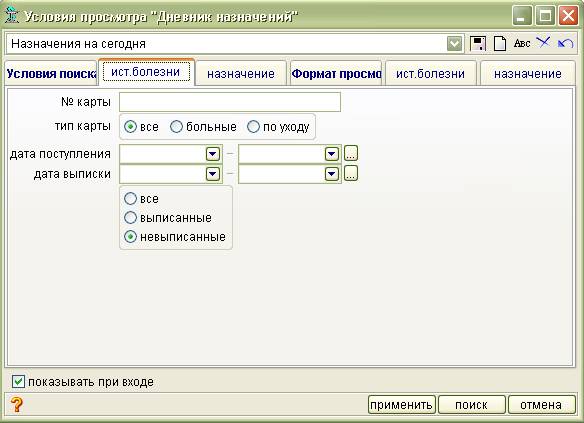
Рисунок 24
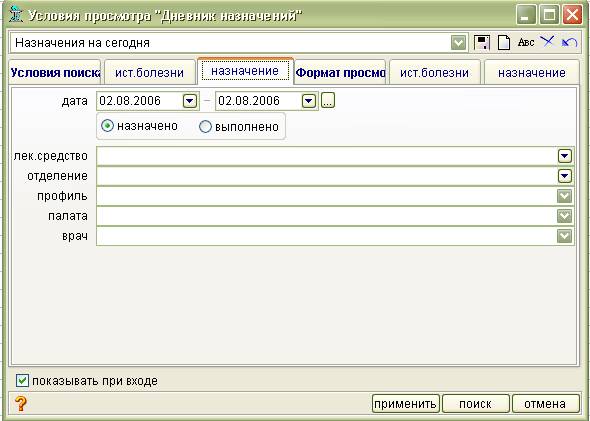
Рисунок 25
Наименование и назначение параметров отбора при формировании журнала представлены в таблице. (Более подробное описание условий выборки по личным данным граждан см. в табл. 5 п. 5.2. Руководства пользователя «Общие сведения»).
Таблица 6
"Условия поиска". Условия поиска пациентов по личным данным. | ||
Код пациента | Выборка по коду пациента | |
Фамилия | Выборка по фамилии пациента | |
Имя | Выборка по имени пациента | |
Отчество | Выборка по отчеству пациента | |
МУ прикрепления | Выборка по МУ прикрепления | |
Адрес проживания | Выборка по адресу проживания | |
Адрес прописки | Выборка по адресу прописки | |
Дата рождения | Выборка по дате рождения | |
Дата смерти | Выборка по дате смерти | |
СМО | Выборка граждан по СМО | |
"ист. болезни". Условия поиска по данным истории болезни. |
| |
№ карты |
| |
Тип карты | Переключателем можно задать условие поиска типа карты |
|
Все | Поиск из числа карт всех пациентов |
|
Больные | Поиск из числа карт больных |
|
По уходу | Поиск из числа лиц по уходу за больными |
|
Дата поступления | Пациенты, чья дата поступления в стационар попадает в заданный интервал. Если задан только верхний предел, то выбираются пациенты, чья дата поступления в стационар младше указанной даты. Если задан только нижний предел, то выбираются пациенты, чья дата поступления в стационар старше указанной даты. Если интервал дат не задан, фильтр не накладывается. |
|
Дата выписки | Пациенты, чья дата выписки из стационара попадает в заданный интервал. Если задан только верхний предел, то выбираются пациенты, чья дата выписки из стационара младше указанной даты. Если задан только нижний предел, то выбираются пациенты, чья дата выписки из стационара старше указанной даты. Если интервал дат не задан, фильтр не накладывается. |
|
Переключателем можно задать условие поиска |
| |
Все | Поиск из числа всех пациентов |
|
Выписанные | Поиск из числа пациентов, выписанных из стационара |
|
Не выписанные | Поиск из числа пациентов, не выписанных из стационара |
|
"назначение". Условия поиска по данным назначений. |
| |
Дата | Пациенты, у которых дата назначения лекарственных средств попадает в заданный интервал. Если задан только верхний предел, то выбираются пациенты, у которых дата назначения лекарственных средств младше указанной даты. Если задан только нижний предел, то выбираются пациенты, у которых дата назначения лекарственных средств старше указанной даты. Если интервал дат не задан, фильтр не накладывается. |
|
Переключателем можно задать условие поиска |
| |
Назначено | Все пациенты, имеющие назначения |
|
Выполнено | Все пациенты, имеющие выполненные назначения |
|
Лек. Средство | Показывать пациентов, которым назначено выбранное лекарственное средство. Если лекарственное средство не задано, фильтр не накладывается |
|
Отделение | Показывать пребывание пациентов только в заданном отделении. Если отделение не задано, фильтр не накладывается |
|
Профиль | Показывать пребывание пациентов в отделениях только по заданному профилю койки. Если профиль не задан, фильтр не накладывается |
|
Палата | Показывать пребывание пациентов только в заданной палате. Если палата не задана, фильтр не накладывается |
|
Врач | Пациенты, проходившие лечение у выбранного врача. Если врач не указан, фильтр не накладывается. |
|
4.3.3. Формат просмотра.
Вкладки «Формат просмотра», «история болезни» и «назначения» состоят из ряда полей. Устанавливая или снимая флажок в полях вкладок, можно выбрать параметры, которые будут представлены отдельными столбцами при формировании списка.

|
Из за большого объема этот материал размещен на нескольких страницах:
1 2 3 4 5 6 7 8 9 10 11 12 13 14 15 16 17 18 19 20 21 22 23 24 |
