


Партнерка на США и Канаду по недвижимости, выплаты в крипто
- 30% recurring commission
- Выплаты в USDT
- Вывод каждую неделю
- Комиссия до 5 лет за каждого referral
Данный сигнал вызывается проблемами с давлением смешивания воздуха или сбоем узла очистки воздуха.
Чистый ли фильтр?
Надежно ли закреплен воздушный рукав?
Нет ли проблем с трубами или проводкой?
Смешивание воздуха
Смешивание воздуха OK | X06.7 | [1: Нормальное состояние] | SP14 |
Смешивание воздуха ВКЛ | Y00.1 | [1: Нормальное состояние] | KPOC |
[1:Нормальное состояние] | YV14 |
Узел очистки воздуха (опция)
Аварийный сигнал узла очистки воздуха | X06.1 | [1: Нормальное состояние] | Узел 42 |
Стр.58
Дополнительные сообщения (2/2)
2200 MISMATCH PC PARAMETER (НЕСООТВЕТСТВИЕ ПАРАМЕТРОВ ПК)
Настройка параметров PMC (самоблокирующегося реле) выполнена некорректно. Изменить настройку.
Стр.59
3. Параметры
3.1 Параметры станка
Параметры PMC могут варьировать в зависимости от технических характеристик оборудования. Используйте таблицу параметров, прилагаемую к станку, для определения параметров вашего оборудования.
3.1.1 Как вывести на дисплей параметры станка
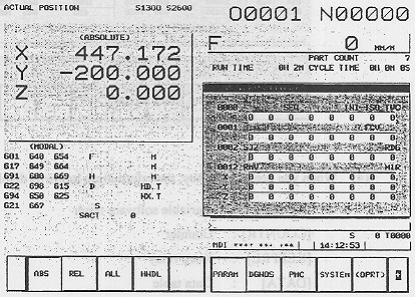
(1) Нажать функциональную клавишу «SYSTEM», чтобы вывести на дисплей параметры.
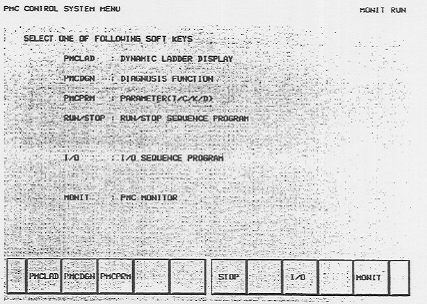
(2) Нажать программную клавишу «PMC», чтобы вывести на дисплей окно «PMC CONTROL SYSTEM MENU» (меню системы управления РМС).
Стр.60
(3) Нажать программную клавишу «PMCPRM», чтобы вывести на дисплей окно «PMC PRM» (параметры РМС).
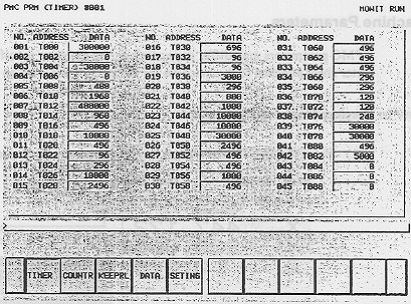
(4) При нажатии программной клавишу в окне РМС появляется следующая информация:
[TIMER]: переменный программный таймер
[COUNTR]: счетчик
[KEEPRL]: самоблокирующееся реле
[DATA]: таблица данных
Примечание: для настройки параметра [DATA] есть два окна: окно управления данными для групповых настроек и окно настройки данных для таблицы данных. На следующих страницах описываются оба вида окон настройки.
Стр.61
(5) Окна с таблицами данных
A. Окно управления данными для групповых настроек
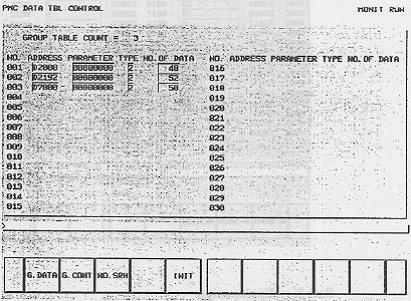
Приводимое ниже окно выводится на дисплей после выбора «DATA» в п.3. Разделите таблицы по группам с помощью окна управления данными. Таблицы данных, показанных в этом окне, могут отображаться и настраиваться в окне B. – окне настройки таблиц данных. Для активации параметров следует выполнить процедуру, описанную в разделе 3.1.2 «Как изменить параметры станка», чтобы настраивать и изменять данные.
Пояснения по обозначениям в окне
GROUP TABLE COUNT........количество отображаемых групп таблиц данных
NO......................№ группы
ADDRESS................адрес заголовка таблицы данных (D0-D1818)
PARAMETER............. 0 бит 0: двоичный 1: BCD
1 бит 0: без защиты ввода 1: с защитой ввода
TYPE....................тип данных
0: 1 байт 1: 2 байта 2: 4 байта
NO. OF DATA............количество данных в группе
Описание программных клавиш
[G. DATA] .......данная клавиша позволяет перейти в окно B. - Окно настройки таблиц данных.
[G. CONT]........Введите количество групп и выберите программную клавишу G. CONT, чтобы изменить количество групп, величина называется GROUP TABLE COUNT.
[NO. SRH]........Введите номер группы, чтобы произвести поиск, и выберите программную клавишу NO. SRH, чтобы произвести поиск по номеру группы.
[INIT] ...........Данная клавиша используется для инициализации и удаления всех данных.
Стр.62
B. - Окно настройки таблиц данных для настройки данных в таблице
Как указано выше, если выбрать программную клавишу G. DATA в окне A. Окно управления данными для групповых настроек, то окно переключается на приведенное ниже. Такое окно выводится на дисплей для каждой группы в окне A. Окно управления данными для групповых настроек.
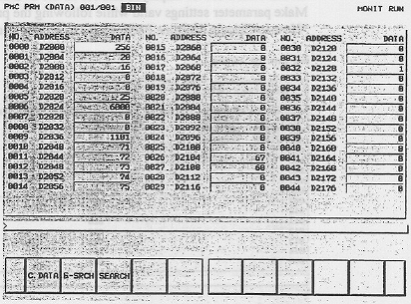
Описание программных клавиш
[С. DATA]........выберите эту клавишу для перехода в окно A. Окно управления данными для групповых настроек.
[G-SRCH] ........введите номер группы, который требуется найти, затем выберите программную клавишу G-SRCH, чтобы перейти в окно с заглавным адресом, соответствующим введенному номеру группы.
[SEARCH]........ введите номер данных, которые требуется найти, затем выберите программную клавишу SEARCH, найти данные в группе.
Стр.63
3.1.2 Как изменить параметры станка
Осторожно! Некорректное выполнение этого действия может привести к повреждениям станка. Поэтому менять параметры станка можно только по указаниям обслуживающего персонала.
(1) Нажать функциональную клавишу OFFSET/SETTING, затем выбрать программную клавишу SETING.
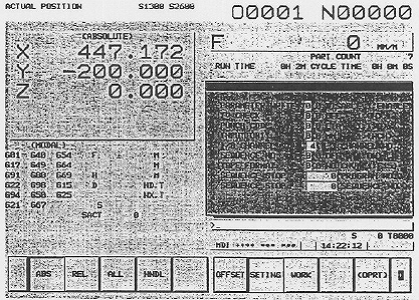
(2) Выбрать режим MDI (РВД) на главной панели управления. (Если станок в режиме аварийной остановке, то выбор режима не имеет значения.)
(3) Переместить курсор на позицию PARAMETER WRITE (вверху экрана) и задать «1», что позволит вам изменять параметр. В этот момент система выдает сообщение ЧПУ № 000 «PARAMETER WRITE ENABLE» (разрешена запись параметров).
(4) Выполнить работу с параметрами в соответствии с указаниями раздела 3.1.1 «Как вывести на дисплей параметры станка». Открыть требуемое окно параметров станка, переместить курсор на позицию, требующую изменения, затем ввести задаваемое значение.
(5) После ввода значения параметра задать для настройки параметров «0» в соответствии с п. п.(1), (2) и (3).
(6) Отключить сообщение ЧПУ, нажав клавишу «RESET».
Стр.64
Пусто
Стр.65
Инструкция по использованию
интерактивного руководства
FANUC 160/180/210is

Стр.66
Пусто
Стр.67
Содержание
1.Общий обзор
1.1 Интерактивное руководство.................................HJ1-1
2. Основные действия
2.3 Выбор окна................................................................HJ2-1
3. Окно помощи
3.1 Окно помощи..........................................................HJ3-1
3.2 Справочные данные.............................................HJ3-2
3.3 Как использовать справочные данные.............HJ3-3
3.4 Окно аварийных сообщений................................HJ3-4
3.5 Клавиша [Next] или [Back] .................................HJ3-4
3.6 Клавиша [Home].....................................................HJ3-5
3.7 Клавиша [Bookmark]..............................................HJ3-5
3.8 Клавиша [Indicate history].....................................HJ3-6
Стр.68
Пусто
Стр.69
1.1 Интерактивное руководство
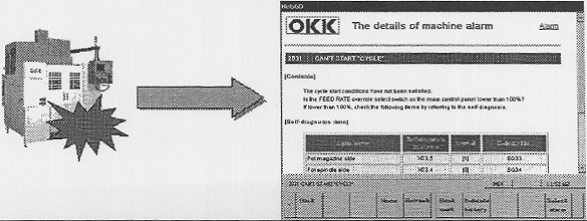
Интерактивное руководство компании «OKK» отображает на дисплее содержание Руководства по техническому обслуживанию, которое хранится в ЧПУ (FANUC F160is). Пользователь может обращаться к нему по мере необходимости, не тратя, таким образом, время на чтение печатной версии Руководства по техническому обслуживанию.
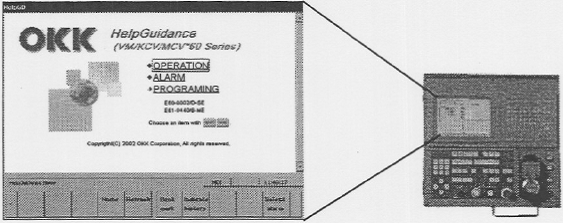
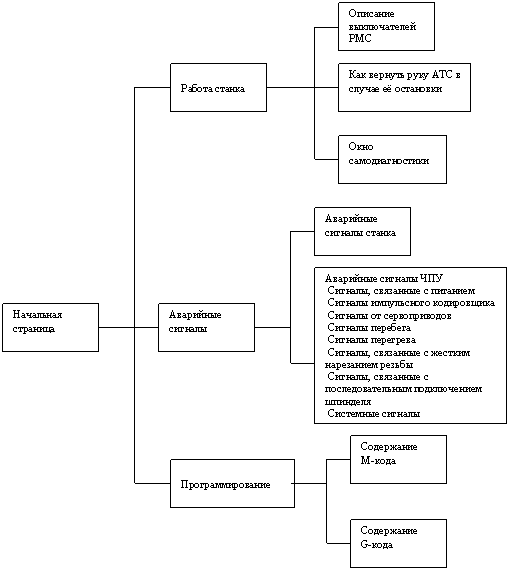
Справочные данные классифицируются иерархически. Перемещая курсор по экрану на нужную позицию и нажимая клавишу INPUT, можно просматривать данные в иерархическом порядке.
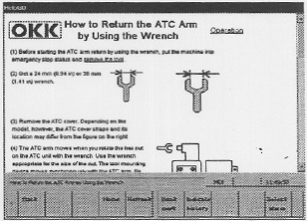
В случае появления аварийного сигнала Интерактивное руководство автоматически выводит на дисплей сведения о сигнале.
Стр.70
Пусто
Стр.71
2. Основные действия
1. Выбор окна
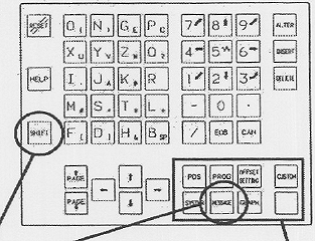
Если нажать клавиши [SHIFT] и [MESSAGE], откроется окно «Help Guidance» (Интерактивное руководство). | Если нажать клавиши [POS], [PROG], [OFFSET], [SYSTEM], [MESSAGE], [GRAPH] или VTUSTOM], открывается стандартное окно ЧПУ. |
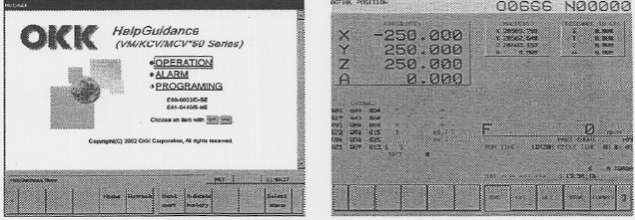
Если нажать клавишу [<] в меню, появятся клавиши выбора окон. Чтобы вывести на дисплей программную версию Интерактивного руководства, нажать клавишу [Version].
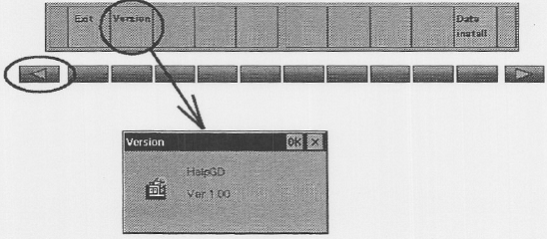
Пользователю обычно не требуется нажимать клавиши [Exit] и [Data install] в меню. (Для специалистов «OKK».)
Стр.72
Пусто
Стр.73
3. Окно помощи
3.1 Окно помощи
Окно помощи отображает справочные данные (сведения о Руководстве по техническому обслуживанию). Перемещая курсор по экрану на нужную позицию и нажимая клавишу INPUT, можно просматривать справочные данные в иерархическом порядке.
Переместить курсор по экрану.
Просмотр экрана Просмотр экрана (1 шаг) (перелистывание страниц) |
|
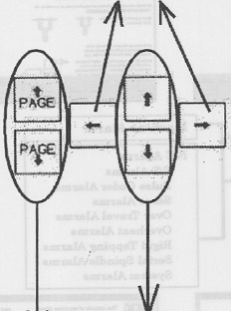
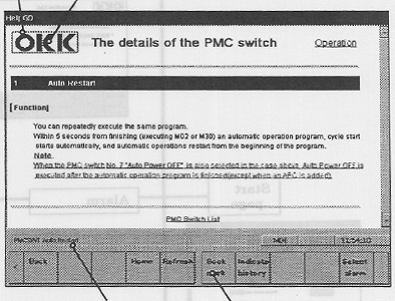
Нажать клавишу [ T ] или [ i ], или PAGE SELECT, чтобы пролистать данные, выводимые на дисплей.
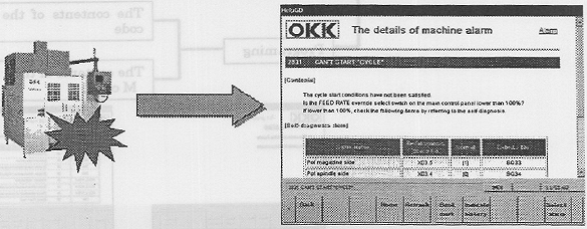
При появлении аварийного сигнала подробная информация о нем появляется на дисплее автоматически.
(Интерактивное руководство переключается на другую страницу, где содержится описание сигнала.)
Стр.74
3.2 Справочные данные
Справочные данные – это данные в электронной форме, содержащие сведения из Руководства по техническому обслуживанию и хранящиеся в ЧПУ в иерархическом порядке; его структура показана ниже.
Стр.75
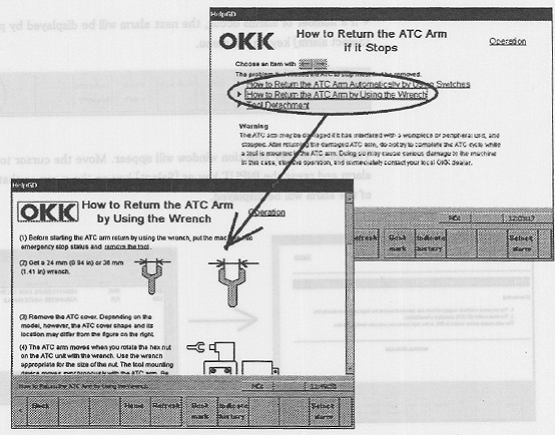
3.3 Как использовать справочные данные
Нажать клавиши  , чтобы перемещать курсор по экрану. Перемещайте курсор на нужную позицию и нажмите клавишу INPUT, чтобы вывести на дисплей соответствующую страницу.
Стр.76
3.4 Окно аварийных сообщений
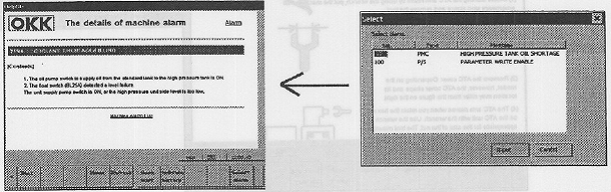
При появлении аварийного сигнала в окне Интерактивного руководства автоматически появляется информация об этом сигнале в виде страницы руководства. При возникновении нескольких аварийных сигналов на дисплей выводится один из них.
- При возникновении нескольких аварийных сигналов для просмотра следующего сигнала нужно нажать клавишу [Select alarm] в меню.

Откроется окно выбора аварийных сообщений. Перемещайте курсор на нужную позицию и нажмите клавишу INPUT или [Select] в меню, чтобы вывести на дисплей описание сигнала.
3.5 Клавиша [Next] или [Back]
Чтобы вернуться на предыдущую страницу, когда на экране отображается страница руководства и нажата клавиша INPUT, следует нажать клавишу [Back] в меню. Чтобы перейти на следующую страницу, нажать клавишу [Next] в меню.
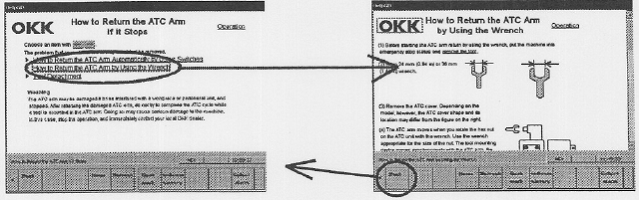
Чтобы вернуться на предыдущую страницу, нажать клавишу [Back] в меню.
Стр.77
3.6 Клавиша [Home]
Если нажать в меню клавишу [Home], откроется начальная страница. Если вы запутались и не знаете, какая перед вами страница, нажмите клавишу [Home] в меню, чтобы вернуться к начальной странице.
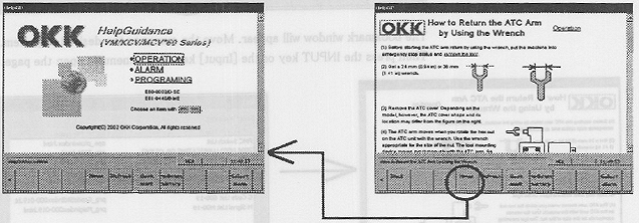
Нажать клавишу [Home] в меню, чтобы вернуться к начальной странице.
3.7 Клавиша [Bookmark]
Для вас может оказать полезным поставить закладки на часто используемые страницы, чтобы можно было быстро выводить их на дисплей.
* Регистрация
Вывести на дисплей страницу, которую нужно зарегистрировать. Нажать клавишу [Bookmark] в меню.

Появится окно закладок. Нажать клавишу [Entry] в меню, чтобы добавить страницу в список отмеченных страниц.
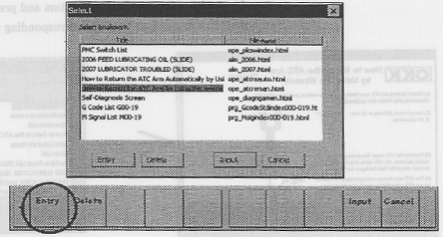
Чтобы отменить закладку, переместите курсор на соответствующую позицию в окне закладок. Затем нажмите клавишу [Delete] в меню.
Стр.78
* Способ вывода отмеченных страниц на дисплей
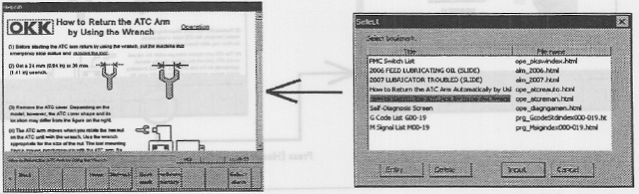
Нажать клавишу [Bookmark] в меню.

Появится окно закладок. Переместите курсор на требуемую позицию. Затем нажать клавишу INPUT или [Input] в меню, чтобы открыть страницу.
3.8 Клавиша [Indicate history]
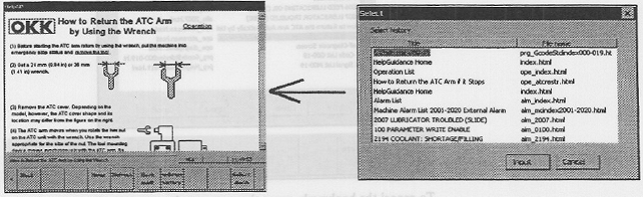
Интерактивное руководство ведет учет страниц, которые были открыты с момента его запуска. Если используется клавиша [Back], то предыдущая страница удаляется из записей.
Чтобы вывести на дисплей историю просмотра страниц, следует нажать клавишу [Indicate history] в меню.

Переместите курсор на требуемую позицию и нажмите клавишу INPUT или [Input] в меню, чтобы вывести соответствующую страницу на дисплей.

|
Из за большого объема этот материал размещен на нескольких страницах:
1 2 3 4 5 6 7 8 9 10 11 |
