


Партнерка на США и Канаду по недвижимости, выплаты в крипто
- 30% recurring commission
- Выплаты в USDT
- Вывод каждую неделю
- Комиссия до 5 лет за каждого referral
Компьютерные презентации. Средства для создания презентаций (Power Point) (4 ч.).
Цель: овладение технологией разработки и демонстрации презентации с помощью PowerPoint, формирование умений создавать рисунки и графические примитивы на слайдах, создавать анимацию в презентации, создавать интерактивную презентацию. | ||||||||||||||||||||||||||||||||||||||||||||||||||||||||||||||||||||||||||||||||||||||
Компетентности: Компьютерные презентации с использованием мультимедиа технологии (понятие компьютерной презентации, мультимедиа технологии, слайда). Создание презентации с помощью PowerPoint. Рисунки и графические примитивы на слайдах. Выбор дизайна презентации. Редактирование и сортировка слайдов, использование анимации, интерактивная презентация. Демонстрация. | ||||||||||||||||||||||||||||||||||||||||||||||||||||||||||||||||||||||||||||||||||||||
Терминологический минимум: презентация, слайд, объект слайда, дизайн презентации, шаблон презентации, объект слайда, авторазметка, мастер автосодержания, анимация, демонстрация презентации. | ||||||||||||||||||||||||||||||||||||||||||||||||||||||||||||||||||||||||||||||||||||||
Вопросы к теме: Укажите верную последовательность формирования плана презентации:1 Добавление объектов в презентацию. 2 Формирование и изменение переходов, анимационных эффектов и ссылок. добавление интервалов между слайдами. 3 Демонстрация презентации. 4 Форматирование отдельных слайдов. Как работает Мастер автосодержания (AutoContent Wizard) в PowerPoint? Какой режим отображения презентации структуры включается, если выбрать команду Вид > Панели инструментов > Структура (View > Toolbars > Outlining)? Какой режим отображения презентации позволяет работать с каждым слайдом по отдельности? Какой режим отображения презентации позволяет увидеть полноэкранную модель слайда? Что включает Шаблон дизайна презентации Power Point (по умолчанию)? Как называют печатные изображения слайдов презентации MS Power Point, размещенные по два, три или шесть на страницах, которые получает аудитория? Какой способ смены слайдов понадобится, если презентация предназначена для иллюстрации к выступлению? Какие приложения используют для создания диаграмм в MS PowerPoint? | ||||||||||||||||||||||||||||||||||||||||||||||||||||||||||||||||||||||||||||||||||||||
| ||||||||||||||||||||||||||||||||||||||||||||||||||||||||||||||||||||||||||||||||||||||
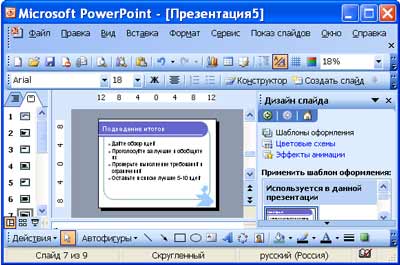
Практические задания: Оформление презентации. Основным элементом презентаций являются слайд. Поэтому оформление презентации – это в первую очередь оформление слайда. Для оформления слайда на него можно добавлять: текст, таблицы, диаграммы, графические объекты, картинки, рисунки, фотографии, фильмы и звуки, видео клипы и т. д. Основным информативным элементом слайда является текст. Текст, используемый на слайдах, можно разбить на четыре типа: заголовки, подзаголовки, обычный текст, маркированные и нумерованные списки. Рассмотрим, каким образом можно водить текст на слайд, а затем редактировать и форматировать его. На слайд можно добавлять текст четырьмя способами:
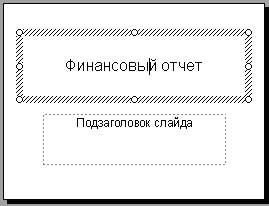
Ввод текста в рамку Такие макеты слайдов как макеты текста, макеты текста и содержимого содержат рамки для текста. В соответствующие рамки вводится текст заголовков, подзаголовков, списков и основной текст. Для ввода текста в рамку необходимо щелкнуть на ней левой клавишей мыши и набрать текст с клавиатуры или вставить текст с буфера обмена, если он был скопирован из другого документа.
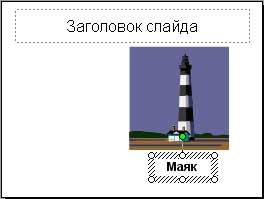
Необходимо отметить, что эти рамки можно перемещать и изменять их размеры. Если текст не помещается в рамке, то необходимо изменить ее размеры или изменить размер шрифта, можно также создать новый слайд и переместите текст на него. В области Структура отображается только текст, введенный в рамки. Текст в объектах надпись или автофигура, а также текст WordArt не отображается в области Структура, поэтому его можно редактировать только на слайде. Добавление текста в Надпись Для размещения текста в любом месте слайда служит пиктограмма Надпись на панели Рисование. Для этого необходимо сначала щелкнуть левой клавишей мыши на объект Надпись на панели Рисование, а затем на слайде и ввести с клавиатуры текст в созданный объект. Объект Надпись используется, чтобы добавить название к рисунку или таблице, а также для добавления текста к рисунку, поместив надпись рядом с рисунком и т. д.
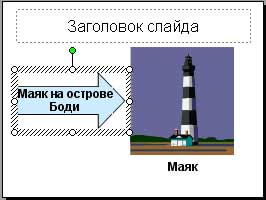
Добавление текста в автофигуру Чтобы добавить текст в автофигуру, щелкните ее на панели Рисования, а затем на слайде, в результате чего на слайде появится выбранная автофигура. Затем надо щелкнуть правой клавишей мыши на автофигуре и из контекстного меню выбрать команду Добавить текстовую строку и начните ввод текста. Этот текст остается в ней, и после этого он перемещается и вращается вместе с автофигурой. Текст можно вставить в любую автофигуру, кроме линии, соединительной линии и полилинии.
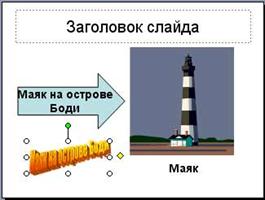
Добавления фигурного текста или графического объекта WordArt Фигурный текст можно добавить на слайд, нажав пиктограмму Добавить объект WordArt на панели инструментов Рисование, откроется окно диалога Коллекция, в котором надо выбрать нужный стиль надписи WordArt и нажать ОК. Во втором окне диалога надо ввести требуемый текст и щелкнуть ОК, на слайде появится фигурный текст.
Текст можно помещать в различные фигуры, а также применять к нему различное оформление, такое как поворот, тень, сжатие и т. д. Форматирование текста на слайдах.К операциям форматирования текста на слайде относятся: Форматирование шрифта (гарнитура, начертание, размер, эффекты, цвет). Преобразование текста в маркированный или нумерованный список. Выравнивание абзаца. Установка интервалов перед абзацем и после абзаца, установка межстрочного интервала. Замена шрифта.Добавление нового слайда.Вставку нового слайда можно осуществлять в режиме Обычный и Сортировщика слайдов: 1. Для вставки нового слайда в режиме Обычный выполните одно из следующих действий: · На панели инструментов Форматирование щелкните на пиктограмме Создать слайд · Выберите команду Вставка / Создать слайд · Для вставки слайда щелкните в том месте области Структура / Слайды, куда хотите вставить новый слайд и нажмите клавишу Enter. · В области Структура / Слайды примените контекстное меню для создания слайда
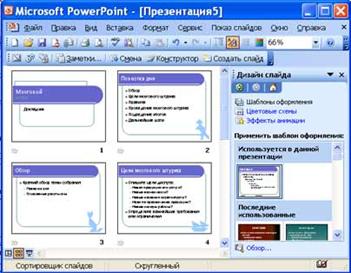
2. Вставку нового слайда в режиме Сортировщика слайдов можно осуществить следующим образом: · На панели Сортировщик слайдов щелкните на пиктограмме Создать слайд · Выберите команду Вставка / Создать слайд · Примените контекстное меню для создания слайда
Удаление слайда.Удаление слайда можно осуществлять в режиме Обычный и Сортировщика слайдов: 1. Для удаления слайда в режиме Обычный выполните одно из следующих действий: · В области Структура или Слайды в обычном режиме выделите слайды, которые требуется удалить. · В меню Правка выберите команду Удалить слайд или примените контекстное меню (команда: удалить слайд) 2. Удаление слайда в режиме Сортировщика слайдов можно осуществить следующим образом: · Выделить слайд и нажать клавишу Del · Выделить слайд и применить контекстное меню (команда: удалить слайд) · Выделить слайд и в меню Правка выберите команду Удалить Перестановка.Перестановку слайдов можно осуществлять в режиме Обычный и Сортировщика слайдов. 1. Для изменение порядка следования слайдов в режиме Обычный выполните одно из следующих действий: · В области Структура выделите значок слайда и перетащите выделенный значок на новое место. · В области Слайды выделите эскиз слайда и перетащите выделенный эскиз на новое место. 2. Перестановку слайдов в режиме Сортировщика слайдов можно осуществить следующим образом:
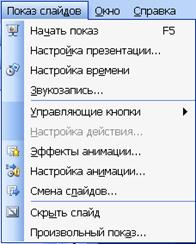
Скрытие слайдов.Скрытие слайда означает, что слайд не удаляется из презентации, а только не отображается на экране при показе презентации. Операцию скрытия выделенного слайда необходимо осуществлять в режиме сортировщика: с помощью контекстного меню, кнопки «Скрыть слайд» на панели инструментов Сортировщик слайдов или команды Показ слайдов / Скрыть слайд. Представление презентаций.После разработки слайдов необходимо осуществить предварительный просмотр презентации и отредактировать слайды при необходимости. Кроме того, надо произвести настройку презентации. Настройка осуществляется с помощью команд меню Показ слайдов.
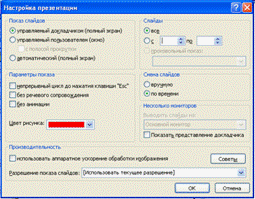
К настройкам презентации относятся:
Установка параметров показа презентации В окне диалога Настройка презентации устанавливаются режимы: смена слайдов, параметры показа и т. д.
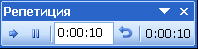
Настройка времени показа слайда. При смене слайдов по времени требуется задать временной интервал показа каждого слайда. Для этого выбирают команду Показ слайдов / Настройка времени. Начнется представление презентации. Во время представления презентации в левом верхнем углу экрана появляется счетчик времени с кнопками, с помощью которого управляется и контролируется время показа слайда. После завершения представления презентации редактор отображает презентацию в режиме сортировщика, под каждым слайдом будет указано время его показа.
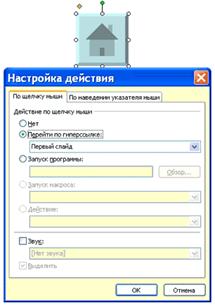
Создание управляющих кнопок Для установки на слайды дополнительных кнопок управления в режиме Обычный используется команда Показ слайдов / Управляющие кнопки.
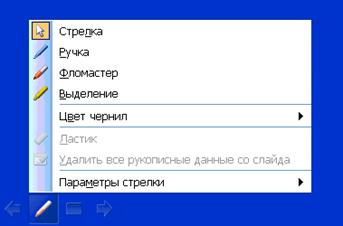
Использование инструментов показа презентаций. Во время представления презентации в левом нижнем углу экрана появляются кнопки управления, которыми очень легко пользоваться. Кроме того, для управления презентацией можно воспользоваться контекстным меню. Для выхода из режима показ презентации служит клавиша Esc.
Эффекты при смене слайдов При выполнении команды Показ слайдов / Смена слайдов в области задач отображается панель «Смена слайдов». На этой панели расположен список команд для различных эффектов. Кроме того, на данной панели находятся и другие команды для управления презентацией. Чтобы назначить тот или иной эффект при смене конкретного слайда необходимо выделить его и щелкнуть на соответствующей команде. Эффект можно применить как к выделенным слайдам, так и ко всем слайдам. | ||||||||||||||||||||||||||||||||||||||||||||||||||||||||||||||||||||||||||||||||||||||
| ||||||||||||||||||||||||||||||||||||||||||||||||||||||||||||||||||||||||||||||||||||||
Материал для самостоятельной работы Разработать проект презентации «Доказательство теоремы из школьного курса геометрии». В презентации должны быть:
| ||||||||||||||||||||||||||||||||||||||||||||||||||||||||||||||||||||||||||||||||||||||
КИМ для самоконтроля: Тестовые задания Выберите вариант ответа, наиболее полным образом завершающего утверждение. 1. Отдельный кадр презентации Power Point-это a) окно; b) фрагмент; c) микрофильм; d) слайд. 2. Файл, содержащий презентацию Power Point, имеет расширение a) .PPT; b) .XLS; c) .DOC; d) .PRZ. 3. Под дизайном презентации понимают a) набор эффектов анимации; b) определённый стиль оформления презентации; c) авторазметку слайдов; d) процесс демонстрации. 4. Схема размещения структурных элементов слайда, предлагаемая Power Point при его создании называется a) алгоритмом; b) aвторазметкой; c) моделью; d) составом. 5. «Мастер Автосодержания» предназначен для a) выбора шаблона презентации; b) перемещения, вставки и удаления слайдов; c) быстрого создания новой презентации; d) изменения содержания готовой презентации. 6. Отдельный элемент слайда называется a) дизайном слайда; b) кадром слайда; c) объектом слайда; d) анимацией слайда. 7. Специальный эффект используемый при отображении очередного слайда в ходе показа называется a) переходом слайда; b) анимацией; c) авторазметкой; d) копированием слайда. 8. Под анимацией понимают a) измениние разметки слайда; b) специальный визуальный или звуковой эффект добавляемый в текст или объект; c) представление презентации в режиме структуры; d) вставку объектов в слайд. 9. Для отображения на экране всех слайдов презентации необходимо переключиться в режим a) слайдов; b) структуры; c) сортировщика слайдов; d) страниц заметок. 10. Для перехода от слайда к слайду в режиме слайдов используются a) соответствующие команды меню; b) двойной щелчок мыши; c) щелчок правой кнопкой мыши по слайду; d) полосы прокрутки. 11. При ручном способе демонстрации для перехода к следующему слайду необходимо a) выполнить команду “Слайд”; b) щёлкнуть мышью в любом месте экрана; c) использовать Мастер автосодержания; d) выполнить команду “Вперед”. 12. Основная работа по художесвенному оформлению презентации осуществляется в режиме a) сортировщика слайдов; b) слайдов; c) структуры; d) демонстрации. 13. Под демонстрацией Power point понимают a) процесс показа готовых слайдов; b) настройку анимации; c) представление презентации в режиме сортировщика слайдов; d) открытие файла презентации. 14. Набор слайдов и спецэффектов сопровождающих их показ на экране хранящихся в одном файле называется a) раздаточным материалом; b) структурой презентации; c) презентацией; d) слайд файлом. 15. Power Point Viewer - это a) программа – транслятор презентаций; b) программа - демонстратор презентаций; c) программа – разработчик презентаций; d) библиотека дизайнов презентаций. Правильные ответы
| ||||||||||||||||||||||||||||||||||||||||||||||||||||||||||||||||||||||||||||||||||||||
Основная учебная литература по теме 1. Информатика. Учебное пособие. Под редакцией Симоновича, С-Пб., 2000. 2. , Практикум по компьютерной технологии. М., АБФ, 1998. 3. Могилев А. В., , Информатика. Под редакцией Хеннера, М., Академия, 2000. 4. , , Практикум по информатике. М., Академия 2000. 5. , и др. Информатика: Задачник-практикум. – М.: Лаборатория базовых знаний, 1999. – Т. 1, 2. 6. и др. Специальная информатика: Учебное пособие. – М.: АСТ-ПРЕСС: Инфорком-Пресс, 1999. 7. Информатика и информационные технологии. Уч. Пособие для 10-11 классов. Углубленный курс. – М.: Лаборатория Базовых Знаний, 2000. – 440 с.: ил. 8. Информатика и информационные технологии. – М.: Лаборатория базовых знаний: АО «Московские учебники», 2002. |
Практическое занятие №13

|
Из за большого объема этот материал размещен на нескольких страницах:
1 2 3 4 5 6 7 8 9 10 11 12 13 14 15 16 |
