


Партнерка на США и Канаду по недвижимости, выплаты в крипто
- 30% recurring commission
- Выплаты в USDT
- Вывод каждую неделю
- Комиссия до 5 лет за каждого referral
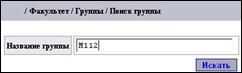
Рисунок 49. Поиск группы по её названию
Если вы хотите получить список всех групп, то в поле нужно ввести знак %. Список найденных групп оформлен в виде таблицы, столбцы которой содержат информацию о номере группы по порядку в списке, её названию, специальности, специализации, типе и характеристике (Рисунок 50).
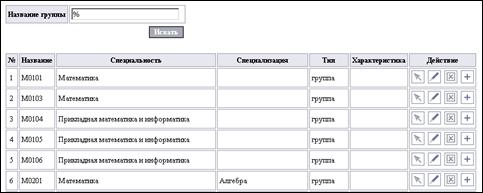
Рисунок 50. Поиск группы
В последнем столбце указывается ряд иконок, при нажатии на которые выполняются те или иные действия с группой в соответствующей строке:
− Просмотр группы 
− Редактирование группы 
− Удаление группы 
− Создание подгруппы для данной группы 
Создавать подгруппы можно только для группы, поэтому иконка создания подгруппы появляется только в строках таблицы, соответствующих группам.
7.2.1. Просмотр группы
При переходе к просмотру группы вверху основного окна указывается название группы, в соответствующем разделе параметры группы, а также существует ещё два раздела: группы и подгруппы. В разделе «Группы» указан список всех групп факультета. Кликнув на название нужной группы можно перейти к просмотру этой группы (Рисунок 51).
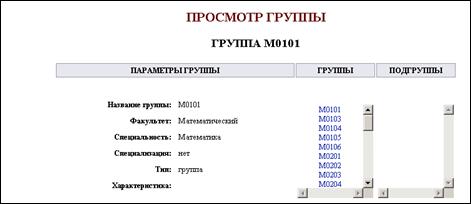
Рисунок 51. Просмотр группы – параметры группы
В разделе «Подгруппы» указываются подгруппы для просматриваемой группы. Аналогично списку групп, кликнув на название нужной подгруппы, можно перейти к её просмотру.
Далее указывается список студентов, входящих в данную группу (Рисунок 52). Список отсортирован по алфавиту. Для студентов указывается:
− № по порядку.
− ФИО.
− специализация.
− Информация по рабочему учебному плану, с которым связна студент: номер плана, /год обучения, специальность, форма обучения.
Рисунок 52. Просмотр группы – список студентов
Также для каждой строчки существуют 2 иконки, позволяющие посмотреть, в каких подгруппах находится студент (для этого при нажатии соответствующей иконки открывается новое окно), или перейти к просмотру личной карты студента.
Для перехода в режим редактирования группы ниже таблицы существует специальная кнопка «Редактировать».
В самом низу существуют еще 4 иконки.
Первые две иконки позволяют вывести список студентов группы:
−  - вывод списка студентов в другом окне web-броузера
−  - вывод списка студентов в excel файле.
Соответственно вторые две иконки позволяют выдавать на печать книгу преподавателя для группы:
− - вывод книги преподавателя другом окне web-броузера
− - вывод книги преподавателя в excel файле.
При наведении на иконки курсора мыши появляется надпись, подсказывающая, какая иконка за какое действие отвечает. Аналогичные иконки видны и при редактировании групп, а также при просмотре и редактировании подгрупп.
7.2.2. Редактирование группы
При редактировании группы, как и при просмотре, также предоставляется список существующих групп, кликнув на название любой из которых можно перейти к редактированию данной группы, а также список подгрупп для данной группы, кликнув на название любой из которых можно перейти к редактированию данной подгруппы.
Редактирование группы включает несколько функций:
− Редактирование данных группы.
− Связка группы с планом.
− Добавление студентов в группу.
− Удаление студента из группы.
7.2.2.1. Редактирование данных группы
При редактировании данных группы можно в соответствующем разделе изменить специализацию, название группы и характеристику (Рисунок 53).
Для этого вносятся изменения в раздел «Параметры группы», а затем кликается кнопка «Изменить». Специальность после создания группы остаётся неизменной.
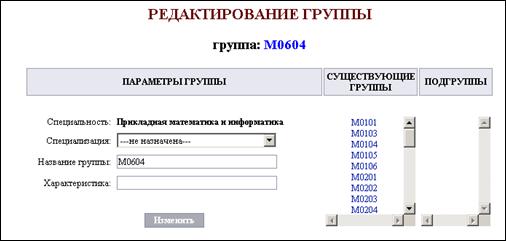
Рисунок 53. Редактирование данных группы
7.2.2.2. Связка студентов группы с планом
Студентов группы можно связать с рабочим учебным планом. Для этого нужно выбрать рабочий учебный план из выпадающего списка, расположенного напротив надписи “Связать студентов с учебным планом:”, и нажать кнопку «Связать» (Рисунок 54).
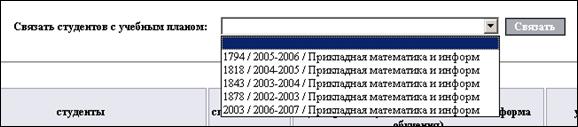
Рисунок 54. Связка студентов группы с планом
В список рабочих учебных планов попадают только те планы, которые созданы на выбранном факультете и имеют статус “Активный”.
При связывании студентов группы с планом связывается каждый из студентов, находящихся в ней на момент выполнения действия. Если после этого в группу добавляется студент, не связанный с нужным рабочим учебным планом, то его нужно связать вручную во вкладке «Обучение» в личной карте.
Если список планов пустой, значит у вас либо нет подходящих под указанные критерии планов, либо в группе нет студентов.
7.2.2.3. Добавление студентов в группу
При переходе к добавлению студентов в группу в списке студентов появляются все студенты, зачисленные на данную специальность (если для группы указана специализация, то и на специализацию) и не включённые ни в одну другую группу (Рисунок 55). Один и тот же студент не может одновременно учиться в двух группах.
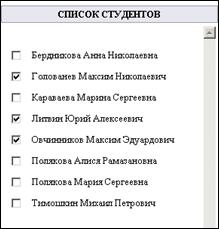
Рисунок 55. Добавление студентов в группу
Слева в разделе можно указать дополнительные условия выбора студентов:
- по языку, по специализации, по форме обучения, по форме финансирования.
Это реализовано в виде выпадающих списков, из которых вы можете выбрать нужные значения и нажать кнопку «Найти».
В списке студентов напротив тех, которых вы хотите включить в группу, нужно проставить галочки и после нажать кнопку «Занести в группу». После этого студенты будут занесены в группу, а вы переместитесь в раздел редактирования группы.
7.2.2.4. Удаление студента из группы
Для удаления студента из группы нужно в списке студентов, входящих в группу в соответствующей строке нажать иконку . После этого появится сообщение “Вы уверены, что хотите удалить студента из группы?”. Если вы уверены, то кликаете на кнопку «Да», студент будет удалён из группы, а вы вернётесь к просмотру группы. Если кликните «Нет», то студент не будет удалён, а вы также вернётесь к просмотру группы.
При этом при удалении студента из группы он остаётся в системе и появляется в списке студентов, не включённых ни в одну группу.
7.2.3. Удаление группы
При выборе функции «Удаление группы» появляется сообщение “Вы уверены, что хотите удалить группу? При удалении группы удалятся все её подгруппы”. Если Вы уверены, то кликаете на кнопку «Да», группа будет удалёна, а вы вернётесь к списку групп. Если в группе есть подгруппы, то они также будут удалены. Если кликните «Нет», то группа не будет удалёна, а вы также вернётесь к просмотру группы.
При этом все студенты, входящие в группу останутся в системе и появятся в списке студентов, не включённых ни в одну группу.
7.2.4. Расформирование группы
Системой предусмотрены группы только по одной специальности и направлению. При расформировании группы на две и более, например, из-за создания новых специальностей, сначала необходимо удалить из расформируемой группы всех студентов, потом изменить у такой группы специальность на новую, и уже потом добавлять в нее студентов.
7.2.5. Создание подгруппы
На основании группы можно создать подгруппу. При этом у неё будет такая же, как и у группы специальность, а специализацию, название и характеристику вы указываете сами. При этом предлагается автоматически сгенерированное имя для подгруппы, создаваемое по правилу: имя группы/номер+1. Где номер – это число имеющихся у группы подгрупп.
7.2.5.1. Работа с подгруппой
Все остальные действия с подгруппой, такие как редактирование и удаление аналогичны работе с группой. Отличие состоит в том, что в подгруппу могут быть добавлены только те студенты, которые есть в группе, и что один и тот же студент может быть в нескольких подгруппах одной группы. Также подгруппу нельзя связать с учебным планом, такая функция доступна только для группы.
8. Итоговая аттестация
Итоговой аттестацией завершается весь процесс обучения студентом по определенной специальности. В ней формируются ведомости по гос. экзамену и защите дипломов, а также выводится сводная ведомость за весь период обучения.
8.1. Создание
После выбора пункта «Создание» нужно корректно заполнить все поля формы и нажать кнопку  . Аттестация создается на одну конкретную специальность.
При создании итоговой аттестации автоматически создается сессия, которая будет привязана к аттестации. Даты начала и окончания итоговой аттестации, т. е. даты сессии вводите соответственно тому, когда проходит гос. экзамен и защита дипломов.
В учебном плане необходимо правильно назначить гос. экзамен. Гос. экзамен назначается на последний семестр последнего курса обучения. Обязательно указывайте тип экзамена (междисциплинарный или по дисциплине) и часы для него. Также во вкладке «График» учебного плана укажите сроки гос. экзаменов, они должны совпадать со сроками итоговой аттестации.
После того как вы создадите итоговую аттестацию, нужно перейти в учебный план и во вкладке «Гос. экзамен» добавленный гос. экзамен связать с сессией, привязанной к аттестации (Рисунки 56-57).

Рисунок 56. Итоговая аттестация по специальности Математика

Рисунок 57. Связь гос. экзамена с сессией итоговой аттестации
9. Контингент студентов
Подсистема Контингент студентов предназначена для формирования отчётов по специальностям \ направлениям факультетов. Тут же таблица с уже имеющимися, сохраненными отчётами (Рисунок 58), в которой доступны действия:
· посмотреть
· удалить
· зафиксировать  .
.

Рисунок 58. Имеющиеся отчеты по специальности / направлению
9.1. Создать
В этом пункте создаётся отчёт, выбираем учебный год и форму обучения, кликаем на кнопку . Следующим шагом появляется таблица для ввода данных, под таблицей видим кнопку для автоматического заполнения. Далее  .
.
9.2. Сводный отчёт
В этой вкладке формируем отчёт по контингенту студентов факультета (Рисунок 59).
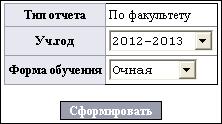
Рисунок 59. Формирование сводного отчёта по факультету
И выводим сформированный отчёт по факультету на печать в Excel, нажав на кнопку  .
.

|
Из за большого объема этот материал размещен на нескольких страницах:
1 2 3 4 5 6 7 8 9 10 |
