


Партнерка на США и Канаду по недвижимости, выплаты в крипто
- 30% recurring commission
- Выплаты в USDT
- Вывод каждую неделю
- Комиссия до 5 лет за каждого referral
Чтобы правильно создать РУП, указывайте номер семестра на 1 больше, чем тот, за который вы создаете разницу. Например, если вам надо перезачесть дисциплины с 1-го по 5-й семестр, то при создании разницы указывайте 6-й семестр, чтобы в разницу вошли дисциплины с 1-го по 5-й семестр включительно.
После повторного нажатия кнопки  создается РУП и осуществляется переход к ее редактированию.
Если для студента ранее РУП была создана, предоставляется возможность её просмотреть и отредактировать ( ), либо удалить (
 ) (Рисунок 21).
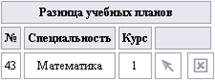
Рисунок 21. Разница учебных планов
Форма редактирования разницы учебных планов разбита на четыре части: в самой левой приводится информация из заданных учебных планов (Рисунок 22).
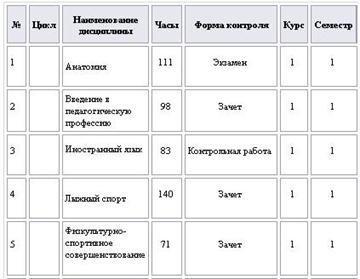
Рисунок 22. Информация из заданных учебных планов
Для дисциплин по выбору существует возможность выбрать конкретную дисциплину (кнопка  ). В следующей части (с подзаголовком Изучено в др. вузе, др. специальности, форме обучения) указывается информация из документа, на основании которого создана РУП (академическая справка, либо экзаменационные и зачётные ведомости) (Рисунок 23).
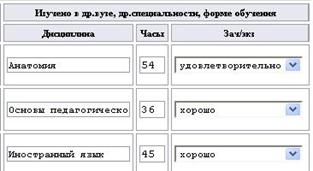
Рисунок 23. Информация об изученных в другом вузе дисциплинах
В следующей части (с подзаголовком Перезачтённые дисциплины) указывается фактическое количество часов для перезачитываемой дисциплины и оценка. В последней части присутствует одна колонка - Разница, которая показывает разницу в процентах часов из плана и часов, указанных при перезачёте. Ячейки колонки подсвечиваются красным при несовпадении часов, отчётности либо при неудовлетворительной оценке (Рисунок 24).
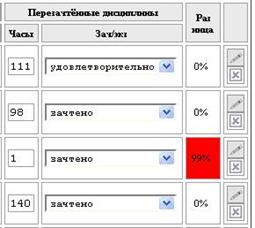
Рисунок 24. Перезачтённые дисциплины и разница
Также предоставляется возможность добавить дополнительную дисциплину, отсутствующую в планах (кнопка  ), которая будет занесена в итоговый документ наравне с остальными.
При нажатии кнопки  происходит занесение введённых данных в учебную карту, после чего эта кнопка исчезает, но все дальнейшие изменения в РУП приводят к изменению данных в учебной карте.
Для неперезачтённых дисциплин существует возможность выдачи учётной карточки (ссылка Учётная карточка) для ликвидации академической задолженности.
2.3.9.2. Зачисление
Если студент ещё не зачислен, выводится форма для его зачисления на факультет. После выбора параметров зачисления при нажатии кнопки  происходит переход к настройке операции (про операции читать п. 4.1). При проведении операции зачисления всегда создаётся новая учебная карта.
Если студент уже зачислялся на факультет, приводится основная информация об обучении студента (учебная карта). Также в данном блоке есть возможность изменить специализацию и дополнительную квалификацию. При этом ниже появляется кнопка для случаев, когда студент не восстанавливается после отчисления, а поступает заново. Если студент на один факультет зачислялся более одного раза, в данном блоке показывается информация обо всех зачислениях (учебных картах), отсортированных в порядке создания.
2.3.9.3. Учебный план
Для того чтобы студент мог участвовать в учебном процессе, его необходимо связать с учебным планом (обычно раз в год, при переходе на следующий курс). Если студент уже связан с учебным планом, выводится информация об этом плане. Ниже помещается список выбора, из которого можно выбрать активный учебный план и связать с ним студента нажатием кнопки  . Все действия по смене планов сохраняются в истории смены учебных планов. Дата связывания студента с учебным планом должна быть меньше даты начала сессии.
2.3.9.4. Навигация
Внизу блока расположены ссылки для облегчения навигации по системе: Перейти к учебной карте, К рабочим учебным планам, История смены учебных планов, История смены специализаций и История смены групп.
2.3.9.4.1. История смены учебных планов
В списке содержатся все учебные планы и даты их смены, с которыми был связан студент на весь период обучения. При ошибочной связке студента с планом ответственные на факультете могут изменить планы и даты при нажатии кнопки  (Рисунок 25).
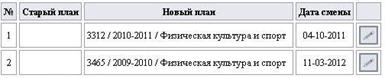
Рисунок 25. Список учебных планов студента
2.3.9.4.2. История смены групп
В списке содержатся все группы и даты включения/исключения в/из группы (Рисунок 26). При ошибочных включениях/исключениях ответственные на факультете могут изменить группы и даты при нажатии кнопки  , удалить неверные данные при нажатии кнопки , а также добавить недостающие данные при нажатии кнопки
  .
.

Рисунок 26. История смены групп студента
2.3.9.4.3. Распределение
Форма содержит данные о трудоустройстве студента. (Рисунок 27)
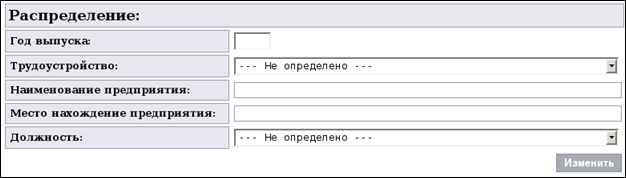
Рисунок 27. Форма данных о трудоустройстве студентов.
После внесения изменений нужно нажать кнопку «Изменить». Добавление нового места трудоустройства осуществляется нажатием кнопки «Добавить новую должность».
3. Подсистема «Учебные карты»
Каждый раз при операциях зачисления или перевода студента на другой факультет или специальность, для него создается новая учебная карта. Попадая в подсистему «Учебные карты» из основного меню системы Деканат, вам предлагается заполнить форму поиска учебной карты студента. В текстовом поле нужно ввести искомую фамилию. Также можно ввести часть фамилии, тогда результатом будет список всех фамилий, в которых эта часть содержится. Если вам нужно получить список всех учебных карт факультета, то в поле вместо фамилии нужно ввести знак %. После нажатия кнопки «Искать по фамилии» ниже в таблице появится список искомых учебных карт. Для поиска дополнительно можно выбрать курс, по которому осуществляется поиск (Рисунок 28).

Рисунок 28. Поиск учебной карты студента
Для выбора нужной учебной карты надо в соответствующей строчке нажать кнопку , после чего вы попадёте в режим просмотра общей информации об учебной карте. Чтобы удалить ненужную карту, надо нажать на кнопку , после чего карта помещается в специальную "корзину", где администратор её может удалить или восстановить. При работе с учебной картой вверху страницы находится ряд кнопок-закладок (Рисунок 29).

Рисунок 29. Закладки Учебной карты
3.1. Общая информация
В данном блоке в левой части выводится информация об учебной карте, такая как номер личного дела, дата зачисления, номер студенческого билета и т. п. Ниже приводится информация о ключевых операциях над студентом. В правой части выводится статистическая информация об участии студента в учебном процессе.
В данном блоке доступно изменение номера личного дела, а также изменение номера зачётной книжки и студенческого билета: автоматически при нажатии кнопки  (при этом к прежнему номеру через косую черту будет добавлен номер копии) либо вручную при нажатии кнопки
  .
.
Внизу страницы находится ряд вспомогательных кнопок: Перейти к личной карте, Выдать на печать (кнопка  - в html формате, кнопка
  - в формате Microsoft Excel, кнопка
  - в формате Microsoft Word), Справка об успеваемости – для вывода справки успеваемости студента для предприятий в формате Microsoft Excel, Журнал операций над студентом (см. операции) и История смены группы. В данном случае история смены группы предназначена только для просмотра, редактирование её доступно в личной карте (см. пункт 2.3.9.4).
3.2. Информация о прохождении обучения на выбранном курсе
В данном блоке содержится список дисциплин, разбитый по семестрам выбранного курса, по которым студент успешно прошёл испытания. Внизу страницы расположены кнопки для печати ((кнопка - в html формате, кнопка - в формате Microsoft Excel). Если студент обучается на выбранном курсе, внизу списка дисциплин появляется кнопка  , при нажатии которой происходит переход к настройке операции "Перевести на курс".

|
Из за большого объема этот материал размещен на нескольких страницах:
1 2 3 4 5 6 7 8 9 10 |
