


Партнерка на США и Канаду по недвижимости, выплаты в крипто
- 30% recurring commission
- Выплаты в USDT
- Вывод каждую неделю
- Комиссия до 5 лет за каждого referral
4.2.7.9. Закрыть ведомость
При закрытии ведомости вся информация, занесенная в нее, не будет доступна для изменения. При закрытии для студентов, у которых не занесены оценки, либо указана неявка без уважительной причины, в ведомость в качестве оценки заносится неудовлетворительно/не зачтено в зависимости от типа ведомости. Для закрытия в появившемся диалоговом сообщении нажать ДА, иначе НЕТ.
4.2.7.10. Удалить ведомость
Удаление ведомости доступно лишь для открытых ведомостей.
4.2.7.11. Сформировать дополнительную ведомость
Для закрытых ведомостей, содержащих студентов, имеющих в отчетности неудовлетворительные оценки, существует возможность формирования дополнительных ведомостей на группу студентов. Формирование происходит аналогично обычной ведомости (см. пункт 4.2.7.1 «Создать ведомость»), только в формировании могут участвовать только те студенты, которые не сдали какой-либо предмет в предыдущей ведомости. На каждую закрытую ведомость можно сформировать две дополнительные. Дополнительные ведомости обозначаются символами В/1 и В/2.
4.2.7.12. Сформировать экзаменационный лист
То же самое, что и дополнительная ведомость, только формируется на одного конкретного студента.
4.2.8. Список экзаменационных/зачетных листов
Данный блок включает в себя возможности формирования, редактирования, просмотра, закрытия и удаления зачетных и экзаменационных листов. Выбор в статусной строке в качестве вида документов «Листы» формирует список экзаменационных/зачетных листов по курсу и специальности или по конкретной группе.
4.2.8.1. Создать экзаменационный/зачетный лист
Для создания листа надо заполнить форму с ее основными характеристиками (курс, специальность, вид ведомости), и нажать кнопку «Далее» (Рисунок 41).
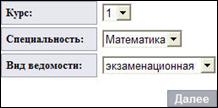
Рисунок 41. Создание экзаменационного/зачетного листа
После чего ищем необходимого студента в списке, набрав его фамилию в поле для ввода и нажать кнопку  . В сформированном списке напротив нужного студента нажать кнопку
  , и далее наш лист будет ассоциироваться с ним. В выведенной форме надо выбрать преподавателя, нажав кнопку «Выбрать преподавателя», выбрать дисциплину из списка дисциплин, соответствующих плану, к которому относится студент, выбрать дату, нажав кнопку
  . После чего нажать кнопку
  , и лист будет создан.
Лист формируется с учетом курса и специальности на группу, либо на специализацию. При этом указываются также дисциплина, экзаменатор и дата формирования листа. Дисциплина выбирается в соответствии с учебным планом, который назначен на студентов группы или специализации. Работа с остальными пунктами меню «Студенты на комиссию», «Задолжники по сессии», «Закрытые листы» аналогична работе с подобными разделами блока «Список ведомостей».
4.2.8.2. Редактировать лист
Этот раздел нужен для занесения оценок в существующий лист. Для этого надо поставить дату проведения, нажав , и поставить оценку студенту, после чего нажать кнопку  . Данная функция возможна для студентов, не входящих в список не допущенных.
4.2.8.3. Закрыть лист
При закрытии листа вся информация, занесенная в него, не будет доступна для изменения. Для закрытия в появившемся диалоговом сообщении нажать ДА, иначе НЕТ.
4.2.8.4. Удалить лист
Удаление листа доступно лишь для листов находящихся в состоянии «открыт»
4.2.9. Поиск ведомости
Поиск ведомости/листа осуществляется как по номеру ведомости/листа, так и по названию дисциплины. В соответствующем поле напечатайте номер ведомости или название дисциплины и нажмите кнопку . Необязательно печатать полное название, достаточно одного, или части слова (Рисунок 43).
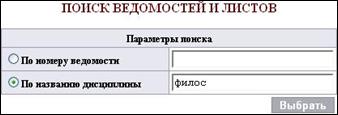
Рисунок 43. Форма поиска ведомости/листа
В появившейся после окончания поиска таблице будут отображены ведомости по всем дисциплинам, в названии которых встречаются введенные вами символы (Рисунок 44).
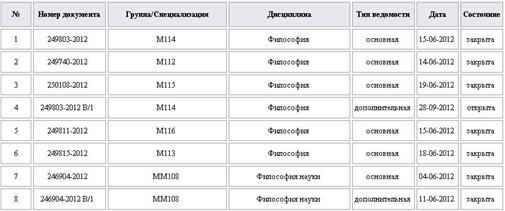
Рисунок 44. Список подходящих условию поиска ведомостей
4.2.10. Пересдача на более высокую оценку
В данном разделе можно сформировать экзаменационный лист для студентов, которые уже получили оценку в ведомость по какому-либо предмету.
Замечания:
Пересдача допустима в случае, когда есть соответствующее распоряжение администрации ВУЗа (факультета), т. е. предварительно нужно выполнить проводку “Пересдать на более высокую оценку” см раздел 6 (Подсистема “Операции”) данного руководства.
Пересдачу на более высокую оценку нужно выполнять в той сессии, в которой была сформирована основная ведомость
Для этого надо заполнить форму (курс, специальность, вид отчетности) и нажать кнопку «Далее» (Рисунок 45).
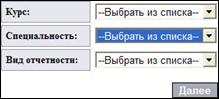
Рисунок 45. Форма пересдачи на более высокую оценку
Поиск студентов, которые могут быть не допущены до сессии, можно осуществить с помощью поиска по фамилии , так же можно ограничить поиск, сначала выбрав группу в правой колонке окна.
Для просмотра учебной карты студента надо нажать кнопку  в колонке Учебная карта. А для формирования экзаменационного листа для выбранного студента надо нажать кнопку в колонке «Сформировать экзаменационный лист», после чего в открывшемся окне выбрать дисциплину из списка возможных, дату, и нажать кнопку
  . После чего лист будет сформирован.
4.2.11. Продленные сессии
В этом разделе формируется список студентов, для которых была продлена сессия по какой-либо причине.
4.3. Начисление стипендии первокурсникам
Данный блок позволяет начислять стипендии только что поступившим студентам, не имеющим пока что результатов ни по одной сессии, на основании которой можно было бы эту стипендию начислить. Работа в этом разделе аналогична порядку начисления стипендии, описанному в пункте 1.2.6 «Начисление стипендии».
5. Подсистема «Отчеты»
Подсистема «Отчеты» предназначена для формирования отчетов по внеучебной деятельности студентов. Меню подсистемы состоит из 5-ти пунктов:
Списки студентов. Статистика по студентам. Распределение студентов. Средний балл по дисциплинам. Мониторинг контингента студентов (обобщённый). Документация для подтверждения контингента. Данные по студентам.5.1. Списки студентов
Здесь можно создать списки 4-х типов:
- Списки для оформления страховых полисов. Для этого необходимо выбрать соответствующую форму списка
 и указать характеристики отбора: студент или абитуриент, курс, группа. Списки для прохождения мед. Осмотра. Создается аналогично предыдущему пункту. Списки отличников/хорошистов. Для этого в соответствующем блоке надо выбрать, на какую дату (кнопка
  ) надо выбрать список отличников/хорошистов и нажать кнопку
  . Полученный список можно будет распечатать в Excel, нажав на кнопку
  . Другие списки. Так же можно создать два типа списков: отбора граждан СНГ и жителей Кемерово. Для этого надо выбрать здесь
  и нажать кнопку .
 5.2. Статистика по студентам
Здесь существуют возможность формирования следующих видов отчетов (Для этого надо выбрать один из видов  и нажать кнопку ):
- Количество студентов, в т. ч. женщин. Количество студентов по возрасту. Количество студентов на специальностях. Численность иногородних студентов. Отсев студентов. Здесь необходимо также будет выбрать: форму обучения, начало и конец периода. Сводка о движении. Здесь необходимо также будет выбрать: специальность, форму обучения, начало и конец периода. Средний балл. Здесь необходимо также будет выбрать: группу или специальность, курс, и вид сортировки (по фамилии или по среднему баллу). Для получения списка с заданными параметрами нажмите «Enter» (Рисунок 46).
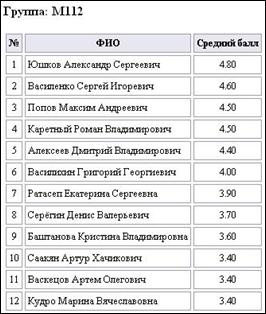
Рисунок 46. Пример списка с сортировкой по среднему баллу
Каждый из приведенных выше списков и отчетов можно сохранить в таблице Excel или в виде HTML странички. Для этого в конце списков имеется две иконки:
-  - вывод списка студентов в другом окне web-браузера
- - вывод списка студентов в excel файле.
5.3. Распределение студентов
В этом разделе можно выгрузить в EXCEL и оформить списки персонального распределения студентов, а так же сформировать отчёт по распределению.

|
Из за большого объема этот материал размещен на нескольких страницах:
1 2 3 4 5 6 7 8 9 10 |
