


Партнерка на США и Канаду по недвижимости, выплаты в крипто
- 30% recurring commission
- Выплаты в USDT
- Вывод каждую неделю
- Комиссия до 5 лет за каждого referral
В сформировавшемся протоколе надо изменить дату, от которой он был сформирован. Для выбора даты нужно кликнуть  и в появившемся календаре выбрать нужную дату. Для удаления выбранной даты необходимо нажать
  . После чего нажать кнопку
  .
.
В таблице сформированного протокола, напротив каждой фамилии студента отмечается, какие стипендии ему назначены (Рисунок 36).
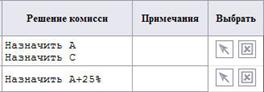
Рисунок 36. Таблица назначения стипендий
Для добавления какого-либо вида стипендии выбранному студенту, надо нажать кнопку  , а для удаления -
  .
.
При добавлении стипендии в появившемся окне надо поставить галочки напротив соответствующего вида стипендии, добавить примечания, и нажать кнопку  (Рисунок 37).
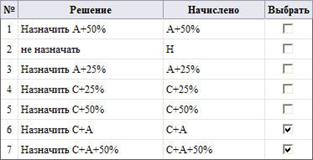
Рисунок 37. Назначение стипендии
При удалении стипендии в появившемся списке уже назначенных стипендий надо отметить галочкой те, которые надо отменить, и нажать кнопку  (Рисунок 38).

Рисунок 38. Удаление стипендии
В меню протокола, расположенного слева, можно: закрыть протокол, удалить протокол и удалить закрытый протокол.
После закрытия протокола в таблице напротив соответствующего протокола в колонке Форма приказа появится иконка , нажав на которую открывается приказ о соответствующих начислениях стипендии.
Сформированный протокол можно сохранить в таблице Excel или в виде HTML странички и затем выдать на печать. Для этого в конце страницы каждого отчета имеется две иконки:
-  - вывод протокола в другом окне web-браузера
-  - вывод протокола в excel файле.
4.2.7. Список ведомостей
Данный блок включает в себя возможности формирования, редактирования, просмотра, закрытия и удаления зачетных и экзаменационных ведомостей и листов. Ведомость характеризуют вид (зачетная/экзаменационная) и тип (открытая/закрытая).
В верхней части страницы просмотра списка ведомостей расположено 2-х уровневое меню, состоящее из вышеописанного «Меню выбора сессии» и «Меню выбора ведомостей» (Рисунок 39).
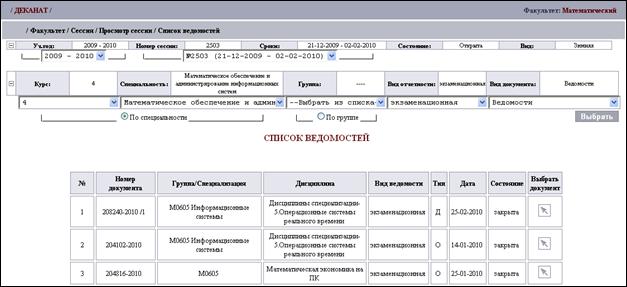
Рисунок 39. Меню выбора ведомостей
Меню выбора ведомостей предназначено для выбора перечня ведомостей или экзаменационных листов и состоит из 2-х частей:
Статусная строка, состоящая из основных свойств на данный момент выбранного списка ведомостей: курс, специальность, группа, вид отчетности, вид документа. Вторая строка отвечает за выбор параметров списка ведомостей и состоит из выпадающих полей: курса, специальности, группы, вида отчетности и вида документа. Для открытия (закрытия) 2-ой строки необходимо нажать кнопку (
( ) в левом верхнем углу экрана. Так же как и раньше список ведомостей можно выбрать либо по специальности и курсу, либо по группе. После выбора необходимых параметров нажмите кнопку в правой части меню, для получения необходимого списка ведомостей.
 После чего будет выдан список уже существующих ведомостей с заданными параметрами. Для редактирования параметров существующих листов надо нажать кнопку в строке с соответствующей ведомостью (Рисунок 40).

Рисунок 40. Список ведомостей с заданными параметрами
Меню для блока «Список ведомостей» состоит из пунктов: «Создать ведомость», «Студенты на комиссию», «Задолжники по сессии», «Закрытые ведомости».
4.2.7.1. Создать ведомость
Для создания ведомости надо заполнить форму с ее основными характеристиками (курс, специальность, группа, вид отчетности), и нажать кнопку «Далее» (Рисунок 41).
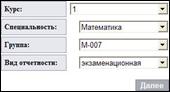
Рисунок 41. Создание новой ведомости
После чего в следующей форме выбрать преподавателя, дисциплину, специальность, дату формирования ведомости и нажать кнопку  . В выведенном списке студентов поставить галочки напротив тех студентов, которые будут участвовать в формировании ведомости, и снова нажать кнопку . Для дальнейшей работы с ведомостью см. пункт 4.2.7.5 «Просмотр и редактирование ведомостей».
Если при формировании ведомости появляется пустой список студентов, то причины могут быть следующими:
Студенты выбранной группы и курса не связаны с учебном планом, либо учебный план находится в состоянии "редактируется". Проверьте связь студента с планом в его учебной карте. Студенты не были переведены на выбранный курс. Проверьте операции перевода студентов на курс в журнале операций. При проведении операции перевода студента на курс неверно были указаны даты перевода. Проверьте указанные даты перевода студентов на выбранный курс в журнале операций. По выбранному предмету уже есть основная ведомость. Студенты не связаны с выбранной специализацией.4.2.7.2. Студенты на комиссию
Данный раздел содержит список студентов, назначенных на комиссию (назначение студента на комиссию происходит в разделе «Задолжники по сессии»). Столбцы таблицы содержат следующие данные: ФИО, группа, дисциплина, текущ. сост. (учится, отчислен, академ.), сформировать ком. ведомость ( ), вернуть студента (
 ), зачетный/экзаменационный лист, протокол заседания комиссии, состояние ком. ведомости (открыта/закрыта).
Нажав в столбце «Сформировать ком. ведомость» кнопку, будет сформирован экзаменационный лист. Работа с данным листом производится так же, как и с другими листами, см. пункт 4.2.8.2 «Редактировать лист».
Нажав в столбце «Зачетный/экзаменационный лист» кнопку, осуществляется переход к листу.
Нажав в столбце «Протокол заседания комиссии» кнопку, выведется протокол, который можно распечатать для дальнейшего заполнения экзаменационной комиссией.
4.2.7.3. Задолжники по сессии
Этот раздел, необходим для формирования списка студентов, имеющих задолжности за сессию, т. е. в этом списке будут выводиться студенты, которые участвовали в формировании ведомостей по экзаменационным/зачетным предметам и получили на экзамене неудовлетворительные оценки. В колонках таблицы имеются данные: ФИО, группа, дисциплина, количество пересдач, количество неуд., текущий статус (учится, отчислен, академ.), назначить на комиссию. Для назначения выбранных студентов на пересдачу по определенному предмету необходимо поставить галочку в столбце «Назначить на комиссию» и ниже нажать кнопку  . Затем на выбранных студентов формируется комиссионная ведомость в разделе «Студенты на комиссию».
4.2.7.4. Закрытые ведомости
Данный раздел позволяет вывести список закрытых ведомостей, для чего надо заполнить форму содержащую: курс, специальность, группу, вид ведомости, вид документа. Закрытые ведомости могут редактироваться только ответственными за информатизацию на факультете. Редактирование закрытых ведомостей может быть только в крайнем случае! Правильное использование системы создание дополнительной ведомости.
4.2.7.5. Просмотр и редактирование ведомостей
При нажатии на кнопку в списке существующих ведомостей вы попадаете в режим просмотра/редактирования ведомости. Желательно редактировать только открытые ведомости. Меню для просмотра/редактирования ведомости содержит пункты: редактировать ведомость, добавить студента, удалить студента, закрыть ведомость, удалить ведомость, сформировать дополнительную ведомость, сформировать экзаменационный лист.
4.2.7.6. Редактировать ведомость
Этот раздел нужен для занесения оценок в существующую ведомость. Для этого надо поставить дату проведения, нажав , и проставить оценки всем студентам, после чего нажать кнопку  .
.
4.2.7.7. Добавить студента
Добавление студента в уже сформированную ведомость. Для этого сначала надо найти студента, набрав его фамилию в поле для ввода и нажать кнопку  . В сформированном списке напротив нужного студента нажать кнопку , и студент будет помещен в ведомость.
4.2.7.8. Удалить студента
Удаление студента из ведомости. В открывшемся списке напротив соответствующего студента нажать кнопку , и он будет удален из ведомости.

|
Из за большого объема этот материал размещен на нескольких страницах:
1 2 3 4 5 6 7 8 9 10 |
