


Партнерка на США и Канаду по недвижимости, выплаты в крипто
- 30% recurring commission
- Выплаты в USDT
- Вывод каждую неделю
- Комиссия до 5 лет за каждого referral
Федеральное государственное бюджетное образовательное учреждение высшего профессионального образования «Кемеровский государственный университет» Центр новых информационных технологий |
Руководство пользователя по системе “Деканат” |
г. Кемерово, 2015 |
Оглавление
1. Подсистема «Учебные планы». 4
1.1. Стандарт специальности. 4
1.1.1. Создание стандарта специальности. 4
1.2. Рабочий учебный план. 6
1.2.1. Создание рабочего УП.. 6
1.2.2. Редактирование рабочего УП.. 6
1.2.2.3. Практика. 8
1.2.2.4. Государственный экзамен. 8
1.2.2.5. План УП.. 8
1.2.2.6. Дисциплины направлений. 10
1.2.2.7. Отчётность по семестрам.. 10
1.2.2.8. Проверка. 10
1.2.3. Копирование рабочего учебного плана. 11
1.2.3.1. Копирование рабочего учебного плана с переименованием дисциплин. 11
1.2.4. Экспорт рабочего учебного плана. 13
1.2.5. Дисциплины.. 13
1.2.5.1. Поиск дисциплины.. 13
1.2.5.2. Редактирование дисциплины.. 14
1.2.5.3. Создание дисциплины.. 14
2. Подсистема «Личные карты». 14
2.1.Перенос абитуриентов. 14
2.2.Создание личной карты.. 16
2.3. Редактирование личной карты.. 16
2.3.1. Печать личной карты.. 16
2.3.2. Персональные данные. 17
2.3.3. Паспортные данные. 17
2.3.4. Адрес. 17
2.3.5. Образование. 17
2.3.6. Работа. 18
2.3.7. Родственники. 18
2.3.8. Прочее. 18
2.3.9. Обучение. 18
2.3.9.1. Разница учебных планов. 19
2.3.9.2. Зачисление. 20
2.3.9.3. Учебный план. 21
2.3.9.4. Навигация. 21
2.3.9.4.1. История смены учебных планов. 21
2.3.9.4.2. История смены групп. 21
2.3.9.4.3. Распределение. 21
3. Подсистема «Учебные карты». 22
3.1. Общая информация. 22
3.2. Информация о прохождении обучения на выбранном курсе. 23
3.3. Итоговые долги. 23
3.4. Календарный план. 23
4. Подсистема «Сессия». 23
4.1. Создание сессии. 25
4.2. Редактор сессии. 25
4.2.1. Не допустить. 25
4.2.2. Допустить. 25
4.2.3. Редактировать. 25
4.2.4. Удалить. 26
4.2.5. Отчеты по сессии. 26
4.2.6. Начисление стипендии. 26
4.2.6.1. Создание нового протокола. 27
4.2.7. Список ведомостей. 28
4.2.7.1. Создать ведомость. 29
4.2.7.2. Студенты на комиссию.. 29
4.2.7.3. Задолжники по сессии. 29
4.2.7.4. Закрытые ведомости. 30
4.2.7.5. Просмотр и редактирование ведомостей. 30
4.2.7.6. Редактировать ведомость. 30
4.2.7.7. Добавить студента. 30
4.2.7.8. Удалить студента. 30
4.2.7.9. Закрыть ведомость. 30
4.2.7.10. Удалить ведомость. 30
4.2.7.11. Сформировать дополнительную ведомость. 31
4.2.7.12. Сформировать экзаменационный лист. 31
4.2.8. Список экзаменационных/зачетных листов. 31
4.2.8.1. Создать экзаменационный/зачетный лист. 31
4.2.8.2. Редактировать лист. 31
4.2.8.3. Закрыть лист. 31
4.2.8.4. Удалить лист. 32
4.2.9. Поиск ведомости. 32
4.2.10. Пересдача на более высокую оценку. 32
4.2.11. Продленные сессии. 33
4.3. Начисление стипендии первокурсникам.. 33
5. Подсистема «Отчеты». 33
5.1. Списки студентов. 33
5.2. Статистика по студентам.. 34
5.3. Распределение студентов. 34
5.4. Средний балл по дисциплинам.. 34
5.5. Мониторинг контингента студентов. 35
5.6. Мониторинг контингента студентов (обобщённый) 35
5.7. Документы для подтверждения контингента. 35
5.8. Данные по студентам.. 35
6. Подсистема «Операции». 35
6.1. Проводка. 35
6.2. Журнал. 37
7. Подсистема «Группы». 37
7.1. Создание группы.. 37
7.2. Поиск группы.. 38
7.2.1. Просмотр группы.. 38
7.2.2. Редактирование группы.. 40
7.2.2.1. Редактирование данных группы.. 40
7.2.2.2. Связка студентов группы с планом.. 40
7.2.2.3. Добавление студентов в группу. 41
7.2.2.4. Удаление студента из группы.. 41
7.2.3. Удаление группы.. 41
7.2.4. Расформирование группы.. 42
7.2.5. Создание подгруппы.. 42
7.2.5.1. Работа с подгруппой. 42
8. Итоговая аттестация. 42
8.1. Создание. 42
9. Контингент студентов. 43
9.1. Создать. 43
9.2. Сводный отчёт. 43
1. Подсистема «Учебные планы»
После выбора подсистемы «Учебные планы», в меню появляются три пункта: «Стандарт специальности», «Рабочий учебный план», «Дисциплины» и «Поиск рабочего учебного плана по номеру».
1.1. Стандарт специальности
При переходе в раздел «Стандарт специальности» в меню появляется пункт: «Создание». В основном окне отображается список всех стандартов специальности для данного факультета. Список представлен в виде таблицы, где каждая строчка соответствует стандарту специальности и для него указаны: номер, специальность, форма обучения, срок обучения, дата утверждения, состояние и доступное действие.
К доступным действиям относятся:
- редактирование
 ; удаление
  ; копирование стандарта в буфер обмена
  .
. Иногда новый стандарт специальности незначительно отличается от уже существующего. Для ускорения работы по созданию нового стандарта можно скопировать необходимый стандарт в буфер обмена, нажав на соответствующую иконку . Должно появиться сообщение: “Стандарт N … успешно скопирован в буфер обмена”.
Примечание. Удалить можно только те стандарты специальности, на основании которых не создано рабочих учебных планов. Соответственно и иконка удаления появляется только для таких стандартов.
1.1.1. Создание стандарта специальности
После выбора пункта «Создание» в основном окне показывается факультет и предлагается выбрать из выпадающего списка специальность. После выбора следует кликнуть  .
.
После этого появляются дополнительные поля с выпадающими списками, в которых указываются: квалификация, форма обучения, срок обучения и дата утверждения. Для выбора даты утверждения нужно кликнуть  , и в появившемся календаре выбрать нужную дату. Для удаления выбранной даты необходимо нажать
  .
.
Если вы скопировали необходимый стандарт специальности в буфер обмена, то вам предлагается создать новый стандарт на основе скопированного вами в буфер. Для этого кликните мышью возле соответствующей надписи (Рисунок 1).

Рисунок 1. Создание стандарта на основе существующего
После выбора всех нужных характеристик нужно нажать кнопку  .
.
После этого в главном окне появляются четыре закладки (Рисунок 2):
- атрибуты стандарта; циклы, компоненты, дисциплины; учебный процесс; учебная нагрузка.
Рисунок 2. Вкладки стандарта учебного плана
В закладке атрибуты стандарта указываются выбранные параметры, и есть возможность изменить форму обучения, срок обучения, дату утверждения, а также задать состояние УП. Если какие то параметры изменены, то для подтверждения изменения нужно нажать кнопку  .
.
Во вкладке циклы, компоненты, дисциплины указываются параметры всех циклов, компонентов и дисциплин: код, наименование, количество часов, отклонение, трудоёмкость ЗЕТ, действие.
Вначале таблица пустая, и содержит только одну пустую строку с доступным действием Добавить строку  .
.
По клику нав основном окне открывается пункт Добавление Цикла, предлагающее выбрать из выпадающего списка цикл, а также указать количество часов, выделяемое на каждый цикл, и отклонение, которое может задаваться в нескольких режимах - %, не более, не менее (Рисунок 3).
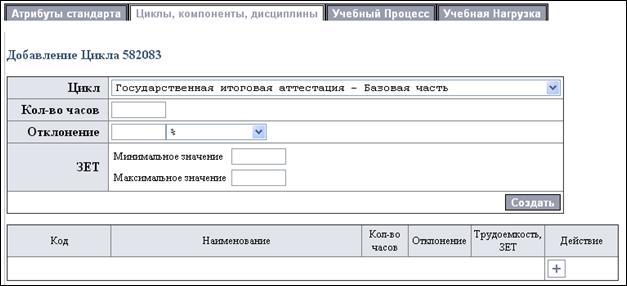
Рисунок 3. Добавление цикла
После нажатия в таблице появляется строчка, описывающая только что созданный цикл, у которого в колонке Действие содержатся доступные действия: добавить компонент , редактировать цикл , удалить цикл .
При добавлении компонента в главном окне появляется выбранный цикл и требуется выбрать из выпадающего списка название компонента, задать количество часов и отклонение. После чего нажать .
После этого в таблице появляется созданный компонент, для которого доступны действия:
- добавить дисциплину
; редактировать компонент ; удалить компонент . Примечание. В том случае, если компонент называется “Дисциплины по выбору”, для него иконка добавить дисциплину не появляется.
При добавлении дисциплины в главном окне появляется выбранный цикл, компонент, и требуется выбрать из выпадающего списка дисциплину, из второго выпадающего списка её номер, а также задать количество часов и отклонение. При занесении всех данных кликнуть .

|
Из за большого объема этот материал размещен на нескольких страницах:
1 2 3 4 5 6 7 8 9 10 |
