


Партнерка на США и Канаду по недвижимости, выплаты в крипто
- 30% recurring commission
- Выплаты в USDT
- Вывод каждую неделю
- Комиссия до 5 лет за каждого referral
3.3. Итоговые долги
В данном блоке содержится список всех дисциплин, разбитый по курсам и семестрам, по которым студент не прошёл испытаний. В списке долгов указывается номер и дата ведомости, по которым получена неудовлетворительная оценка или не сдан зачет (Рисунок 30).

Рисунок 30. Список долгов студента
3.4. Календарный план
В данном блоке представлены все операции, производимые над студентом с момента зачисления на курс. Также, нажав на "Ссылка", можно перейти в саму операцию (Рисунок 31). По календарному плану удобно отслеживать даты операций, если при совершении какого-либо действия со студентом система выдала ошибку.
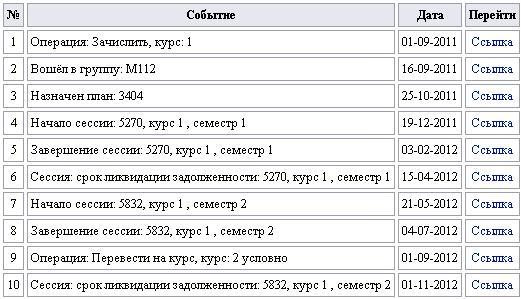
Рисунок 31. Календарный план операций над студентом
4. Подсистема «Сессия»
Подсистема «Сессия» обеспечивает поддержку проведения сессионных мероприятий – процесс сдачи зачетных и экзаменационных ведомостей.
После выбора подсистемы «Сессия» в меню появляются три пункта: «Создать», «Начисление стипендии первокурсникам», «Поиск ведомости». Пользователю предлагается создать новую сессию, или редактировать уже существующую.
В окне выбора сессии отображается таблица текущих сессий с характеристиками сессии: номер, уч. год, состояние, вид (зимняя/летняя), специальности, для которых создана сессия, наименования групп по этим специальностям.
Для просмотра/редактирования сессии надо в таблице текущих сессий нажать кнопку  напротив соответствующей строки сессии.
Меню выбора сессии имеет вид (Рисунок 32):
Рисунок 32. Меню выбора сессии
Меню подсистемы состоит из 2-х частей:
 (
( ) в левом верхнем углу экрана. Выбранный учебный год отвечает за перечень выбранных сессий во 2-ом поле. Во 2-ом поле можно выбрать необходимую сессию для просмотра, не выходя на предыдущую страницу просмотра списка сессий.
 Основное окно (Рисунок 33) содержит основные ее характеристики: номер, учебный год, дата начала, дата конца, дата погашения задолжностей, вид, состояние, а также статистику по сессии (количество открытых и закрытых ведомостей с разбивкой на их виды, открытых и закрытых стипендиальных протоколов)
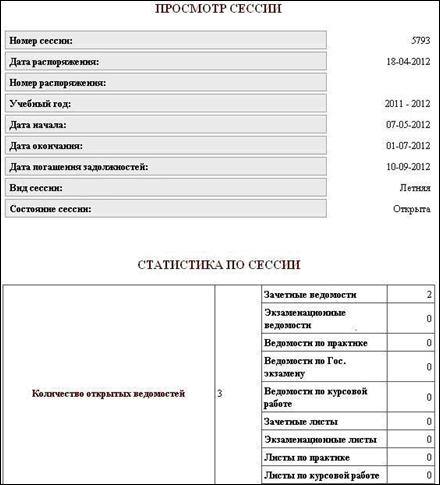
Рисунок 33. Основное окно сессии
4.1. Создание сессии
Для создания сессии необходимо в форму внести ее характеристики: дата распоряжения, номер распоряжения (числовое поле), дата начала сессии, дата окончания сессии, дата погашения задолжностей, вид сессии (зимняя/летняя), состояние сессии (открыта/закрыта (для каждого факультета предусматривается возможность существования одной открытой сессии)). При создании сессия является открытой.
Для выбора даты утверждения нужно кликнуть  и в появившемся календаре выбрать нужную дату (Рисунок 34). Для удаления выбранной даты необходимо нажать
  .
.
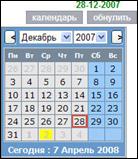
Рисунок 34. Календарь
После заполнения всех полей надо нажать кнопку  .
.
4.2. Редактор сессии
Созданную сессию можно редактировать. Для редактирования сессии служат следующие действия: не допустить, допустить, редактировать, удалить.
4.2.1. Не допустить
В данном блоке формируется список не допущенных к сессии студентов. Можно выбрать студентов, которые не будут допущены до сессии по каким-либо причинам (по результатам учебного семестра и зачетного периода ‑ студенты, не получившие зачета).
Поиск студентов, которые могут быть не допущены до сессии, можно осуществить с помощью поиска по фамилии  , так же можно ограничить поиск, сначала выбрав группу в правой колонке окна.
В таблице с кандидатами на добавление в список недопущенных отображается: ФИО, группа, задолжности по зачетам, экзаменам и курсовым работам.
Для просмотра ведомостей данных студентов кликните кнопку  .
.
Для добавления к списку недопущенных нажмите кнопку  .
.
4.2.2. Допустить
Этот блок нужен для перевода студентов из списка не допущенных в список допущенных.
Для изменения статуса студента здесь предусмотрен поиск по фамилии .
В таблице не допущенных студентов отображаются их основные данные и причина недопущения. Для того чтобы допустить студента, надо в его строке нажать кнопку  .
.
4.2.3. Редактировать
В этом блоке можно изменять основные свойства сессии, которые были внесены при ее формировании. Заполнение полей аналогично пункту 4.1. «Создание сессии».
4.2.4. Удалить
Удаление сессии возможно лишь в случае, если сессия не содержит закрытых ведомостей.
При удалении сессии удалятся все созданные для неё ведомости, а также списки не допущенных студентов.
4.2.5. Отчеты по сессии
Данный блок формирует на текущее состояние сессии (по мере формирования и заполнения зачетных и экзаменационных ведомостей) отчетные документы, предоставляемые в дальнейшем в учебно-методическое управление.
Отчеты разделяются на 3 основных типа:
§ Отчеты по группе. Для формирования надо выбрать группу в правой колонке , выбрать один из видов отчетов, отметив его галочкой
  , и нажать кнопку .
Виды отчетов:
− общий список задолжников;
− список задолжников по предметам;
− выборка по среднему баллу;
− сводная ведомость.
§ Отчеты по курсу и специальности. Для формирования надо выбрать курс и специальность в правой колонке , выбрать один из видов отчетов, отметив его галочкой , и нажать кнопку .
Виды отчетов:
− общий список задолжников;
− список задолжников по предметам;
− выборка по среднему баллу.
§ Отчеты сводные по факультету. Для формирования надо выбрать один из видов отчетов, отметив его галочкой , и нажать кнопку .
Виды отчетов:
− сведения об итогах экзаменационной сессии;
− сведения об итогах экзаменационной сессии (по дисциплинам);
− выборка по среднему баллу.
Сформированный отчет можно сохранить в таблице Excel или в виде HTML странички и затем выдать на печать. Для этого в конце страницы каждого отчета имеется две иконки:
−  - вывод отчета в другом окне web-браузера;
−  - вывод отчета в excel файле.
4.2.6. Начисление стипендии
Данный блок предназначен для формирования документов, необходимых при назначении стипендии студентам на основании результатов сессии или обеспечения различных социальных норм, определяемых законодательными или распорядительными актами. Для каждой группы на факультете формируется протокол заседания стипендиальной комиссии, по которому для каждого студента в соответствии с результатами экзаменов и социальным положением начисляются стипендии.
Виды стипендий:
− академическая стипендия А;
− академическая повышенная стипендия А+50%;
− социальная стипендия. С.
Протокол имеет 2 состояния – «закрыт» и «открыт». Для открытых протоколов предусматривается редактирование начисленной стипендии для каждого студента группы или курса. При закрытии протокола автоматически формируется соответствующий протоколу приказ о зачислении на стипендию.
Для редактирования открытого протокола надо выбрать курс и группу в форме и нажать кнопку , после чего будет выведен весь список протоколов относящихся к данной группе (Рисунок 35).
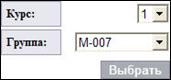
Рисунок 35. Редактирование открытого протокола
Все остальные функции по изменению параметров протокола описаны в пункте 4.2.6.1. «Создание нового протокола».
4.2.6.1. Создание нового протокола
Для создания нового протокола в меню надо нажать кнопку «Сформировать протокол». Для формирования протокола надо заполнить форму, содержащую курс, группу, председателя комиссии, членов комиссии (от профсоюзной организации, от студенческой группы), и нажать кнопку .

|
Из за большого объема этот материал размещен на нескольких страницах:
1 2 3 4 5 6 7 8 9 10 |
