


Партнерка на США и Канаду по недвижимости, выплаты в крипто
- 30% recurring commission
- Выплаты в USDT
- Вывод каждую неделю
- Комиссия до 5 лет за каждого referral
5.4. Средний балл по дисциплинам
Зайдя в эту вкладку (рисунок 47), мы видим таблицу
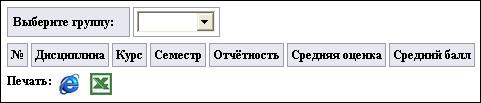
Рисунок 47.
5.5. Мониторинг контингента студентов
В данной вкладке представлена таблица, в которой мы выбираем специальность, группу и кликаем на кнопку  .
.
Нужный нам отчёт мониторинга мы можем перевести в виде html, нажав на  или в виде Excel, нажав на
  .
.
5.6. Мониторинг контингента студентов (обобщённый)
В это вкладке, как и в предыдущей, представлена таблица, в которой мы выбираем специальность, группу и кликаем на кнопку .
Нужный нам отчёт мониторинга мы можем перевести в виде html, нажав на или в виде Excel, нажав на .
5.7. Документы для подтверждения контингента
Аналогично вкладкам 5.5. и 5.6.
5.8. Данные по студентам
Заполняем таблицу и получаем данные по студентам в выбранном нами формате.(Рисунок 48)
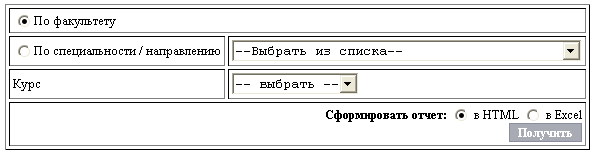
Рисунок 48.
6. Подсистема «Операции»
Эта подсистема позволяет манипулировать операциями, которые назначаются студенту. Фактически, это аналог системы документооборота в части работы с приказами и распоряжениями, которые влияют на студента.
6.1. Проводка
Блок «Проводка» предназначен для назначения выбранной операции студенту. Другими словами, это изменение некоторого "статуса" студента на основании приказа или распоряжения. При этом выполняются действия с данными этого студента. Описание операций представлено в Таблице 1 (список неполный).
Таблица 1. Операции над студентом
Тип операции | Изменённый статус студента | Изменение в данных студента |
Зачислить | учится | Создание новой учебной карты, заполненной выбранными при проводке значениями |
Отчислить | отчислен | |
Перевести на курс | учится | Изменение номера курса в учебной карте |
Восстановить | учится | |
Предоставить академический отпуск | в академическом отпуске | |
Продлить экзаменационную сессию | учится | Установка новых сроков сессии для студента |
Вернуть из академического отпуска | учится | |
Перевести на специальность | учится | Отчисление студента с предыдущей специальности, создание новой учебной карты |
О. | учится | О. в личной карте |
Перевести на другую форму обучения | учится | Отчисление студента с предыдущей формы обучения, создание новой учебной карты |
Перевести на факультет | переведён на другой факультет | |
Сменить форму финансирования | учится | |
Отменить приказ об отчислении | учится | |
Отменить приказ о восстановлении | отчислен | |
Продлить академический отпуск | в академическом отпуске | |
Предоставить загранкомандировку | в загранкомандировке | |
Вернуть из загранкомандировки | учится |
Студент может участвовать в учебном процессе, только имея статус "учится". Кроме того, если у студента есть долги, его перевод на следующий курс запрещён.
При входе в данный блок предоставляется выбор типа операции, которую нужно провести. После нажатия на кнопку  происходит переход на страницу настройки операции. Сначала нужно заполнить данные о документе, на основании которого проводится операция: тип документа (Приказ по университету, либо Распоряжение по факультету), его номер и дата регистрации. Дополнительно, но необязательно, можно задать комментарий к документу для дальнейшего поиска в журнале.
Ниже расположена форма настройки атрибутов операции, которые различаются для разного типа операций. Рассмотрим в качестве примера операцию «Продлить экзаменационную сессию» (Таблица 2).
Таблица 2. Значения атрибутов операции “Продлить сессию”
Атрибут | Значение |
Основание для продления сессии | Основание, указанное в приказе |
С какого числа продлена сессия | Дата начала продления сессии |
До какого числа продлена сессия | Дата окончания срока сдачи задолженностей |
Сессия | Сессия, которую нужно продлить (выбирается из списка) |
Если операция начата не из блока «Проводка», а из другого места (Зачислить из личной карты, или. Перевести на следующий курс из учебной карты), то выбор студентов не нужен, а операция завершается при нажатии кнопки  . Иначе после настройки операции надо выбрать студентов, с которыми нужно провести операцию, нажав кнопку
  . При этом осуществляется переход на форму поиска студентов по фамилии или её части либо групп по имени или её части. После того как все нужные студенты найдены и выбраны, при нажатии кнопки
  операция завершается и попадает в журнал операций. При этом каждая операция с каждым студентом проводится индивидуально, несмотря на то, сколько студентов было выбрано.
6.2. Журнал
В данном блоке находится список операций над студентом, которые и определяют его состояние. Фактически, это история студента, отраженная как в личной, так и в учебной картах студента.
На первой странице блока находится список последних 10 операций на факультете (о нём - ниже), а внизу – форма поиска операций. Необязательно заполнять все поля формы, а только те из них, по которым необходимо осуществить поиск. После заполнения формы при нажатии кнопки  происходит переход на список найденных операций. В списке содержится основная, общая для всех информация об операциях, а также кнопка
  для просмотра подробной информации о выбранной операции, где помимо этого указано, кто и когда провёл операцию, а также кнопки
  для редактирования операции и
  для удаления. Не все операции можно редактировать или удалять, это зависит от специфики операции.
Обратите внимание: каждое изменение операции сохраняется!
Операции по зачислению, переводу на специальность имеют право редактировать только ответственные на факультете.
Обращайте внимание на дату проведения операции. Все операции по зачислению, переводу на специальность, курс, другую форму обучения, вхождению в группу, связи с учебным планом должны проводиться до начала сессии, во временной промежуток сессии никаких операций со студентом проводить нельзя!
Редактирование операции по функционированию аналогично проводке, за исключением того, что не создаётся новой операции и вместо добавления новой информации для студента происходит её корректировка. Удаление операции влечёт за собой и удаление соответствующей информации у студента (например, удаление учебной карты при удалении операции Зачислить).
7. Подсистема «Группы»
Данный раздел управляет информацией о группах на выбранном факультете. После перехода в раздел Группы, в меню появляются два пункта: «Поиск группы» и «Создание группы», а в основном окне предоставляется возможность поиска нужной группы или создания новой.
7.1. Создание группы
При переходе к созданию группы появляется два раздела: «Параметры группы» и «Существующие группы». В первом разделе указываются параметры для создания группы. Во втором список существующих на факультете групп.
Для создания группы нужно первоначально выбрать из соответствующих выпадающих списков год поступления и специальность, и кликнуть кнопку «Выбрать». После выбора появятся дополнительные поля для ввода данных: название группы и характеристика, а также выпадающий список специализаций для выбранной специальности. Причём ни специализация, ни характеристика не являются обязательными для заполнения.
Название группы является обязательным параметром. Система по умолчанию сама автоматически создаёт название группы. Оно определяется следующим образом: код факультета (две цифры или буквы) + 2 цифры года поступления + 2 цифры, обозначающих собственно номер группы, например 01-0201 или МФ-0201.
После ввода нужных данных необходимо кликнуть кнопку «Создать».
После этого создаётся группа с указанными параметрами и автоматически осуществляется перевод в раздел добавления студентов в группу, о чём рассказано в пункте 7.2.2.3 «Добавление студентов в группу».
7.2. Поиск группы
Для поиска существующей группы по названию в левом верхнем углу основного окна есть поле, в которое нужно ввести название группы или часть названия. После ввода кликните кнопку «Искать», и у вас появится список групп, содержащих в своём названии введённые вами символы (Рисунок 49).

|
Из за большого объема этот материал размещен на нескольких страницах:
1 2 3 4 5 6 7 8 9 10 |
