


Партнерка на США и Канаду по недвижимости, выплаты в крипто
- 30% recurring commission
- Выплаты в USDT
- Вывод каждую неделю
- Комиссия до 5 лет за каждого referral
Редактирование цикла, компонента или дисциплины выглядит также как и их создание, но, вместо  для подтверждения изменений следует кликнуть
  .
.
Во вкладке учебный процесс указывается количество недель для каждого элемента учебного процесса. Для занесения введённых данных необходимо нажать .
.
В закладке учебная нагрузка указывается количество часов для аудиторной и внеаудиторной нагрузки. После занесения данных необходимо нажать.
1.2. Рабочий учебный план
После перехода в раздел «Рабочий учебный план» появляется список стандартов специальности для данного факультета. Список представлен в виде таблицы, где каждая строчка соответствует стандарту специальности и для него указаны: номер, специальность, форма обучения, срок обучения, дата утверждения, состояние и иконка выбора стандарта. Для выбора конкретного стандарта необходимо в соответствующей строчке кликнуть  .
.
Далее появляется список рабочих учебных планов, представленный в виде таблицы, где каждая строчка соответствует рабочему учебному плану и для него указаны: номер, специальность, учебный год, форма обучения, срок обучения, дата утверждения, состояние, вид и доступные действия.
К доступным действия относятся:
- выбор рабочего УП
; удаление рабочего УП  ; создание рабочего УП на основе существующего
  ; интерфейс для определения замен в названиях дисциплин
  ; нагрузка на кафедру
  .
. 1.2.1. Создание рабочего УП
Учебный план создаётся на основе стандарта специальности, поэтому при создании в основном окне указывается номер выбранного стандарта, выбранный факультет, специальность, квалификация, учебный год, форма обучения, срок обучения и предлагается из выпадающего списка выбрать вид учебного плана, учебный год, указать для каждого курса количество семестров, после чего необходимо кликнуть  .
.
Необходимо задать учебный год и количество семестров для каждого курса. После того как все данные занесены, нажать .
1.2.2. Редактирование рабочего УП
При переходе к редактированию рабочего УП, вверху основного окна появляются параметры учебного плана, а ниже вкладки, содержащие информацию по УП:
- титул; график; практика; Гос. экзамен; дисциплины направлений; отчетность по семестрам; проверка.
Титул
Данные для формирования Титула рабочего УП берутся из вкладки График. Существует возможность выдачи титула в отдельном окне, для чего нужно кликнуть иконку  внизу основного окна.
График
При выборе вкладки График появляется таблица, в которой расписывается количество недель для каждого семестра на каждом курсе. Для изменения элементов графика рабочего УП для конкретного семестра необходимо в соответствующей строке кликнуть  .
.
После этого в главном окне будет указан курс, семестр и количество учебных недель, рассчитываемое автоматически на основе данных, указанных для элемента графика “теоретическое обучение”. Первоначально количество равно 0.
Ниже размещена таблица, в каждой строчке которой расположен элемент графика учебного процесса. Для каждого элемента нужно указать дату начала и дату окончания. Для этого в соответствующей строчке нужно кликнуть (Рисунок 4).
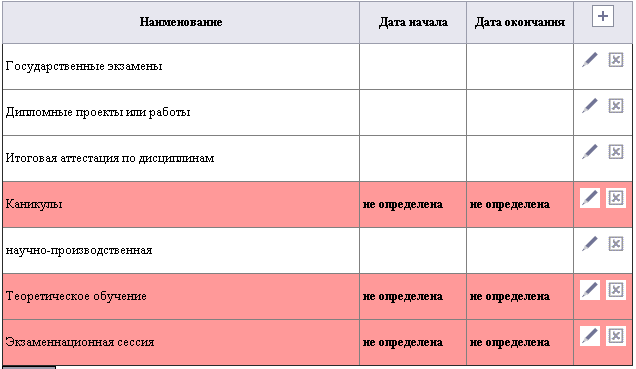
Рисунок 4. Элементы графика УП
Дата начала, и дата окончания заданы по умолчанию как текущая дата, для изменения нужно нажать  , а затем в появившемся календаре выбрать нужную дату (Рисунок 5).
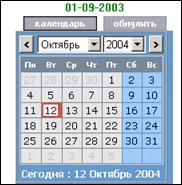 |
Рисунок 5. Выбор даты
Если никакая дата не нужна, то нужно кликнуть  . После выбора даты нужно нажать
 . После чего будет показан элемент графика учебного процесса с указанием внесённой даты начала и даты окончания. Для возвращения к списку всех элементов графика нужно нажать
  . В этом списке нужно задать даты для всех указанных элементов, после чего автоматически рассчитается количество учебных недель, и можно будет возвращаться к полному списку количества недель всех семестров всех курсов, нажав .
Для удаления элемента графика учебного процесса нужно в соответствующей строчке кликнуть , а затем подтвердить желание удалить элемент графика.
Для добавления нового элемента графика нужно кликнуть .
В том случае, если указанные для элемента графика учебного плана сроки будут выходить за сроки учебного года, либо если сроки не указаны для элементов “каникулы”, “теоретическое обучение”, “экзаменационная сессия”, эти строки отмечаются красным цветом.
1.2.2.3. Практика
В данной вкладке представлена таблица, где для каждого семестра указываются практики.
Для каждой практики указывается наименование (берётся из словаря), дата начала, дата окончания, количество недель и сессия, в которую будет учитываться данная практика.
Для занесения новой практики нужно в соответствующей нужному семестру строке кликнуть , выбрать из выпадающего списка наименование, указать даты начала и окончания и кликнуть кнопку «Занести». Далее из списка сессий выбирается нужная, для чего в соответствующей строке необходимо кликнуть , и подтвердить, что вы хотите связать данную практику с выбранной сессией.
Для редактирования сроков сессии нужно в соответствующей строке кликнуть , указать новые строки и кликнуть кнопку.
Для удаления практики нужно в соответствующей строке кликнуть и подтвердить желание удалить практику.
Для связи практики с новой сессией нужно кликнуть и выбрать из списка сессий, нужную.
1.2.2.4. Государственный экзамен
В этой вкладке таблица на государственные экзамены. Для того чтобы указать дисциплину экзамена достаточно кликнуть, далее выбрать тип и добавить часы, затем кликнуть кнопку . Все внесённые данные отобразятся в таблице.
1.2.2.5. План УП
Приводит полный список всех циклов, компонент и дисциплин с указанием часов и отчётности для выбранного курса. По умолчанию указывается первый курс.
Вверху главного окна выбирается курс, для которого создаётся учебный план. Для выбора курса нужно нажать на соответствующую цифру  .
.
Ниже представлен список циклов компонент и дисциплин (Рисунок 6).
Рисунок 6. Циклы, компоненты, дисциплины
Для каждой строчки указывается:
- Код.
- Название.
- Столбец, содержащий иконки, вызывающие различные функции в зависимости от того, какие данные написаны в строчке.
- Суммарное распределение за все семестры экзаменов, зачётов и курсовых работ.
- Всего часов по ГОС.
- Часов всего за все семестры.
- Объём работ: аудиторная, включающая лекции, лабораторные и практические работы, и внеаудиторная, включающая самостоятельные и контрольные работы.
- Для каждого семестра выбранного курса указываются лекции, лабораторные, практические, семестровые и контрольные работы.
Для того чтобы задать количество часов для элементов УП, необходимо в соответствующем семестре напротив соответствующей дисциплины нажать . После этого откроется дополнительное окно, в котором необходимо будет поставить количество часов для каждого типа занятий, поставить галочки напротив выбираемых типов отчётностей, выбрать тип вывода оценки в диплом и кликнуть кнопку . После чего дополнительное окошко закроется, а внесённые данные автоматически поместятся в соответствующие поля в учебном плане.
Для любого компонента можно добавить в рабочий учебный план дисциплину, кликнув в строке соответствующего компонента и указав номер и наименование дисциплины.
В том случае, если компонент называется “Дисциплины по выбору”, для него можно создавать только специальные дисциплины, называющиеся “Дисциплина по выбору”. Далее для этой дисциплины можно указать конкретные вложенные дисциплины.

|
Из за большого объема этот материал размещен на нескольких страницах:
1 2 3 4 5 6 7 8 9 10 |
