


Партнерка на США и Канаду по недвижимости, выплаты в крипто
- 30% recurring commission
- Выплаты в USDT
- Вывод каждую неделю
- Комиссия до 5 лет за каждого referral
В том случае, если в стандарте специальности для цикла не указано компонент, можно добавить в рабочий учебный план дисциплину для цикла, кликнув в строке соответствующего цикла  и указав номер и наименование дисциплины.
Для дисциплины можно добавить вложенную дисциплину, кликнув в строке, соответствующей данной дисциплине, иконку .
Также обычную дисциплину, дисциплину по выбору и вложенную дисциплину можно удалить из рабочего учебного плана, кликнув в соответствующей строке  и подтвердив желание удалить дисциплину.
1.2.2.6. Дисциплины направлений
Дисциплинами специализации считаются все дисциплины, расположенные в компонентах, в свою очередь расположенных в цикле “Дисциплины специализации”.
Для каждой дисциплины выделена отдельная строка, в которой указывается название и список, конкретизирующий название дисциплины для каждой специализации.
Для конкретизации дисциплины специализации необходимо в соответствующей строке кликнуть . Далее необходимо выбрать из выпадающего списка название дисциплины, а из второго выпадающего списка, содержащего все специализации для специальности, для которой создан рабочий учебный план, и ещё не конкретизированных для данной дисциплины, определённую специализацию.
Для того чтобы удалить конкретизацию дисциплины специализации, необходимо в соответствующей строчке кликнуть и подтвердить желание удалить дисциплину.
1.2.2.7. Отчётность по семестрам
В этом разделе таблица, в которую вносятся зачёты и экзамены по семестрам. Выбираем сессию (зимняя \ летняя), далее кликнув на кнопку Вывести список. Есть возможность сохранить выбранные сессии в формате Excel.
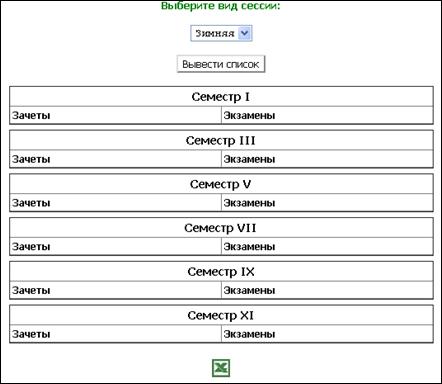
Рисунок 7.
1.2.2.8. Проверка
В данном разделе осуществляется проверки корректности заполнения учебного плана, включая:
- Проверку сбалансированности цикла на основании сравнения реального отклонения часов по ГОСу от часов по плану и указанного отклонения.
- Проверку для элементов графика учебного процесса отклонения недель по ГОСТу от недель по плану.
- Подсчёт максимального количества экзаменов, зачётов и курсовых работ в семестре.
- Определение дисциплин, у которых для какого-либо семестра указана отчётность и не указана нагрузка, либо указана нагрузка и не указана отчётность.
1.2.3. Копирование рабочего учебного плана
Для рабочих учебных планов реализован механизм создания рабочего учебного плана на основе существующего. Для этого в списке рабочих учебных планов для выбранного стандарта специальности необходимо кликнуть .
В новом окне нужно указать даты начала и окончания учебного года, вид учебного плана, указать копировать ли график учебного плана с датами либо без них, а также копировать все дисциплины, либо только те дисциплины, которые входят в стандарт специальности.
1.2.3.1. Копирование рабочего учебного плана
с переименованием дисциплин
Разработана функция, которая позволяет переименовывать дисциплины в РУПе, но только через механизм “Создание плана на основе существующего”.
Точкой входа служит интерфейс “Выбор рабочего УП” и соответствующая кнопка (на рисунке ниже помечено красной рамкой). При наведении мыши над кнопкой появляется подсказка “Интерфейс для определения замен в названиях дисциплин”
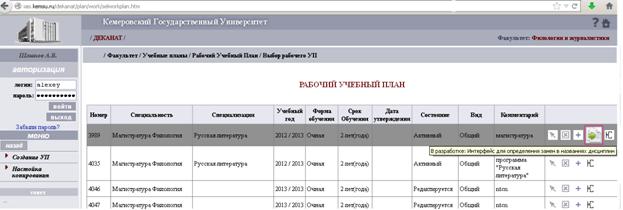
Рисунок 8.
Рассмотрим на примере РУП 3989 (на базе стандарта 3988), факультет “Филологии и журналистики”. При нажатии на данную кнопку мы переходим на вкладку “Настройка копирования”. Эта вкладка становится доступной постоянно, если определена хотя бы одна замена. Чтобы связать дисциплину в текущем плане с новым названием, следует воспользоваться кнопкой  (связать с новым названием)
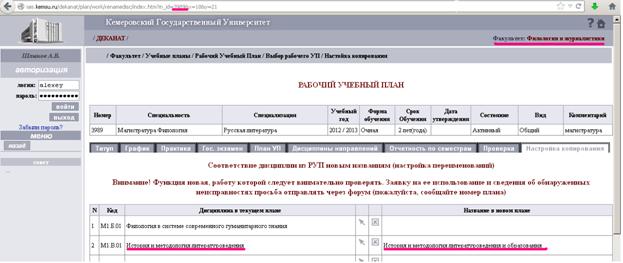
Рисунок 9.
После того как определены замены, следует через механизм “Создание плана на основе существующего” выбрать новый режим копирования “Все дисциплины УП (с определенными ранее заменами)”. Данный режим выбран по умолчанию, если определена хотя бы одна замена (см рисунок ниже).
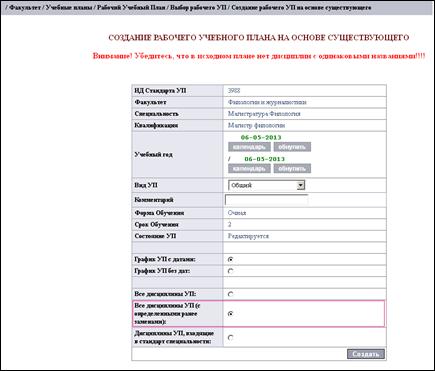
Рисунок 10.
В новом РУП дисциплина будет переименована во всех семестрах
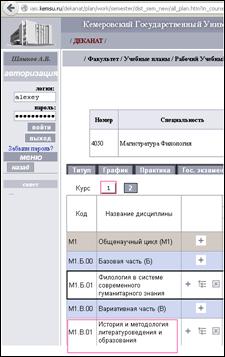
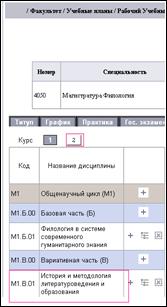
Рисунок 11.
1.2.4. Экспорт рабочего учебного плана
Для рабочих учебных планов реализован механизм экспорта данных рабочего учебного плана в формате xml, позволяющем импортировать данные в программы пакета PLANY и GOSINSP. Для этого в списке рабочих учебных планов для выбранного стандарта специальности необходимо кликнуть  и в новом окне загрузится выбранный рабочий учебный план в формате xml.
1.2.5. Дисциплины
Данный раздел предоставляет возможность добавления новых дисциплин в словарь, а также поиск в словаре уже существующих дисциплин.
При переходе в данный раздел в меню появляются два пункта: «Найти дисциплину» и «Создать дисциплину».
Помимо этого поиск дисциплины можно осуществить непосредственно из главного окна.
1.2.5.1. Поиск дисциплины
Данный раздел предоставляет возможность поиска дисциплины по полному названию, коду или краткому названию, а также по комбинации этих значений (Рисунок 12).
Для поиска необходимо ввести значения в соответствующие поля и кликнуть кнопку «Искать».
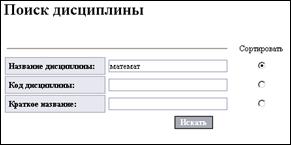
Рисунок 12. Поиск дисциплины
В описанные поля можно также вносить не только полные названия, но также и лишь присутствующие в них сочетания букв. Тогда будет осуществлён поиск всех дисциплин, в соответствующих свойствах которых указаны данные сочетания.
Также существует возможность указать при поиске, по какому параметру будут отсортированы возвращаемые значения. Для этого напротив нужного параметра в соответствующей строке под надписью “Сортировать” нужно поставить точку (Рисунок13).
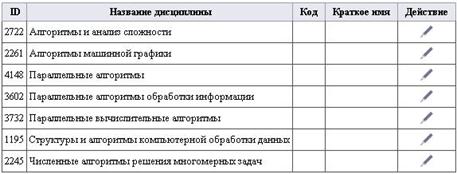
Рисунок 13. Пример поиска по названию “алгоритмы”
Искомый результат выдаётся в виде таблицы, в каждой строке которой указывается номер дисциплины в словаре (ID), название дисциплины, код, краткое название и действие. В роли действия может быть только редактирование дисциплины, для чего необходимо в соответствующей строке в колонке “Действие” кликнуть иконку  .
.
1.2.5.2. Редактирование дисциплины
После того, как Вы выбрали редактирование определённой дисциплины, вам становятся доступны для редактирования поля: название элемента, код и краткое название. В них отображаются старые значения, которые вы можете заменить на новые данные и подтвердить изменения кликнув кнопку  .
.
1.2.5.3. Создание дисциплины
Для создания новой дисциплины вам предлагается заполнить поля: название дисциплины, код и краткое название. При этом поле “название дисциплины” является обязательным для заполнения. В том случае, если вы его не заполнили при создании дисциплины, будет выведено сообщение: “Название дисциплины является обязательным параметром. Вернитесь к созданию дисциплины и попробуйте ещё раз”. Вам нужно будет кликнуть кнопку “Вернуться к созданию дисциплины” и ввести название.
После заполнения этих полей нужно кликнуть кнопку  , дисциплина создаётся, и вы перемещаетесь в раздел поиска, где по умолчанию в строке поиска будет указано имя новой дисциплины.
В том случае, если дисциплина с таким названием уже есть, выдаётся сообщение об ошибке “ORA-20005: <Create_Element> - ORA-20005: <Create_Element> - Dublicate TITLE...”. Вам нужно будет кликнуть кнопку «Вернуться к созданию дисциплины» и ввести другое название.
2.Подсистема «Личные карты»
Подсистема «Личные карты» используется для создания, поиска, просмотра, редактирования личной карты студента. В меню подсистемы 3 пункта: «Создание личной карты», «Поиск личной карты» и «Перенос абитуриентов». Для каждого студента в системе предусмотрена всего одна личная карта, тогда как учебных карт может быть любое количество. Для создания личных карт первокурсников вам необходимо воспользоваться последним пунктом меню «Перенос абитуриентов».
2.1.Перенос абитуриентов
На рисунке 14 маркером 1 отмечен путь в дереве системы. Маркером 2 - расположение нужного пункта на страничке. Маркером 3 отмечен прямой адрес для доступа к сервису.
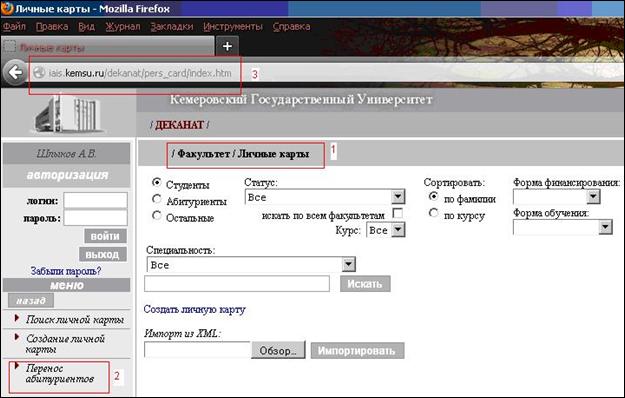
Рисунок 14. Импорт абитуриентов из системы «Абитуриент»
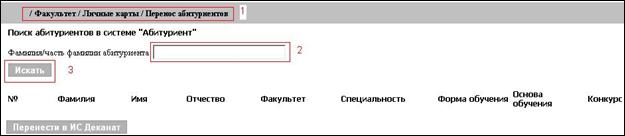
Рисунок 15. Поиск абитуриента
После выбора пункта «Перенос абитуриентов» (см маркер 2 на рисунке 9) система отобразит следующее диалоговое окно – Рисунок 15. Для переноса абитуриента нужно указать его фамилию в текстовом поле, отмеченном маркером 2, или оставить поле пустым для вывода полного списка абитуриентов и нажать кнопку «Искать» (см. маркер 3 на рисунке 10).
Процесс поиска может занять некоторое время. Подождите, пожалуйста. По результатам процесса система отобразит список с пометкой (см. маркер 1 на рисунке 16) всех абитуриентов к переносу.

|
Из за большого объема этот материал размещен на нескольких страницах:
1 2 3 4 5 6 7 8 9 10 |
