


Партнерка на США и Канаду по недвижимости, выплаты в крипто
- 30% recurring commission
- Выплаты в USDT
- Вывод каждую неделю
- Комиссия до 5 лет за каждого referral
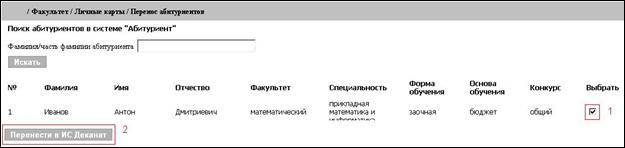
Рисунок 16. Список найденных абитуриентов
При необходимости снимите флаг, если найдено несколько абитуриентов, среди которых есть ненужные. Затем нажмите по кнопке «Перенести в ИС Деканат». Система выполнит копирование данных и сообщит о результатах (Рисунок 17).
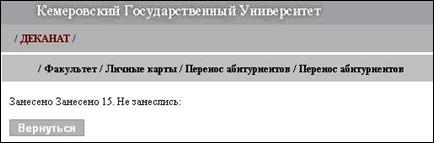
Рисунок 17. Сведения о результатах переноса
2.2.Создание личной карты
Для создания основы личной карты в главном окне появляются поля, в которые заносятся основные данные о студенте: фамилия, имя, отчество, пол, дата рождения (Рисунок 18).
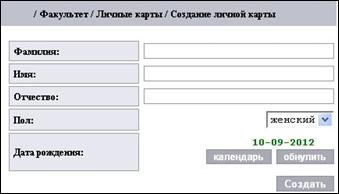
Рисунок 18. Основные сведения о студенте
Для внесения даты рождения нужно нажать  , и выбрать нужную дату. После нажатия кнопки
  в главном окне выводятся занесенные личные данные. Для занесения более подробных данных о студенте требуется нажать ссылку Редактировать личную карту.
2.3. Редактирование личной карты
При редактировании личной карты предоставляется возможность редактирования данных в каждой из вкладок: персональные данные, паспортные данные, адрес, образование, работа, родственники, обучение, распределение, прочее. (Рисунок 19).
 Рисунок 19. Дополнительные вкладки личной карты
Каждая вкладка оформлена в виде отдельной закладки, переключаться между которыми можно, нажав на соответствующее название вкладки вверху главного окна.
2.3.1. Печать личной карты
Существует возможность выдать на печать всю личную карту в виде сводной html страницы. Для этого в нижней части окна нужно нажать  . Для вывода личной карты в формате Microsoft Excel в нижней части главного окна нужно нажать
  .
.
2.3.2. Персональные данные
В этой вкладке доступны для редактирования основные данные, заносимые при создании личной карты. Также можно поместить фотографию студента. Для этого под, фотографией, расположенной в левом верхнем углу главного окна нужно нажать  . В новом открывшемся окне нажать кнопку
  и открыть нужный файл, после чего нажать «Загрузить фотографию». После этого появится подтверждение “фотография сохранена”, и можно будет закрывать окно. В окне редактирования для появления помещенной фотографии студента необходимо обновить окно, нажав F5. Для облегчения работы с фотографиями можно применять веб-камеры. Как работать с веб-камерами, объясняется здесь.
2.3.3. Паспортные данные
Вначале вводятся данные, касающиеся паспорта: серия, номер, кем выдан, дата выдачи, гражданство. Для подтверждения этих данных требуется нажать кнопку .
Для выбора места рождения необходимо нажать кнопку  , после чего выбрать из выпадающего списка нужную страну и нажать кнопку , либо вернуться назад, нажав Вернуться. После выбора страны аналогично выбирается область, район, город. После выбора всех данных касательно места рождения снова открывается вкладка «Паспортные данные».
Если область или район неизвестен, нужно выбрать из предлагаемого списка пункт Регион (район) неизвестен, расположенный в самом верху. Если неизвестен регион, район выбрать нельзя, поэтому надо перейти к выбору города (Рисунок 20).
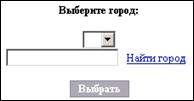
Рисунок 20. Выбор города рождения
Чтобы в списке выбора появились города, нужно название города или его часть ввести в текстовое поле и нажать ссылку Найти город. После этого надо выбрать из списка нужный город и нажать кнопку .
Если данные о месте рождения были занесены, то их можно изменить, нажав в соответствующей строчке  .
.
2.3.4. Адрес
Сначала заносятся данные по месту проживания до поступления в ВУЗ. В соответствующее поле вводится улица/дом/квартира и для подтверждения изменения требуется нажать  . Для занесения страны, области, района, города необходимо нажать
  и далее по алгоритму, описанному в пункте 2.3.3. Аналогично заносится прописка в настоящее время.
2.3.5. Образование
Для добавления информации об образовании необходимо нажать Добавить образование, занести все необходимые данные и нажать . После этого мы снова попадаем во вкладку Образование, где теперь отображаются занесенные данные, и существует возможность для их изменения () или удаления.
Для добавления информации о языках, которыми владеет студент, необходимо нажать Добавить язык, где из выпадающих списков выбирается язык и степень владения языком, после чего для подтверждения изменений требуется нажать . После чего вновь открывается вкладка Образование, где для каждой строчки, описывающей язык и степень владения, появляются две функции - и  . Есть возможность возврата на предыдущую страницу Вернуться.
2.3.6. Работа
Для добавления информации о работе необходимо нажать Добавить место работы. Далее в соответствующих полях указывается место работы и занимаемая должность. После занесения данных и нажатия , появляется возможность занести страну, область, район и город расположения работы. Для этого в соответствующей строчке необходимо нажать , далее действовать по алгоритму, описанному в пункте 2.3.3.
После ввода всех данных о работе необходимо нажать Вернуться. После чего вновь открывается вкладка Работа, где для каждой строчки, описывающей место работы, появляются две функции и  . Есть возможность возврата на предыдущую страницу Вернуться.
2.3.7. Родственники
Для добавления информации о родственнике необходимо нажать Добавить родственника, где вначале необходимо внести общую информацию: Ф. И.О., тип родства, дата, домашний телефон, рабочий телефон и нажать кнопку для подтверждения изменений.
Затем в соответствующее поле необходимо ввести улицу/дом/квартиру и нажать . После ввести адрес, нажав  и действуя аналогично пункту 2.3.3.
Затем в соответствующие поля необходимо внести место работы и занимаемую должность, подтвердив изменение нажатием , и занести место работы, нажав и действуя по алгоритму, описанному в пункте 2.3.3.
Далее необходимо выбрать социальный статус. Для удаления всех данных о работе или удаления домашнего адреса необходимо нажать на  , расположенные в соответствующих местах.
Для подтверждения всех введенных о родственнике данных необходимо нажать  . После чего можно вернуться во вкладку родственники, нажав Вернуться.
2.3.8. Прочее
В этом блоке в соответствующие поля вводится дополнительная информация, такая как домашний телефон, номер ИНН и т. д. Для подтверждения изменения данных требуется нажать кнопку  . Из выпадающего списка выбирается социальный статус студента и добавляется в личную карту нажатием кнопки
  . Из второго выпадающего списка выбирается социальное положение студента и добавляется в личную карту нажатием кнопки . В обоих случаях добавленные значения можно удалить нажатием кнопки
  . Из третьего выпадающего списка выбирается семейное положение студента и заносится в личную карту нажатием кнопки .
2.3.9. Обучение
Данная вкладка разбита на несколько блоков: «Создать разницу учебных планов», «Информация о зачислении, «Учебный план» и несколько навигационных ссылок.
2.3.9.1. Разница учебных планов
Если для студента нет разницы учебных планов (РУП), есть возможность её создать, нажав на кнопку .
.
После нажатия на данную кнопку откроется диалог выбора параметров. После того, как все параметры выбраны, нажатием кнопки осуществляется переход на выбор учебных планов для каждого курса, на которых отучился студент, для составления РУП.

|
Из за большого объема этот материал размещен на нескольких страницах:
1 2 3 4 5 6 7 8 9 10 |
