

Партнерка на США и Канаду по недвижимости, выплаты в крипто
- 30% recurring commission
- Выплаты в USDT
- Вывод каждую неделю
- Комиссия до 5 лет за каждого referral
Для извлечения карты памяти всегда перетаскивайте значок съемного диска с рабочего стола на значок корзины до выключения принтера или отсоединения кабеля USB. Иначе данные могут быть утеряны. | |
| Отключите устройство или отсоедините кабель USB. |

 См. раздел Знакомство с картами памяти.
 См. раздел Обмен файлами между картой памяти и компьютером.
 См. раздел Извлечение карты памяти.
Настройка в Windows
Настройка общего доступа к устройству
Доступ к устройству по сети
В этом разделе рассказывается о настройке устройства для печати с других компьютеров в сети.
Сначала настройте общий доступ к устройству на компьютере, к которому подключено устройство. Затем добавьте это устройство на каждом компьютере, который будет обращаться к нему по сети.
 Примечание:
Сведения в этом разделе предназначены только для пользователей небольших сетей. Если вы работаете в большой сети и хотите совместно использовать устройство, обратитесь к вашему сетевому администратору. Иллюстрации, приведенные в следующих разделах, относятся к Windows Vista. |
Настройка общего доступа к устройству
 Примечание:
Для настройки общего доступа к принтеру в Windows 7 или в Vista необходимо ввести имя и пароль пользователя с правами администратора, если вы входите в систему как пользователь со стандартными правами. Для настройки общего доступа к принтеру в Windows XP необходимо войти в систему под учетной записью Computer Administrator (Администратор компьютера). |
Чтобы несколько компьютеров в сети могли печатать на данном устройстве, настройте компьютер к которому подключено устройство следующим образом.
| В Windows 7: |

В Windows Vista:
Щелкните стартовую кнопку, выберите Control Panel (Панель управления), затем выберите Printer (Принтер) в категории Hardware and Sound (Оборудование и звук).
В Windows XP:
Щелкните Start (Пуск), затем Control Panel (Панель управления), затем Printers and Other Hardware (Принтеры и другое оборудование) и щелкните Printers and Faxes (Принтеры и факсы).
| В Windows 7: |

В Windows Vista:
Щелкните значок вашего устройства правой кнопкой мыши и выберите Sharing (Доступ). Щелкните кнопку Change sharing options (Изменить настройки совместного использования) и затем Continue (Продолжить).
В Windows XP:
Щелкните значок вашего устройства правой кнопкой мыши и выберите Sharing (Доступ).
| Выберите Shared as (Совместно использовать как) и введите имя совместно используемого принтера. |

 Примечание:
В сетевом имени не должно быть пробелов и дефисов. |
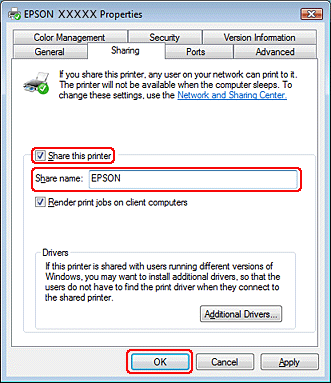
Если вы хотите, чтобы драйверы принтера автоматически загружались для компьютеров под управлением различных версий ОС Windows, щелкните Additional Drivers (Дополнительные драйверы) и выберите среды и операционные системы для других компьютеров. Щелкните OK и затем вставьте прилагаемый диск с ПО.
| Щелкните OK или Close (Закрыть), если вы установили дополнительные драйверы. |

К началу
Доступ к устройству по сети
Чтобы печатать на устройстве по сети, сначала необходимо добавить устройство на каждом компьютере, который будет обращаться к нему.
 Примечание:
Чтобы обращаться к устройству с другого компьютера, необходимо создать общий ресурс на компьютере, к которому подключено устройство. | |
| В Windows 7: |
 См. раздел Настройка общего доступа к устройству.
В Windows Vista:
Щелкните стартовую кнопку, выберите Control Panel (Панель управления), затем выберите Printer (Принтер) в категории Hardware and Sound (Оборудование и звук).
В Windows XP:
Щелкните Start (Пуск), затем Control Panel (Панель управления), затем Printers and Other Hardware (Принтеры и другое оборудование) и щелкните Printers and Faxes (Принтеры и факсы).
| В Windows 7 и Vista: |

В Windows XP:
Щелкните кнопку Add a Printer (Добавление принтера). Откроется окно Add Printer Wizard (Мастер установки принтеров). Щелкните кнопку Next (Далее).
| В Windows 7 и Vista: |

В Windows XP:
Выберите A network printer, or a printer attached to another computer (Сетевой принтер, подключенный к другому компьютеру) и щелкните Next (Далее).
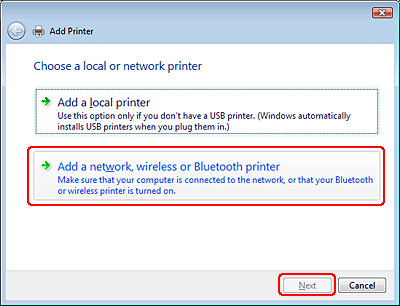
| Чтобы выбрать принтер, следуйте инструкциям на экране. |

 Примечание:
В зависимости от операционной системы и конфигурации компьютера, к которому подключено устройство, мастер установки принтеров может попросить вас установить драйвер принтера с прилагаемого компакт-диска. В этом случае щелкните кнопку Have Disk (Установить с диска) и выполняйте инструкции на экране. |
Установка в Mac OS X
Чтобы установить принтер для работы в сети Mac OS X, используйте настройку Printer Sharing. Подробности см. в документации к Macintosh.
Диагностирование проблемы
Индикаторы ошибок
Проверка состояния принтера
Устранение проблем с принтером лучше всего выполнять в два этапа: сначала определите проблему, затем выполните рекомендованные действия для ее устранения.
Информацию, которая может понадобиться вам для выявления и устранения большинства типичных неполадок, можно найти в интерактивной справке, на панели управления или при помощи утилиты Status Monitor. См. соответствующие разделы ниже.
Если вы испытываете определенные проблемы с качеством печати, проблемы с отпечатком, не относящиеся к качеству, проблемы с подачей бумаги или если устройство не печатает, обратитесь к соответствующему разделу в этой главе.
Для разрешения проблемы может потребоваться отменить печать.
Отмена печати
Индикаторы ошибок
Вы можете определить многие типичные проблемы по индикаторам на панели управления принтера. Если устройство перестало работать, обратитесь к таблице индикаторов из Руководства по основным операциям для использования без компьютера и выполните предложенные действия.
К началу
Проверка состояния принтера
Если во время печати происходит ошибка, в окне Status Monitor появляется сообщение об ошибке.
Если появляется сообщение о том, что срок службы впитывающей чернила прокладки заканчивается, обратитесь в сервисный центр для ее замены. Сообщение будет отображаться регулярно до тех пор, пока впитывающие чернила прокладки не будут заменены. Когда впитывающая чернила прокладка будет заполнена, принтер прекратит печать и потребуется сервисное обслуживание, чтобы ее продолжить.

|
Из за большого объема этот материал размещен на нескольких страницах:
1 2 3 4 5 6 7 8 9 10 11 12 13 14 15 16 17 18 19 20 21 22 |
