

Партнерка на США и Канаду по недвижимости, выплаты в крипто
- 30% recurring commission
- Выплаты в USDT
- Вывод каждую неделю
- Комиссия до 5 лет за каждого referral
Не удаляйте и не рвите наклейку на картридже — чернила могут вылиться.

Не удаляйте прозрачную наклейку на нижней стороне картриджа, иначе картридж будет непригоден к использованию.

Не разбирайте и не переделывайте чернильный картридж, в противном случае нормальная печать будет невозможна.
Не прикасайтесь к зеленой микросхеме или к небольшому окошку сбоку картриджа. Это может привести к тому, что печать будет невозможна.

Не оставляйте принтер без чернильных картриджей и не выключайте его в процессе их замены. В противном случае чернила, оставшиеся в дюзах печатающей головки, могут засохнуть и вы не сможете выполнить печать.
К началу
Меры предосторожности при замене картриджей
Перед заменой чернильных картриджей прочитайте все инструкции этого раздела.
Epson рекомендует использовать только оригинальные чернильные картриджи Epson. Epson не гарантирует качество и надежность чернил стороннего производителя. Использование чернил, произведенных не Epson, может привести к повреждениям вашего принтера, и эти повреждения не попадают под гарантийные условия Epson. При определенных условиях они могут привести к неустойчивой работе принтера. Информация об оставшемся количестве чернил в неоригинальных картриджах может не отображаться.
Если на новых чернильных картриджах указаны номера 18/18XL, 17/17XL или 176/177/178, перед тем как вскрыть упаковку, встряхните черный чернильный картридж 4 или 5 раз. Цветные картриджи встряхивать не требуется.
Если на новых чернильных картриджах указаны номера 200/200XL или 190/190XL, перед тем как вскрыть упаковку, встряхните все чернильные картриджи 4 или 5 раз.
Не трясите чернильные картриджи слишком сильно, в противном случае чернила из них могут протечь.
В устройстве используются картриджи, оснащенные контрольной микросхемой. Эта микросхема отслеживает точное количество чернил, израсходованных каждым картриджем. Это означает, что даже если картридж был извлечен из принтера до того, как в нем закончились чернила, вы можете установить его снова и далее использовать его. Однако при повторной установке картриджа, может быть использовано определенное количество чернил, для обеспечения нужной производительности.
Определенное количество чернил из всех картриджей используется не только в процессе печати, но также и при выполнении операций обслуживания (таких как замена картриджей или прочистка печатающей головки) для обеспечения оптимальной производительности печатающей головки.
Если вам необходимо временно вынуть чернильный картридж из устройства, обязательно примите меры по защите области подачи чернил от грязи и пыли. Храните картриджи в тех же условиях, что и сам принтер. При установке картриджа следите, чтобы наклейка на картридже, показывающая цвет чернил, была обращена вверх. Не храните картриджи перевернутыми.
Порт подачи чернил оснащен клапаном, предназначенных для удерживания просочившихся чернил, поэтому нет необходимости использовать собственные крышки или пробки. Тем не менее, будьте осторожны. Не касайтесь области подачи чернил картриджа и окружающих ее частей картриджа.
Для максимально эффективной работы картриджа, вынимайте картридж только тогда, когда вы готовы установить новый. Картриджи, в которых осталось мало чернил, могут не годиться для повторной установки.
Отрывайте упаковку чернильных картриджей непосредственно перед их установкой в принтер. Картриджи находятся в вакуумной упаковке для сохранения их качества. Если вы оставите картридж без упаковки надолго, качество печати может снизиться.
Установите все чернильные картриджи, в противном случае печать будет невозможна.
Когда цветные чернила закончились, а черные еще остаются, вы можете временно продолжать печать только черными чернилами. Подробнее об этом — в разделе Временная печать черными чернилами, когда цветные чернила закончились.
Если чернила в картридже заканчиваются, приготовьте новый чернильный картридж.
Вынимая чернильный картридж из упаковки, будьте осторожны, чтобы не сломать крючки сбоку картриджа.
Перед установкой картриджа необходимо снять с него желтую ленту, иначе качество печати может снизиться или вы не сможете печатать.
Если чернильный картридж принесен из холодного помещения, оставьте его в теплой комнате минимум на три часа перед использованием.
Храните чернильные картриджи в прохладном темном месте.
Храните чернильные картриджи наклейкой вверх. Не храните картриджи перевернутыми.
Вы не можете использовать для замены картриджи, поставляемые с принтером.
К началу
Техничекие характеристики чернильных картриджей
Epson рекомендует использовать картриджи до даты, указанной на упаковке.
Чернильные картриджи, которые прилагаются к принтеру, частично расходуются во время первоначальной настройки. Для обеспечения высокого качества отпечатков печатающая головка устройства будет полностью заправлена чернилами. Заправка выполняется один раз и требует некоторого количества чернил, поэтому используя эти картриджи вы сможете напечатать меньшее количество страниц чем при печати следующими картриджами.
Количество отпечатков может зависеть от типа изображения, используемых настроек печати, типа бумаги, частоты использования устройства и температуры.
Для получения наилучших результатов при печати и предохранения печатающей головки, некоторое резервное количество чернил остается в печатающей головке, когда принтер сообщает о необходимости замены чернил. Приведенные данные не включают этот резерв.
Так же, чернильные картриджи могут содержать переработанные материалы, однако это не влияет на функции или производительность.
При монохромной печати или печати в оттенках серого, могут использоваться цветные чернила в зависимости от типа бумаги и настроек качества печати. Это происходит потому что для создания черного цвета используются цветные чернила.
Проверка чернильных картриджей
В Windows
В Mac OS X
В Windows
 Примечание:
Порядок, в котором отображаются картриджи, зависит от используемого принтера. Когда чернила заканчиваются, на экране отображается окно Low Ink Reminder (Контроль чернил). В этом окне можно проверить уровень чернил в картриджах. Чтобы это окно не отображалось, откройте драйвер принтера, перейдите на вкладку Maintenance (Сервис), щелкните кнопку Extended Settings (Расширенные параметры) и затем кнопку Monitoring Preferences (Контролируемые параметры). В диалоговом окне Monitoring Preferences (Контролируемые параметры) снимите флажок See Low Ink Reminder alerts (Отображать предупреждения о заканчивающихся чернилах). |
Для проверки уровня чернил выполните одно из следующих действий.
Дважды щелкните значок с изображением принтера на панели задач Windows. О добавлении значка на панель задач см. следующий раздел: См. раздел Из значка принтера на панели задач.
Откройте окно драйвера принтера, перейдите на вкладку Maintenance (Обслуживание) и щелкните кнопку EPSON Status Monitor 3. Диаграмма показывает количество оставшихся чернил в картриджах.
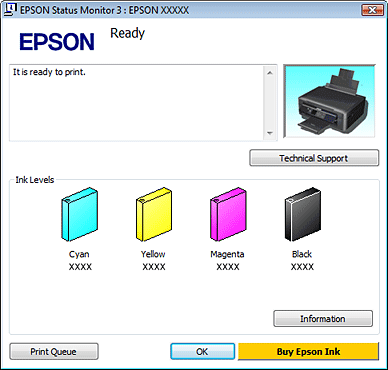
 Примечание:
Уровни чернил отображаются приблизительно. |
Когда вы отправляете задание на печать, на экране компьютера автоматически появляется индикатор хода выполнения. В этом диалоговом окне можно проверить уровень чернил в картриджах. Щелкните Check Ink Levels (Проверка уровня чернил), чтобы отобразить уровень чернил в картриджах как показано на рисунке.

К началу
В Mac OS X
Уровень чернил в картриджах можно проверить при помощи EPSON Status Monitor. Сделайте следующее.
| Откройте диалоговое окно Epson Printer Utility 4. |

Доступ к драйверу принтера в Mac OS X
| Щелкните кнопку EPSON Status Monitor. Появится окно EPSON Status Monitor. |

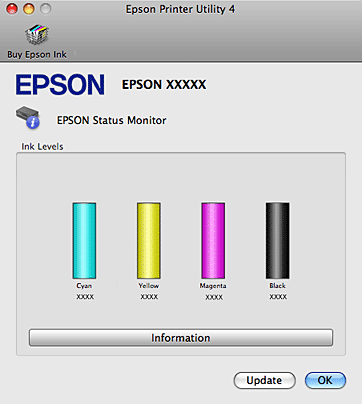
 Примечание:
На диаграмме показан уровень чернил, каким он был при первом запуске утилиты EPSON Status Monitor. Чтобы обновить информацию об уровне чернил, щелкните Update (Обновить). Порядок, в котором отображаются картриджи, зависит от используемого принтера. Уровни чернил отображаются приблизительно. |
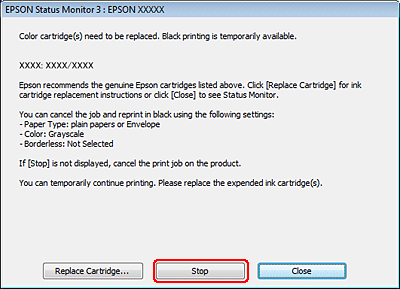
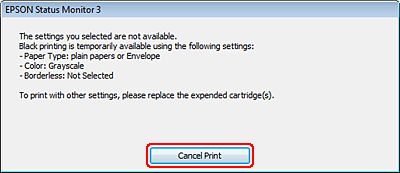
Временная печать черными чернилами, когда цветные чернила закончилисьВ Windows В Mac OS X Когда цветные чернила закончились, а черные еще остаются, вы можете временно продолжать печать только черными чернилами. Однако закончившийся чернильный картридж следует заменить как можно скорее. Для продолжения печати только черными чернилами см. следующий раздел.
В WindowsДля продолжения печати только черными чернилами сделайте следующее.
Доступ к ПО принтера в Windows
К началу В Mac OS XДля продолжения печати только черными чернилами сделайте следующее.
Доступ к драйверу принтера в Mac OS X
К началу |
| |||||||||||||||||||||||||||||||||||||||||||
 Примечание:
 Примечание:
 в течение трех секунд чтобы отменить задание печати.


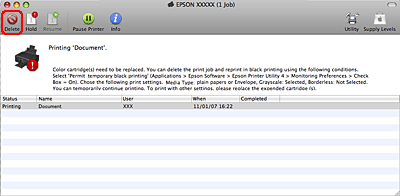
 Примечание:
 в течение трех секунд чтобы отменить задание печати.


 , чтобы раскрыть список.


Экономия черных чернил (только в Windows)
Окно, показанное ниже, открывается если черные чернила в картридже заканчиваются либо цветных чернил осталось больше чем черных. Это диалоговое окно появляется, только когда в качестве типа бумаги выбрано plain papers (простая бумага), а для настроек качества (Quality Option) выбрано Text (Текст).

|
Из за большого объема этот материал размещен на нескольких страницах:
1 2 3 4 5 6 7 8 9 10 11 12 13 14 15 16 17 18 19 20 21 22 |
