

Партнерка на США и Канаду по недвижимости, выплаты в крипто
- 30% recurring commission
- Выплаты в USDT
- Вывод каждую неделю
- Комиссия до 5 лет за каждого referral
 Примечание:
Подробнее об Epson Scan см. в Справке. | |
| Положите оригинал(ы) на планшет. |

 Примечание при использовании автоподатчика (ADF):
Бумага не должна заходить за стрелку | |
| Запустите Epson Scan. |
 на автоподатчике.
 Запуск драйвера Epson Scan
| Выберите Офисный режим (Office Mode) в списке Mode (Режим). |

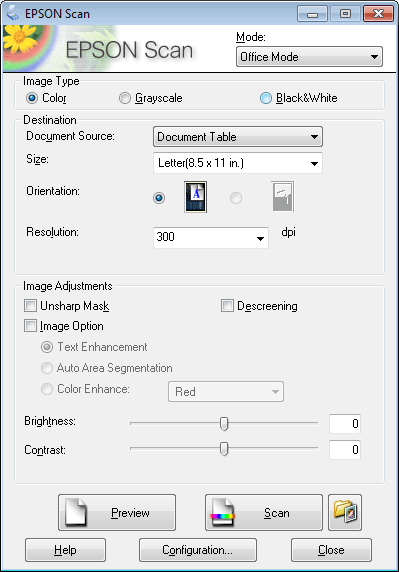
| Выберите подходящее значение параметра Image Type (Тип изображения). |
| Установите настройки параметра Document Source (Источник документов). |


| Выберите значение параметра Size (Размер), соответствующее размеру сканируемых оригиналов. |
| Выберите подходящее разрешение для ваших оригиналов, настроив параметр Resolution (Разрешение). |


| Щелкните Scan (Сканировать). |
| В окне File Save Settings (Параметры сохранения файла) выберите Type (Тип) и затем щелкните OK. |


 Примечание:
Если флажок Show this dialog box before next scan (Показать это диалоговое окно перед следующим сканированием) снят, Epson Scan начнет сканирование сразу, без отображения окна File Save Settings (Параметры сохранения файла). |
Отсканированное изображение будет сохранено.
Предварительный просмотр и выделение области сканированияВыбор способа предварительного просмотра Создание выделенной области Настройка выделенной области Выбор способа предварительного просмотраПосле того как установлены базовые настройки и разрешение, вы можете осуществлять предпросмотр изображения и выбирать или настраивать просматриваемую область изображения в окне Preview (Предпросмотр). Возможны два способа просмотра. Normal (Простой): в этом режиме изображение отображается полностью. Вы можете задавать область сканирования и вручную выполнять различные настройки. Thumbnail (Просмотр миниатюр): в этом режиме изображения отображаются в окне просмотра в виде миниатюр. Epson Scan автоматически определяет границы сканируемой области, выполняет автоматические настройки экспозиции и при необходимости поворачивает изображение(я).
Вверх Создание выделенной областиВыделенная область — это рамка, которой можно обвести часть изображения в окне предварительного просмотра, чтобы отметить ее для сканирования. Чтобы настроить область выделения, выполните следующее. Расположите курсор в той части изображения, откуда будет начинаться область выделения, и щелкните в этой точке. Удерживая нажатой левую кнопку мыши, переместите курсор по диагонали в точку, где выделенная область должна заканчиваться.
Для того чтобы создать область выделения автоматически щелкните иконку автоопределния Для создания области определенного размера введите значения длины и ширины области в параметре Document Size (Размер документа). Для достижения наилучшего результата и экспозиции изображения, убедитесь, что все границы области выделения расположены внутри просматриваемого изображения. Не включайте в область выделения ничего, что находится вокруг просматриваемого изображения. Вверх Настройка выделенной областиВы можете двигать облатсь выделения и настраивать ее размер. Если просмотр происходит в простом режиме, вы можете созвавать несколько областей выделения (до 50) для одного изображения, чтобы сканировать разные области изображения в отдельные файлы.
Вверх |
| ||||||||||||
Сканирование журналовРасположите журнал в устройстве и запустите Epson Scan.
Подробнее об Epson Scan см. в Справке.
Отсканированное изображение будет сохранено. |
| ||||||||||||
 Примечание:
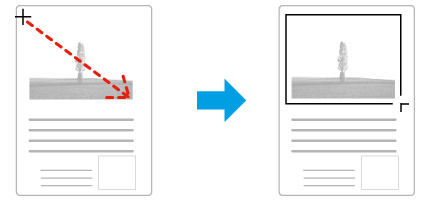
 . Вы можете использовать данную иконку только при работе в нормальном режиме предпросмотра и когда на планшете расположен только один оригинал.


 Примечание:

 Запуск драйвера Epson Scan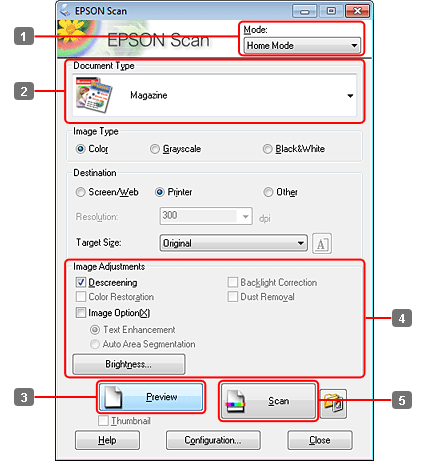


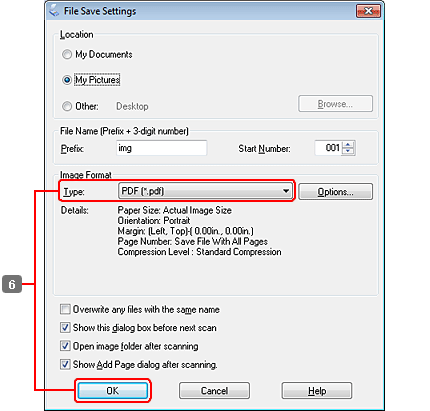


Сканирование нескольких документов с сохранением в файл PDF
Расположите документ в устройстве и запустите Epson Scan.

|
Из за большого объема этот материал размещен на нескольких страницах:
1 2 3 4 5 6 7 8 9 10 11 12 13 14 15 16 17 18 19 20 21 22 |
