

Партнерка на США и Канаду по недвижимости, выплаты в крипто
- 30% recurring commission
- Выплаты в USDT
- Вывод каждую неделю
- Комиссия до 5 лет за каждого referral
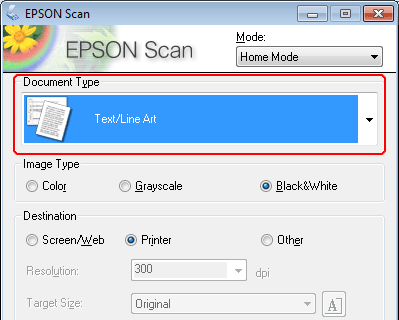
| Выберите значение Text/Line Art (Текст/Штриховой рисунок) для параметра Document Type (Тип документа). |

| Щелкните Preview (Просмотр). |

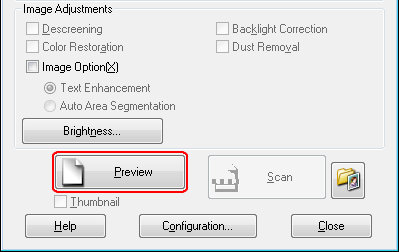
| Щелкните Scan (Сканировать). |


| Щелкните OK. |

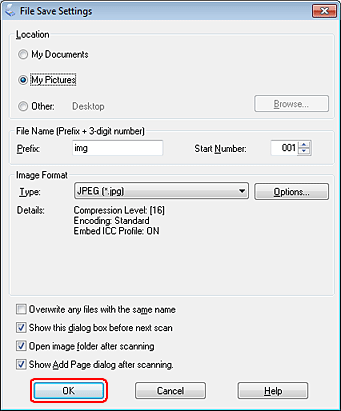
Отсканированное изображение будет сохранено.
Функции настройки изображений
С помощью Epson Scan можно выполнять различные настройки цвета, резкости, контраста и других параметров, отвечающих за качество изображения.
Подробнее об Epson Scan см. в Справке.
Histogram (Гистограмма) | Графическое отображение настроек светлых тонов, теней и уровней цветовой гаммы.
|
Tone Correction (Коррекция тона) | Графическое отображение настроек цветовых тонов.
|
Image Adjustment (Настройка изображения) | Настройка яркости, контраста, баланса красного, зеленого и синего цветов.
|
Color Palette (Цветовая палитра) | Графическое отображение настроек средних тонов, например телесных, без изменения темных и светлых участков изображения.
|
Unsharp Mask (Повышение резкости) | Регулировка резкости изображения.
|
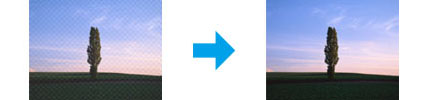
Descreening (Удаление растра) | Устраняет штриховой рисунок (муар), который может появиться вследствие разницы в шаге сканирования и растровой сетки.
|
Color Restoration (Восстановление цвета) | Автоматически восстанавливает цвета на поблекших, выцветших фотографиях
|
Backlight Correction (Коррекция фона) | Осветляет темные части фотографий, которые были сделаны против света.
|
Функция Dust Removal (Удаление дефектов) | Автоматическое удаление дефектов.
|
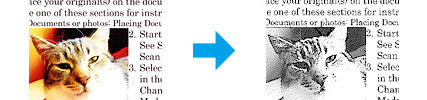
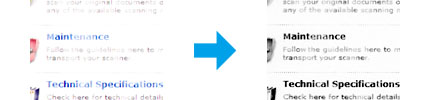
Text Enhancement (Улучшение текста) | Улучшает качество распознавания текста при сканировании документов.
|
Auto Area Segmentation (Автоматическая сегментация) | Улучшает четкость черно-белых изображений и точность оптического распознавания текста, отделяя текст от графики при сканировании.
|
Color Enhance (Усиление цвета) | Усиливает выбранный цвет. Вы можете выбрать красный, синий или зеленый.
|









Сканирование в Full Auto Mode (Автоматический режим)
Full Auto Mode (Автоматический режим): это наиболее простой режим сканирования без предварительного просмотра изображения, в котором вам не нужно делать сложные настройки. Данный режим целесообрано использовать когда требуется отсканировать оригинал в 100% размере.
 Примечание:
Данный режим недоступен, если установлен автоподатчик документов. Подробнее об Epson Scan см. в Справке. | |
| Положите оригинал(ы) на планшет. |

| Запустите Epson Scan. |

 Запуск драйвера Epson Scan
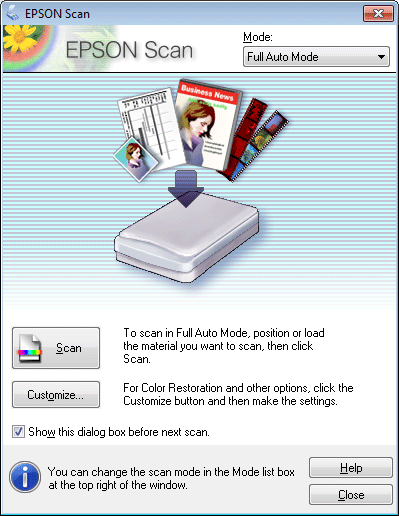
| Выберите Full Auto Mode (Автоматический режим) из списка Mode (Режим). |

 Примечание:
Если флажок Show this dialog box before next scan (Показать это диалоговое окно перед следующим сканированием) снят, Epson Scan начнет сканирование сразу, без отображения этого окна. Для возврата к этому окну в процессе сканирования в диалоговом окне Сканирование щелкните Cancel (Отмена). | |
| Щелкните Scan (Сканировать). Epson Scan начнет сканирование в Автоматическом режиме (Full Auto Mode). |

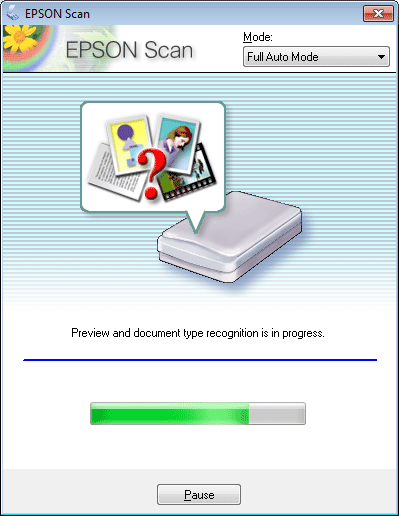
Epson Scan автоматически произведет предварительный просмотр каждого изображения, распознает тип документа и выполнит настройки сканирования.
Отсканированное изображение будет сохранено.
Сканирование в Home Mode (Простой режим)Сканирование в Простом режиме (Home Mode) позволяет регулировать основные параметры изображений и проверять результаты настроек в окне предварительного просмотра изображения. Данный режим целесообразно использовать при простом сканировании фотографий и графики.
Отсканированное изображение будет сохранено. |
| ||||||||||||||||||||
 Примечание:

 Запуск драйвера Epson Scan
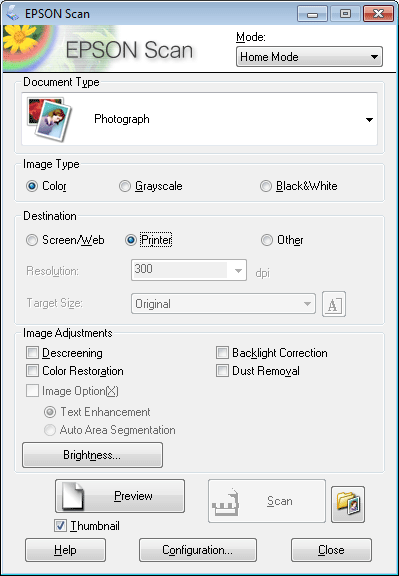


 Предварительный просмотр и выделение области сканирования


 Примечание:
Сканирование в Office Mode (Офисный режим)
Офисный режим (Office Mode) позволяет вам производить быстрое сканирование тексовых документов без предпросмотра.

|
Из за большого объема этот материал размещен на нескольких страницах:
1 2 3 4 5 6 7 8 9 10 11 12 13 14 15 16 17 18 19 20 21 22 |
