

Партнерка на США и Канаду по недвижимости, выплаты в крипто
- 30% recurring commission
- Выплаты в USDT
- Вывод каждую неделю
- Комиссия до 5 лет за каждого referral
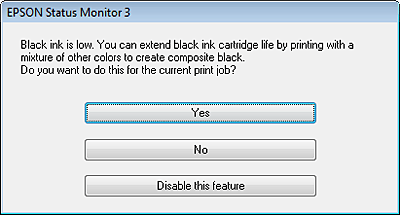
Данное диалоговое окно позволяет вам выбрать, будете ли вы продолжать печатать, используя черные чернила, либо, чтобы сэкономить черные чернила, воспользуетесь цветными чернилами для печати черным цветом.
Щелкните Yes (Да), если хотите, чтобы для печати черным цветом использовались цветные чернила. В следующий раз диалоговое окно с возможностью выбора экономии чернил появится, когда вы опять отправите на печать задание, требующее использования черных чернил.
Щелкните No (Нет), если хотите продолжить использовать для печати оставшиеся черные чернила. В следующий раз диалоговое окно с возможностью выбора экономии чернил появится, когда вы опять отправите на печать задание, требующее использования черных чернил.
Щелкните Disable this feature (Отключить эту функцию), если хотите продолжить использовать для печати черные чернила в обычном режиме.
Замена израсходованных чернильных картриджей
Кнопки на панели управления
С помощью компьютера
Вы можете заменить чернильный картридж с помощью кнопок панели управления устройства или с помощью компьютера. Обратитесь к соответствующим разделам.
Кнопки на панели управления
Подробности о работе с кнопками панели управления устройства см. в бумажном Руководстве пользователя.
К началу
С помощью компьютера
Вы можете контролировать уровень оставшихся чернил прямо на вашем компьютере, а также просматривать выводимые на экран указания по замене чернильных картриджей, в которых мало или вообще нет чернил.
Если чернила заканчиваются или закончились, щелкните кнопку How to (Как сделать) в окне EPSON Status Monitor. Для замены картриджа выполняйте инструкции, отображаемые на экране.
О замене чернильных картриджей, используя компьютер, см. также следующие разделы. См. раздел Проверка состояния принтера.
К
Замена неизрасходованных чернильных картриджейКнопки на панели управления Работа с компьютером (для Windows) С помощью компьютера Mac OS X Для достижения наилучших результатов чернильные картриджи необходимо использовать в течение шести месяцев с момента вскрытия упаковки. Чтобы заменить чернильный картридж до того, как утилита Status Monitor выдаст сообщение об израсходованном картридже, сделайте следующее. Вы можете заменить чернильный картридж с помощью кнопок панели управления устройства или с помощью компьютера. Кнопки на панели управленияПодробности о работе с кнопками панели управления устройства см. в бумажном Руководстве пользователя. К началу Работа с компьютером (для Windows)
С помощью утилит принтера вы можете просматривать на экране указания по замене чернильного картриджа. Если вам нужно заменить чернильный картридж до того, как в нем останется мало чернил или он совсем опустеет, нажмите соответствующую кнопку на вкладке Maintenance (Сервис).
За более подробной информацией об использовании утилит принтера обратитесь к интерактивной справочной системе. К началу С помощью компьютера Mac OS X
Чтобы заменить неизрасходованный картридж, откройте диалоговое окно Epson Printer Utility 4. Доступ к драйверу принтера в Mac OS X
За более подробной информацией об использовании утилит принтера обратитесь к интерактивной справочной системе. К началу |
| ||

 Примечание: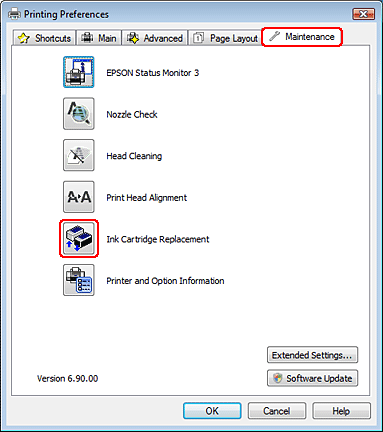

 Примечание: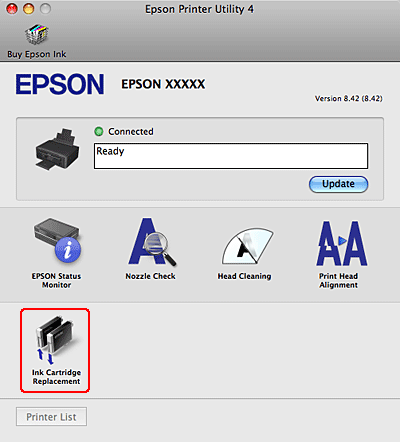


Проверка дюз печатающей головки
Утилита проверки дюз Nozzle Check (для Windows)
Утилита проверки дюз Nozzle Check (для Mac OS X)
Если получившийся отпечаток слишком бледный или на нем отсутствуют некоторые точки, можно попытаться выявить проблему, проверив дюзы печатающей головки.
Проверить дюзы печатающей головки можно с компьютера при помощи утилиты Nozzle Check (Проверка дюз) программного обеспечения принтера или при помощи кнопок на панели управления принтера.
Утилита проверки дюз Nozzle Check (для Windows)
Для проверки дюз при помощи утилиты Nozzle Check (Проверка дюз) сделайте следующее.
| Удостоверьтесь, что на панели управления нет предупреждений об ошибках. |
| Убедитесь, что в податчик загружены листы формата A4. |


| Щелкните значок принтера на панели задач правой кнопкой мыши и выберите Nozzle Check (Проверка дюз). |

Если на панели задач нет значка принтера, обратитесь к следующему разделу, чтобы добавить значок.
Из значка принтера на панели задач
| Выполняйте инструкции, отображаемые на экране. |

К началу
Утилита проверки дюз Nozzle Check (для Mac OS X)
Для проверки дюз при помощи утилиты Nozzle Check (Проверка дюз) сделайте следующее.
| Удостоверьтесь, что на панели управления нет предупреждений об ошибках. |
| Убедитесь, что в податчик загружены листы формата A4. |


| Откройте диалоговое окно Epson Printer Utility 4. |

Доступ к драйверу принтера в Mac OS X
| Щелкните Nozzle Check (Проверка дюз). |
| Выполняйте инструкции, отображаемые на экране. |


истка печатающей головки
Утилита Head Cleaning (Прочистка печатающей головки) (для Windows)
Утилита Head Cleaning (Прочистка печатающей головки) (для Mac OS X)
Если получившееся при печати изображение слишком бледное или на нем отсутствуют некоторые точки, решить проблему может прочистка печатающей головки, которая гарантирует правильную подачу чернил.
Прочистить печатающую головку можно с компьютера при помощи утилиты Head Cleaning (Прочистка печатающей головки) из программного обеспечения принтера или при помощи кнопок на панели управления.
 Важно:
Не выключайте принтер в процессе выполнения прочистки печатающей головки. Если прочистка не окончена, печать может быть невозможна. |
 Примечание:
Т. к. при прочистке печатающей головки используются чернила из всех картриджей, чтобы избежать ненужной траты чернил, прочищайте печатающую головку, только когда качество печати резко снижается (например, отпечаток смазан, цвета неправильные или отсутствуют). При помощи утилиты Nozzle Check (Проверка дюз) выполните процедуру проверки дюз, чтобы убедиться, что прочистка необходима. Это позволяет экономить чернила. Когда чернила заканчиваются вы, возможно, не сможете прочистить печатающую головку. Если чернила израсходованы, вы не сможете прочистить печатающую головку. В таком случае необходимо сначала заменить картридж. Если качество печати не улучшилось после проведения этой процедуры несколько раз, оставьте принтер выключенным как минимум на 6 часов. Затем еще раз выполните проверку дюз и если необходимо заново прочистите печатающую головку. Если качество печати все еще неудовлетворительное, обратитесь в службу поддержки. Чтобы поддерживать хорошее качество печати, мы рекомендуем регулярно печатать несколько страниц. |
Утилита Head Cleaning (Прочистка печатающей головки) (для Windows)
Сделайте следующее для прочистки печатающей головки при помощи утилиты Head Cleaning (Прочистка печатающей головки).

|
Из за большого объема этот материал размещен на нескольких страницах:
1 2 3 4 5 6 7 8 9 10 11 12 13 14 15 16 17 18 19 20 21 22 |
