

Партнерка на США и Канаду по недвижимости, выплаты в крипто
- 30% recurring commission
- Выплаты в USDT
- Вывод каждую неделю
- Комиссия до 5 лет за каждого referral
Windows 7 означает Windows 7 Home Basic, Windows 7 Home Premium, Windows 7 Professional и Windows 7 Ultimate.
Windows Vista означает Windows Vista Home Basic Edition, Windows Vista Home Premium Edition, Windows Vista Business Edition, Windows Vista Enterprise Edition и Windows Vista Ultimate Edition.
Windows XP означает Windows XP Home Edition, Windows XP Professional x64 Edition и Windows XP Professional.
Mac OS X означает Mac OS X 10.5.8, 10.6.x, 10.7.x.
Детали устройства
 Примечание:
Иллюстрации, представленные в данном разделе, могут варьироваться в зависимости от продукта. |
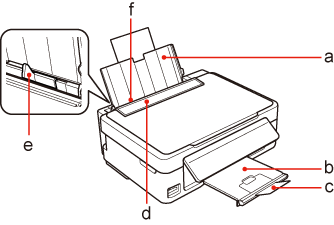
a. | Подставка для бумаги |
b. | Приемный лоток |
c. | Ограничитель |
d. | Крышка податчика |
e. | Боковая направляющая |
f. | Податчик бумаги |
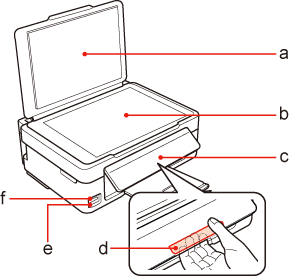
a. | Крышка сканера |
b. | Планшет |
c. | Панель управления |
d. | Фиксирующий рычаг (под панелью управления) |
e. | Индикатор карты памяти (Может отсутствовать в зависимости от продукта.) |
f. | Разъем карты памяти (Может отсутствовать в зависимости от продукта.) |
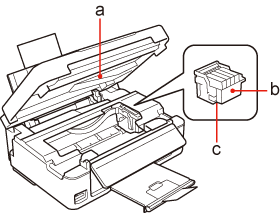
a. | Сканирующий блок |
b. | Держатель чернильных картриджей |
c. | Печатающая головка (под держателем чернильных картриджей) |
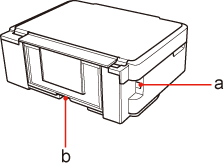
a. | Разъем USB |
b. | Разъем для шнура питания |
Очистка устройства
Очистка внешних деталей устройства
Очистка внутренних поверхностей устройства
Очистка внешних деталей устройства
Чтобы поддерживать устройство в наилучшем рабочем состоянии, тщательно очищайте его несколько раз в год следующим образом.
 Важно:
Никогда не очищайте устройство спиртом или растворителем. Химические составы могут повредить устройство. |
Для очистки ЖК-дисплея или сенсорной панели используйте только чистую сухую и мягкую ткань. Не используйте жидкости или химические средства.
Для очистки стекла планшета используйте сухую, мягкую и чистую ткань. Если стекло запачкано жирными или другими трудноудаляемыми пятнами, смойте их небольшим количеством чистящего средства, нанесенного на мягкую ткань. Вытрите насухо оставшуюся жидкость.
Не нажимайте на стекло планшета слишком сильно.
Не поцарапайте стекло планшета, не используйте для очистки жесткую или абразивную кисть. Поврежденное стекло снизит качество сканирования.
 Примечание:
Когда принтер не используется, закрывайте подставку для бумаги и приемный лоток, чтобы избежать попадания пыли в них. |
К началу
Очистка внутренних поверхностей устройства
Для сохранения хорошего качества отпечатков, прочищайте внутренний ролик следующим образом.
 Предостережение
Будьте осторожны и не прикасайтесь к поверхностям внутри принтера. |
 Важно:
Будьте осторожны, не допускайте попадания жидкости на электронные компоненты. Не распыляйте смазки внутри устройства. Излишняя смазка может повредить механизм. Если принтер необходимо смазать, обратитесь в сервисный центр. |
Для устройства с ЖК-дисплеем:
| Загрузите несколько листов простой бумаги формата A4. |
| Выберите режим Copy (Копирование) в меню Home (Главное). |


| Сделайте копию, не размещая документ на планшете, нажав на кнопку |
| Повторяйте шаг 3 до тех пор, пока на бумаге будут оставаться чернильные пятна. |

 .
.
Для устройства без ЖК-дисплея:
| Загрузите несколько листов простой бумаги формата A4. |
| Сделайте копию, не размещая документ на планшете, нажав на кнопку |


 или
или 
 .
.
| Повторяйте шаг 2 до тех пор, пока на бумаге будут оставаться чернильные пятна. |

Транспортировка устройства
Если вам необходимо перевезти принтер, тщательно упакуйте его в оригинальную коробку (или похожую, подходящую по размерам) и упаковочные материалы.
 Важно:
При хранении и транспортировке устройства не наклоняйте его, не переворачивайте и не устанавливайте на бок, иначе чернила могут вылиться. Чернильные картриджи должны быть всегда установлены в устройстве. При извлечении картриджей возможно высыхание головки, при этом печать станет невозможна. |
 Примечание:
Иллюстрации, представленные в данном разделе, могут варьироваться в зависимости от продукта. | |
| Достаньте всю бумагу из податчика и выключите устройство. |

| Поднимите сканирующий блок и убедитесь, что печатающая головка находится справа, в обычном положении. |

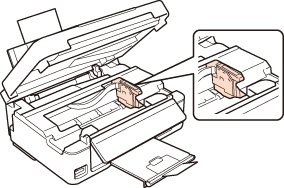
 Примечание:
Если печатающая головка находится не в обычном положении, включите устройство и дождитесь, пока печатающая головка переместится в крайнее правое положение. Затем выключите устройство. | |
| Надежно прикрепите держатель чернильных картриджей при помощи липкой ленты, как показано ниже, затем закройте сканирующий блок. |

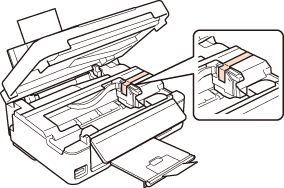
 Примечание:
Не прикасайтесь к плоском белому шлейфу внутри устройства. | |
| Отключите шнур питания от электрической розетки. Затем отсоедините кабель USB от компьютера. |

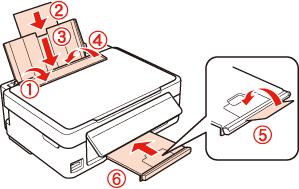
| Закройте крышку податчика, закройте подставку для бумаги, затем откройте крышку податчика обратно и закройте приемный лоток. |


|
Из за большого объема этот материал размещен на нескольких страницах:
1 2 3 4 5 6 7 8 9 10 11 12 13 14 15 16 17 18 19 20 21 22 |
