

Партнерка на США и Канаду по недвижимости, выплаты в крипто
- 30% recurring commission
- Выплаты в USDT
- Вывод каждую неделю
- Комиссия до 5 лет за каждого referral
 Запуск драйвера Epson Scan
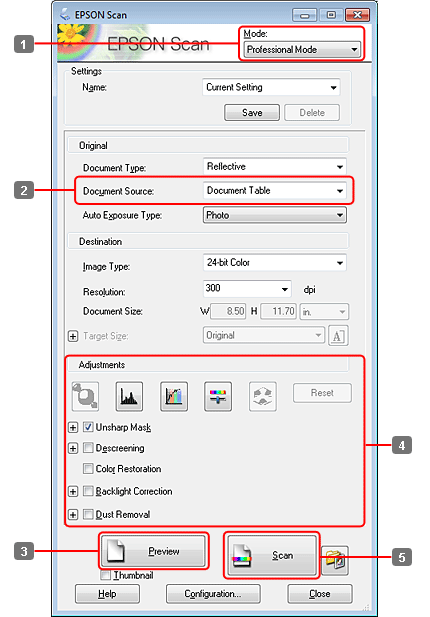
| Выберите Профессиональный режим Professional Mode в списке Mode (Режим). |
| Установите настройки параметра Document Source (Источник документов). |


| Щелкните Preview (Просмотр). |

 Примечание при использовании автоподатчика (ADF):
Страница документа, выведенная из автоподатчика, еще не отсканирована. Перезагрузите весь документ в автоподатчик.
Бумага не должна заходить за стрелку | |
| Установите настройки экспозиции, яркости и другие настройки качества изображения. |
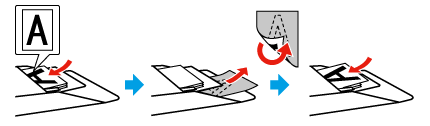
 на автоподатчике.
Подробнее об Epson Scan см. в Справке.
| Щелкните Scan (Сканировать). |

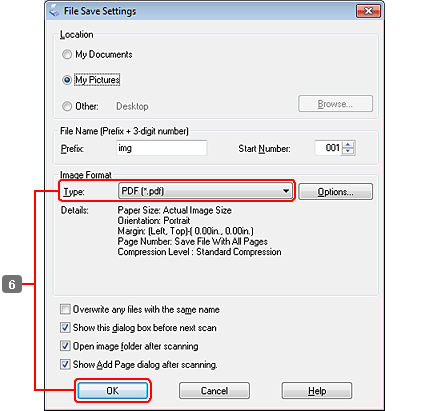
| Для параметра Type (Тип) выберите PDF и затем щелкните OK. |

 Примечание:
Если флажок Show Add Page dialog after scanning (Показывать диалоговое окно Add Page (добавление страницы) после сканирования) снят, Epson Scan автоматически сохранит документ без отображения окна Add Page Confirmation window (Подтверждение добавления страницы). | |
| Приложение Epson Scan начет сканирование документа. |

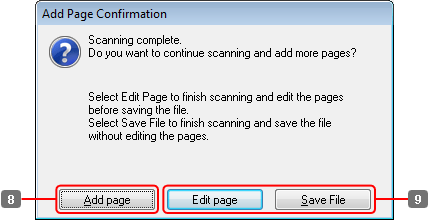
| Для продолжения сканирования оставшихся страниц щелкните Add page (Добавить страницу). |

После завершения переходите к шагу 9.
| Щелкните Edit page (Редактировать страницу) или Save File (Сохранить файл). |
Edit page (Редактировать страницу) | Щелкните данную кнопку если вы хотите удалить или переформировать какие-либо страницы. Используя инструменты в нижней части окна Editing Page (Редактирование страницы) вы можете выбирать нужные страницы, поворачивать и удалять их, а также изменять порядок их расположения.
После завершения редактирования страниц щелкните OK. |
Save File (Сохранить файл) | По завершению щелкните данную кнопку. |

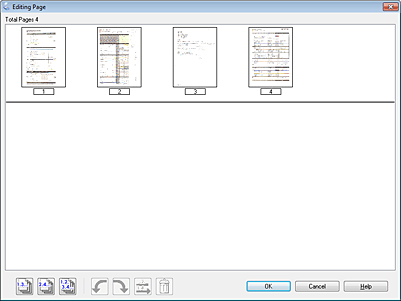
Страницы будут сохранены в PDF-файл.
Сканирование фотографий
Расположите фотографию на планшете и запустите Epson Scan.
 Запуск драйвера Epson Scan
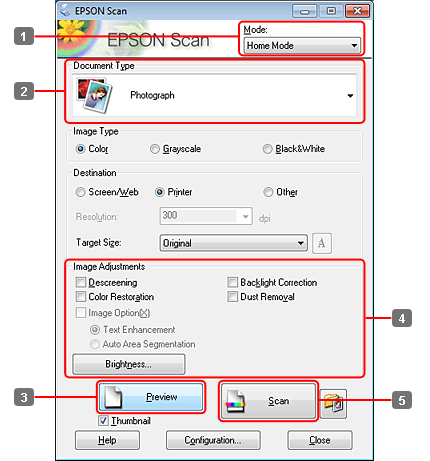
| Выберите Home Mode (Простой режим) в списке Mode (Режим). |
| Выберите Photograph (Фотография) для параметра Document Type (Тип документа). |


| Щелкните Preview (Просмотр). |
| Установите настройки экспозиции, яркости и другие настройки качества изображения. |


Подробнее об Epson Scan см. в Справке.
| Щелкните Scan (Сканировать). |

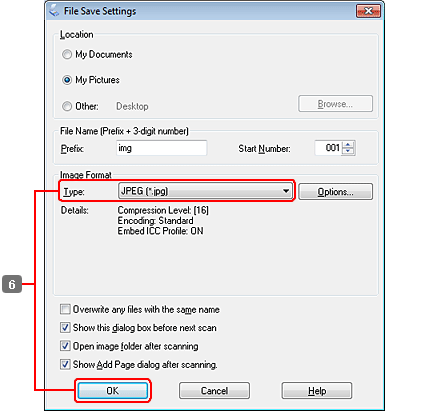
| Для параметра Type (Тип) выберите JPEG и затем щелкните OK. |

Отсканированное изображение будет сохранено.
Запуск драйвера Epson ScanЗапуск Доступ к Справке Данное ПО позволяет вам контролировать все, что связано со сканированием. Его можно использовать как отдельную программу сканирования или применять вместе с другой TWAIN-совместимой программой сканирования. ЗапускВ Windows: В Mac OS X: Вверх Доступ к СправкеВ драйвере Epson Scan щелкните кнопку Help (Справка). Вверх |
|


Запуск другого ПО для сканирования
Epson Event Manager
ABBYY FineReader
Presto! PageManager
 Примечание:
В некоторых странах ПО для сканирования может не входить в комплект поставки. |
Epson Event Manager
Данное ПО позволяет вам назначить на определенные кнопки раличные программы для сканирования. Вы также можете сохранять часто используемые настройки сканирования, чтобы повысить скорость выполнения процедур сканирования.
Запуск
В Windows:
Выберите стартовую кнопку или Start (Пуск) - Programs (Программы) или All Programs (Все программы) - Epson Software - Event Manager.
В Mac OS X:
Выберите Applications > Epson Software и дважды щелкните по значку Launch Event Manager.
Доступ к Справке
В Windows:
В правом верхнем углу экрана щелкните  .
.
В Mac OS X:
Щелкните menu (меню) > Help (Справка) > Epson Event Manager Help (Справка).
Вверх
ABBYY FineReader
С помощью данного ПО вы можете сканировать документы и преобразовывать их в текст с помощью программы обработки текста.
Перечисленные далее типы документов не могут быть распознаны или затрудняют распознавание:
рукописные тексты;
копии с других копий;
факсы;
текст с плотно расположенными символами или строками;
текст в таблицах или подчеркнутый текст;
текст с наклоном или с размером символов меньше 8 пунктов.
сложенные или скрученные.
См. справку по ABBYY FineReader.
Запуск
В Windows:
Выберите кнопку запуска или Start (Пуск) - Programs (Программы) или All Programs (Все программы) - папка ABBYY FineReader > ABBYY FineReader.
В Mac OS X:
Выберите Applications (Приложения) и дважды щелкните ABBYY FineReader.
Вверх
Presto! PageManager
С помощью данного ПО вы можете сканировать, организовывать ваши фотографии/документы и управлять доступом к ним.
Запуск
В Windows:
Выберите Start (Пуск) - All Programs (Все программы) или Programs (Программы) > папка! Presto PageManager - Presto! PageManager.
В Mac OS X:
Выберите Application (Приложение) - Presto! и дважды щелкните значок Presto! PageManager.
Проверка и установка вашего ПО
Для использования функций, описанных в данном Руководстве пользоватлея, вам необходимо установить следующее ПО.
Драйвера и утилиты Epson
Epson Event Manager
ABBYY FineReader

|
Из за большого объема этот материал размещен на нескольких страницах:
1 2 3 4 5 6 7 8 9 10 11 12 13 14 15 16 17 18 19 20 21 22 |
