

Партнерка на США и Канаду по недвижимости, выплаты в крипто
- 30% recurring commission
- Выплаты в USDT
- Вывод каждую неделю
- Комиссия до 5 лет за каждого referral
Хранение носителей
Убирайте неиспользованную бумагу в оригинальную упаковку сразу же после окончания печати. Epson рекомендует хранить отпечатки в многоразовых пластиковых пакетах. Храните бумагу вдали от мест с высокой температурой и влажностью и вдали от прямого солнечного света.
Загрузка бумаги
Для загрузки бумаги сделайте следующее.
 Примечание:
Иллюстрации, представленные в данном разделе, могут варьироваться в зависимости от продукта. | |
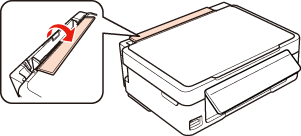
| Откиньте крышку податчика. |

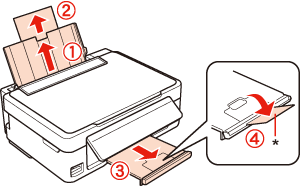
| Выдвинье подставку для бумаги и приемный лоток и затем поднимите его ограничитель. |

 Примечание:
При использовании бумаги Legal опустите ограничитель (*). | |
| Передвиньте боковую направляющую влево. |

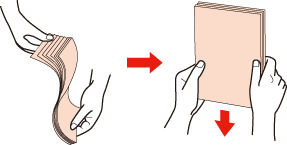
| Встряхните пачку бумаги и подбейте ее на плоской поверхности, чтобы подравнять края листов. |

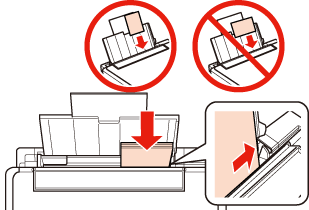
| Положите пачку бумаги в податчик стороной для печати вверх вплотную к правой боковой направляющей. Обычно сторона для печати выглядит более белой или глянцевой. |

 Примечание:
Всегда загружайте бумагу в податчик узкой стороной вперед, даже если печатаете изображения альбомной ориентации. | |
| Придвиньте боковую направляющую к левому краю бумаги, но не прижимайте слишком сильно. |

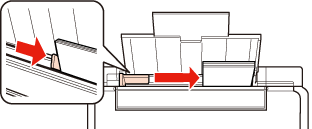
| Закройте крышку податчика. |

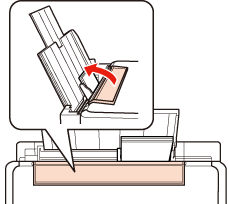
 Примечание:
Оставляйте перед устройством достаточно свободного пространства, куда будет поступать бумага. Не загружайте простую бумагу выше значка в виде стрелки Возможность загрузки носителей |
 с внутренней стороны направляющей.
Загрузка конвертов
Для загрузки конвертов сделайте следующее.
 Примечание:
Иллюстрации, представленные в данном разделе, могут варьироваться в зависимости от продукта. | |
| Откиньте крышку податчика. |

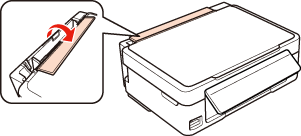
| Выдвинье подставку для бумаги и приемный лоток и затем поднимите его ограничитель. |

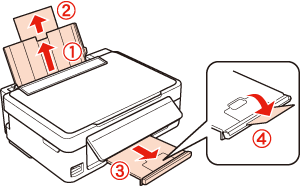
| Передвиньте боковую направляющую влево. |
| Загрузите конверты короткой стороной вперед, закрывающейся стороной вниз, клапаном влево. Придвиньте боковую направляющую к левому краю конвертов (но не слишком плотно). |


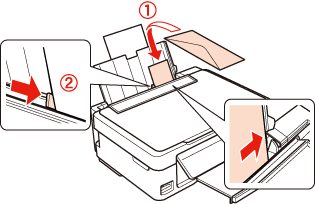
| Закройте крышку податчика. |

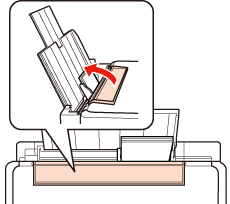
 Примечание:
Конверты могут быть различной толщины и жесткости. Если общая толщина пачки конвертов превышает лимит для простой бумаги, сожмите конверты перед загрузкой. Если качество печати ухудшается при загрузке пачки конвертов, загружайте конверты по одному. Не используйте скрученные или согнутые конверты. Перед загрузкой убедитесь, что клапан конверта закрыт и не смят. Перед загрузкой рекомендуется разгладить передний край конверта. Не используйте слишком тонкие конверты — они могут скрутиться во время печати. |
Выбор правильного типа носителя
Принтер автоматически настраивается на тип бумаги, выбранный в настройках печати. Вот почему правильные настройки типа бумаги настольно важны. Они сообщают принтеру, какой тип бумаги используется, и соответствующим образом корректируют покрытие чернилами. В следующей таблице перечислены параметры, которые нужно выбрать для каждого типа бумаги.
Бумага | Значение параметра Paper Type (Тип бумаги) |
Простая бумага* Epson Bright White Ink Jet Paper* | plain papers (Простая бумага) |
Epson Ultra Glossy Photo Paper* | Epson Ultra Glossy |
Epson Premium Glossy Photo Paper* | Epson Premium Glossy |
Epson Premium Semigloss Photo Paper* | Epson Premium Semigloss |
Epson Glossy Photo Paper* | Epson Glossy |
Epson Matte Paper – Heavyweight* Epson Photo Quality Ink Jet Paper* | Epson Matte |
Epson Photo Paper (Фотобумага Epson)* | Epson Photo |
Конверты | Envelope (Конверт) |
* Эти типы бумаг совместимы с Exif Print и PRINT Image Matching. За дополнительной информацией обратитесь к документации к цифровой камере, поддерживающей технологию Exif Print или PRINT Image Matching.
 Примечание:
В различных регионах в наличии могут быть разные типы специальных носителей. Свежую информацию о наличии носителей в вашем регионе вы можете найти на web-сайте поддержки пользователей Epson. Для получения более подробной информации по специальным носителям Epson, щелкните вкладку Приложение в правом верхнем углу окна Руководства пользователя. Затем в разделе Служба поддержки щелкните Web-сайт технической поддержки. |
Основы печати
Основные настройки драйвера для Windows
Основные настройки драйвера для Mac OS X
 Примечание:
Иллюстрации, представленные в данном разделе, могут варьироваться в зависимости от продукта. Перед печатью правильно загрузите бумагу. Загрузка бумаги Загрузка конвертов Для получения дополнительной информации об области печати щелкните закладку Приложение в правом углу Руководства пользователя. Затем щелкните Product Information (Информация о продукте) > Technical Specifications (Технические характеристики). Завершив настройки, напечатайте одну тестовую копию и проверьте результаты печати перед тем, как печатать все задание. |
Основные настройки драйвера для Windows
 Примечание:
Порядок, в котором отображаются картриджи, зависит от используемого принтера. | |
| Выберите файл для печати. |

| Откройте окно драйвера принтера. |

Доступ к ПО принтера в Windows

|
Из за большого объема этот материал размещен на нескольких страницах:
1 2 3 4 5 6 7 8 9 10 11 12 13 14 15 16 17 18 19 20 21 22 |
