

Партнерка на США и Канаду по недвижимости, выплаты в крипто
- 30% recurring commission
- Выплаты в USDT
- Вывод каждую неделю
- Комиссия до 5 лет за каждого referral
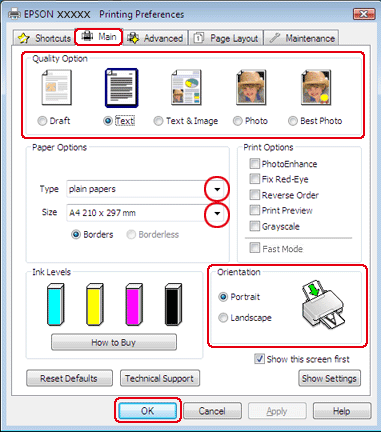
| Откройте вкладку Main (Главное) и выберите один из рекомендуемых ниже параметров Quality Options (Качество). |
| Выберите подходящее значение параметра Type (Тип). |


Выбор правильного типа носителя
| Установите флажок Borderless (Без полей) для печати без полей. |

Бумага для печати без полей
Если вы хотите контролировать величину изображения, выходящуюю за края бумаги, щелкните вкладку Page Layout (Макет), выберите для параметра Enlargement Method (Метод расширения) значение Auto Expand (Автоматическое расширение) и переместите ползунок Expansion (Увеличение).
| Выберите подходящее значение параметра Size (Размер). Вы также можете задать пользовательский размер бумаги. Подробности см. в интерактивной справке. |
| Выберите ориентацию отпечатка: Portrait (Книжная) или Landscape (Альбомная). |


 Примечание:
При печати на конвертах установите значение Landscape (Альбомная). | |
| Щелкните OK, чтобы закрыть окно настроек принтера. |

| Распечатайте выбранный файл. |

К началу
Основные настройки драйвера для Mac OS X
 Примечание:
В этом разделе приведены иллюстрации для Mac OS X 10.5. | |
| Выберите файл для печати. |

| Откройте диалоговое окно Print (Печать). |

Доступ к драйверу принтера в Mac OS X
| Щелкните кнопку Show Details (Подробно) (для Mac OS X 10.7) или кнопку |

 (для Mac OS X 10.6 или 10.5), чтобы раскрыть это диалоговое окно.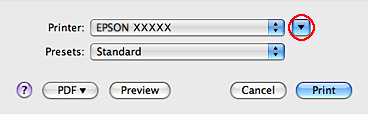
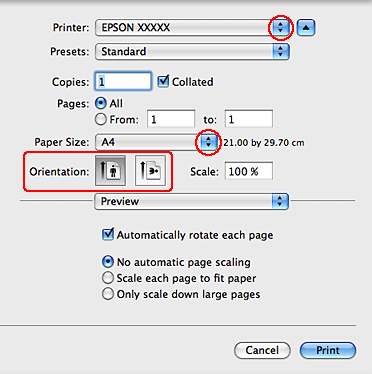
| Выберите используемый принтер для параметра Printer (Принтер). |

 Примечание:
В некоторых приложениях часть элементов этого диалогового окна могут быть недоступны. В этом случае в меню File (Файл) вашего приложения щелкните Page Setup (Параметры страницы) и затем выполните нужные настройки. | |
| Выберите подходящее значение параметра Paper Size (Размер бумаги). |

 Примечание:
Для параметра Paper Size (Размер бумаги) установите флажок XXX (Borderless) [XXX (Без полей)] для печати без полей. Бумага для печати без полей | |
| Выберите подходящее значение параметра Orientation (Ориентация). |

 Примечание:
При печати на конвертах выберите альбомную ориентацию. | |
| В раскрывающемся меню выберите Print Settings (Параметры печати). |

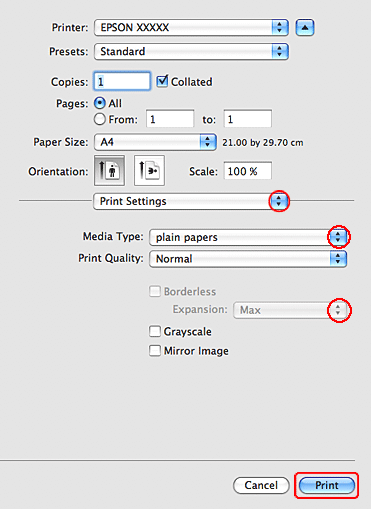
| Выберите значение параметра Media Type (Тип носителя). |

Выбор правильного типа носителя
| При печати без полей выберите подходящее значение параметра Expansion (За пределы листа), чтобы задать часть изображения, выходящую за границу листа. |
| Щелкните Print (Печать), чтобы начать печать. |


тмена печати
Кнопки на панели управления
В Windows
В Mac OS X
Чтобы остановить печать, выполните инструкции соответствующего раздела.
Кнопки на панели управления
Нажмите на кнопку обслуживания  для отмены текущей печати.
К началу
В Windows
 Примечание:
Вы не можете удалить задание, которое уже полностью отослано на принтер. Для этого удалите задание с помощью принтера. |
С помощью индикатора выполнения
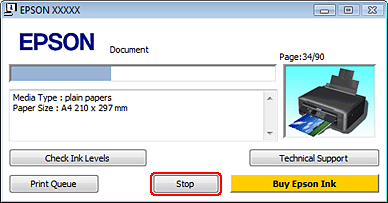
Когда вы отправляете задание печати принтеру, на экране компьютера появляется индикатор хода выполнения печати.
Щелкните кнопку Stop (Стоп) для отмены печати.
Использование EPSON Status Monitor 3
| Запуск EPSON Status Monitor 3. |

В Windows
| Щелкните кнопку Print Queue (Очередь печати). Откроется окно Windows Spooler. |
| Правой кнопкой мыши щелкните по заданию, которое хотите отменить, и выберите Cancel (Отмена). |


К началу
В Mac OS X
Сделайте следующее для отмены задания печати.
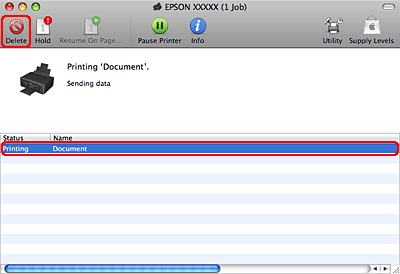
| В Dock щелкните значок вашего принтера. |
| В списке Document Name (Имя документа) выберите нужный документ. |


| Щелкните кнопку Delete (Удалить), чтобы отменить задание печати. |

Удобный способ печати фотографий
Запуск Epson Easy Photo Print
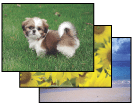
Epson Easy Photo Print позволяет размещать и печатать цифровые изображения на бумаге разного типа. Пошаговые инструкции позволяют просматривать изображения и добиваться нужного эффекта без сложной настройки.
При помощи функции Quick Print (Быстрая печать) можно одним щелчком мыши запустить печать с выбранными настройками.
Запуск Epson Easy Photo Print
В Windows
Дважды щелкните значок Epson Easy Photo Print на рабочем столе.
В Windows 7 и Vista:
Щелкните стартовую кнопку, выберите All Programs (Все программы), щелкните Epson Software и затем щелкните Easy Photo Print.
В Windows XP:
Щелкните Start (Пуск) - All Programs (Все программы) - Epson Software - Easy Photo Print.

|
Из за большого объема этот материал размещен на нескольких страницах:
1 2 3 4 5 6 7 8 9 10 11 12 13 14 15 16 17 18 19 20 21 22 |
