


Партнерка на США и Канаду по недвижимости, выплаты в крипто
- 30% recurring commission
- Выплаты в USDT
- Вывод каждую неделю
- Комиссия до 5 лет за каждого referral
Рисунок 137. Вкладка Предоставление документации
После успешного ввода необходимых данных по закупке и успешного прохождения контролей при сохранении заказчик имеет возможность сгенерировать файл извещения о проведении электронного аукциона. Генерация файла извещения производится при нажатии кнопки  «Генерация документации».
Сформированный файл извещения можно будет увидеть в окне режима просмотра прикрепленных файлов. Чтобы открыть это окно необходимо кликнуть по кнопке  Прикрепленные файлы в окне списка документов. Здесь же можно прикрепить пакет документов в соответствии с Законом. Для документов, которые необходимо отображать на Официальном сайте проставляется отметка «Для размещения на сайте».
Сведения о размещении государственного заказа путем проведения конкурса с ограниченным участием размещаются на ООС и в Системе в сроки, установленные Законом.
Готовое извещения следует отправить в ООС по кнопке [Отправить документ на ООС] (Рисунок 138). Если по каким-либо причинам документ не загрузился на ООС, то он остается в фильтре «На размещении»и никуда не переходит. Причину не состоявшейся передачи документа можно посмотреть по кнопке [История статусов отправки документа на ООС] (Рисунок 138), где отражается дата и время совершенной операции, статус операции и разъясняющий комментарий к ней (Рисунок 139).
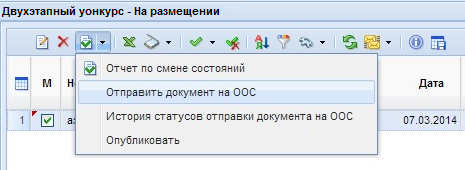
Рисунок 138. Отправка документа на ООС
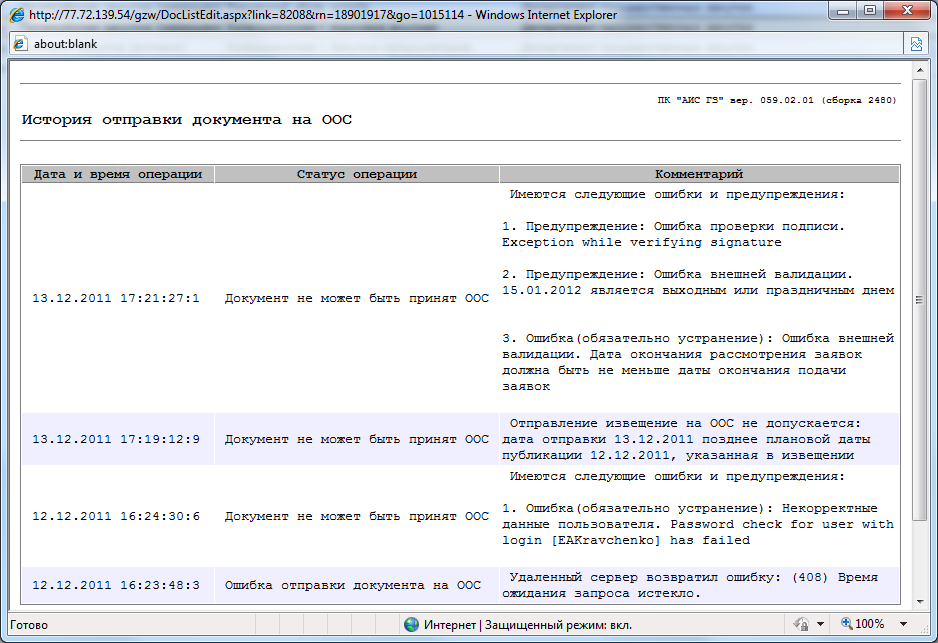
Рисунок 139. Протокол «История отправки документа на ООС»
Фильтр «Принят на ООС» используется для отображения всех извещений, успешно переданных в ООС. По результатам взаимодействия с ООС Система сформирует соответствующий информационный протокол. Если документы успешно подгрузилисьв личный кабинет уполномоченного органа на ООС, то он отобразится в фильтре«Принят на ООС».
В состоянии«Принят на ООС»документ доступен для редактирования, таким образом, в случае необходимости, в проект извещения можно внести изменения.
Если были произведены изменения, то скорректированный документ следует отправить в личный кабинет на ООС. Для отправки изменения необходимо выделить документ и нажать кнопку [Отправить изменения документа на ООС] (Рисунок 140), в результате чего, проект извещения с некорректными данными на ООС будет заменен новым.
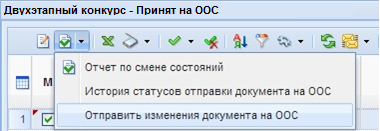
Рисунок 140. Отправка изменения документа на ООС
В фильтр «Объявлены» документы попадают после того, как переданные документы были опубликованы на ООС.
Для публикации сведений о государственном заказе на ООС, необходимо зайти в личный кабинет уполномоченного органа на ООС, проверить переданные сведения и файлы документов, подписать их сертификатом ФК и разместить на официальном сайте.
В режиме информационного взаимодействия после размещения на официальном сайте протоколов проведения конкурсов в электронной форме сведения о них в электронной форме автоматически поступают в Систему. Опубликованное на ООС извещение переходит после этого в состояние«Объявлены». В случае необходимости внесения изменений в объявленный документ, необходимо в фильтре «Объявлены» выделить требуемый документ и нажать кнопку [Сформировать изменение](Рисунок 141).
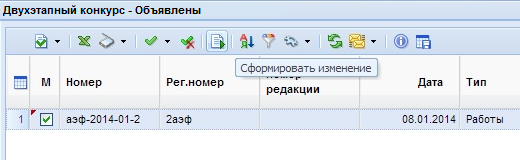
Рисунок 141. Формирование изменения к объявленному документу «Извещение»
В результате сформируется новый документ, являющийся копией исходного извещения с признаком «Внесены изменения», который отразится в фильтре «На размещении», где он становится доступным для редактирования. Скорректированный документ следует отправить на ООС по кнопке [Отправить документ на ООС] (Рисунок 138).
Фильтр «Отказ от проведения процедуры». Отказ от процедуры размещения заказа формируется на Общероссийском официальном сайте в виде извещения об отказе от проведения открытого аукциона в электронной форме. Опубликованное на ООС извещение подгружается в АРМ заказчика в автоматическом режиме. Документ отражается в состоянии «Отказ от размещения заказа» списка документов Запрос котировок.
Работа с лотами заказаПри формировании документа извещение размещения заказа автоматически создается документ «Лот», который содержит в себе данные по сформированным извещениям на момент их формирования.
Документы «Лот» доступны для просмотра через «Реестр лотов»(Рисунок 142), где для лотов доступны 4 фильтра, в один их которых попадает «Лот» в ходе размещения заказа:
- Текущая закупка (пункт АРМа «Текущая процедура размещения заказа»); Проведенная закупка (пункт АРМа «Состоявшаясяпроцедура размещения заказа»); Закупка на состоялась (пункт АРМа «Несостоявшаяся процедура размещения заказа»); Закупка отменена (пункт АРМа «Отмененнаяпроцедура размещения заказа»).
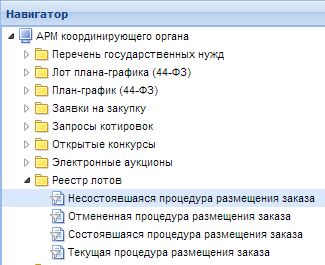
Рисунок 142. Реестр лотов
После того, как в Систему будут подгружены итоговые протоколы с ООС, лот заказа по итогам торгов (запросов котировок цен) автоматически перейдет в состояние состоявшихся, несостоявшихся или отмененных лотов.
Если закупка не состоялась, лот автоматически будет переведен в состояние «Несостоявшаяся процедура размещения заказа», где заказчику предоставляется возможность сформировать контракт, либо высвободить средства. Еслинеобходимо создать контракт по несостоявшимся торгам, следует выбрать лот заказа и нажать кнопку Сформировать контракт (Рисунок 143).
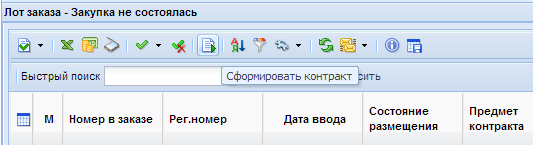
Рисунок 143. Формирование контракта
В случае если контракт уже был раньше сформирован, Система отобразит соответствующее сообщение (Рисунок 144).
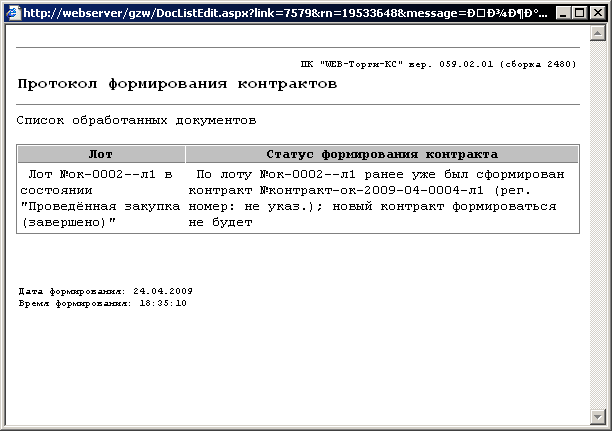
Рисунок 144. Протокол контроля
При успешном формировании контракта в протоколе формирования будет указан его номер (Рисунок 145).
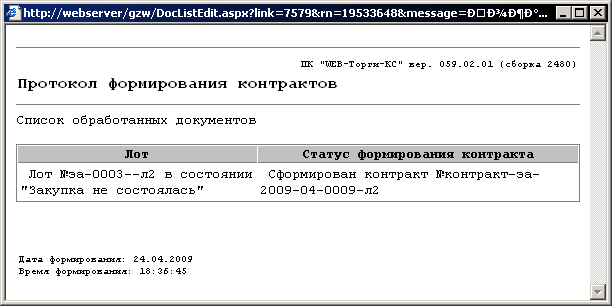
Рисунок 145. Протокол формирования контрактов
Успешно сгенерированный документ отобразится в списке документов «Контракт» в состоянии «Создание нового».
Если требуется высвободить средства, зарезервированные для проведения закупки, которая по итогам торгов (запросов котировок цен) была признана несостоявшейся, и заключение контракта НЕ планируется, необходимо перейти к папке «Реестр лотов» в состояние «Несостоявшаяся процедура размещения заказа» («Отмененная процедура размещения заказа»),выделить требуемый документ и нажать кнопку  [Высвободить средства по лоту].При этом предварительная заявка на закупку будет исключена из учета, а средства высвобождены.
Дляучета в Системе закупок малого объема прошлого годаучреждение формирует документ «Малая закупкапрошлого года», в котором указывает состав закупаемой продукции, выполняемых работ, оказываемых услуг по ОКПД в разрезе кодов бюджетной классификации посредством выбора позиций из согласованного Перечня нужд, а также условия закупки.
Для формирования в Системе документа «Малая закупкапрошлого года» необходимо перейти к списку документов «Малая закупка прошлого года», состояния «В работе»(Рисунок 146) и нажать кнопку [Создать].
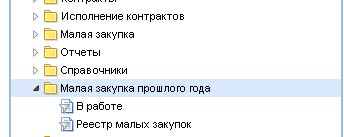
Рисунок 146. Переход к документам Малая закупка
В открывшейся форме (Рисунок 147) необходимо ввести предмет закупки, выбрать поставщика на вкладке Поставщик в поле «ИНН» с помощью справочника и сохранить документ. Остальные поля на вкладке Поставщик заполнятся автоматически.
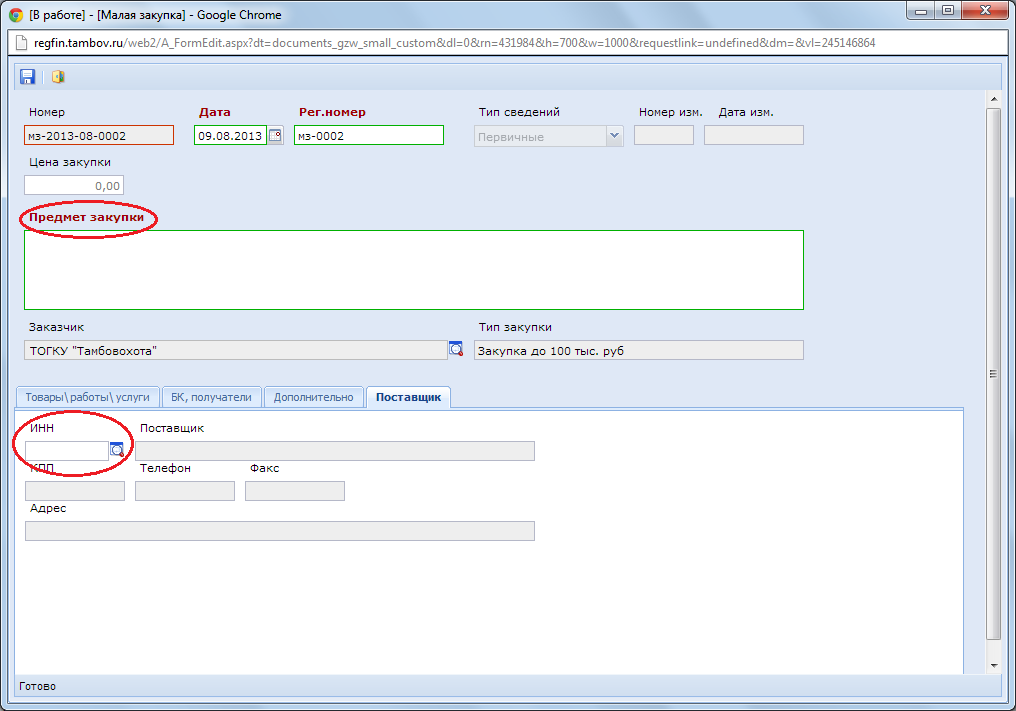
Рисунок 147. Редактирование документа «Малая закупка»
Для того, чтобы указать состав закупаемой продукции, выполняемых работ, оказываемых услуг по ОКПД в разрезе кодов бюджетной классификации необходимо выделить документ и нажать на кнопку Выбрать строки из перечня нужд. Сформированное окно предлагает выбрать позиции в поле «Строка из перечня нужд», выбрав требуемую информацию необходимо нажать кнопку [Сохранить].
Строка из плана закупок автоматически подгрузится в документ «Малая закупка прошлого года». При необходимости возможно отредактировать сумму малой закупки, для этого следует открыть документ и откорректировать сумму по цене за единицу продукции (Рисунок 148).
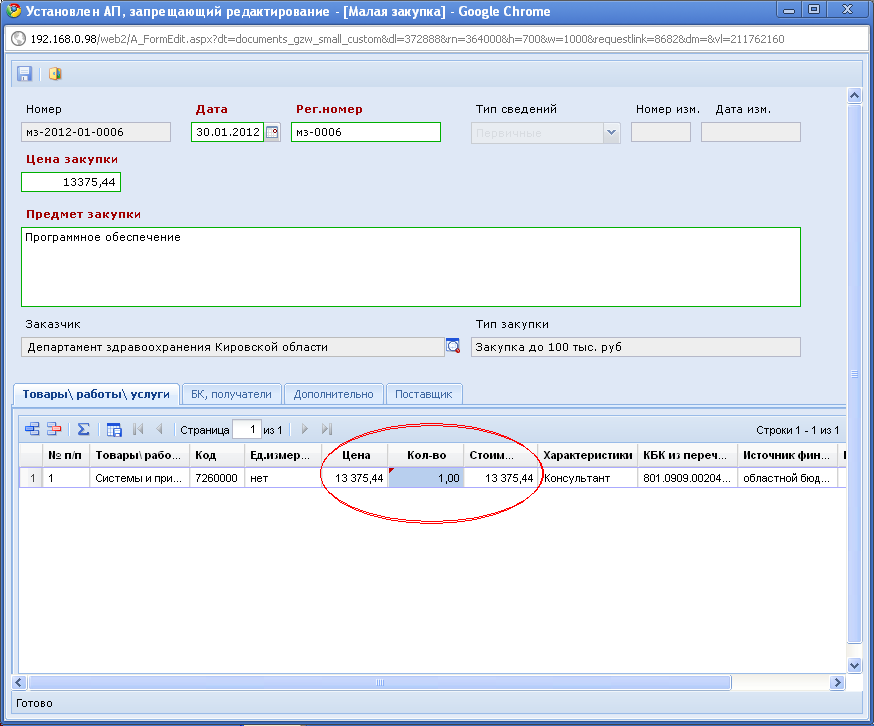
Рисунок 148. Изменение суммы документа «Малая закупка»
Сохраненный документ «Малая закупка прошлого года» необходимо отправить в Реестр малых закупок по кнопке «Сформировать БО в БКС (55-н)».
Учет закупок малого объемаПеред началом создания закупок малого объема предполагается, что заказчик создал и согласовал лот план графика, по БК которого предполагается в дальнейшем создание закупок малого объема.
Дляучета в Системе закупок малого объема учреждение формирует документ «Малая закупка», в котором указывает состав закупаемой продукции, выполняемых работ, оказываемых услуг по ОКПД в разрезе кодов бюджетной классификации посредством выбора позиций из согласованного Плана-графика закупок, а также условия закупки.
Для формирования в Системе документа «Малая закупка» необходимо перейти к списку документов «Малая закупка», пункт «В работе»(Рисунок 149) и нажать кнопку [Создать ].
].

|
Из за большого объема этот материал размещен на нескольких страницах:
1 2 3 4 5 6 7 8 9 10 11 12 13 14 |
