


Партнерка на США и Канаду по недвижимости, выплаты в крипто
- 30% recurring commission
- Выплаты в USDT
- Вывод каждую неделю
- Комиссия до 5 лет за каждого referral
Как только документ «Лот план – графика» будет заполнен и успешно сохранен, он автоматически попадет в состав документа «План – график».
Изменение в согласованный План-график закупок вносится через формирование изменения к Лоту Плана-графика (Рисунок 35).

Рисунок 35. Формирование Изменения Лота Плана-графика.
Документ «План-график закупок» отправляется на согласование в ГРБС, затем на согласование в УО. Для этого следует выделить документ и нажать на кнопку  [Отправить по маршруту].
Лоты, входящие в состав Плана-графика, отправленного на согласование, блокируются и становятся не доступными для редактирования. Лоты плана-графика переводятся в состояние «На согласование» («Согласованы») автоматически, параллельно с документом «План-график закупок».
В документе «План-график» предоставляется возможность генерации аналитической информации. Заказчик самостоятельно выбирает реквизиты, которые будут отражены в отчете и поля для группировки значений. Для установки параметров отбора, необходимо нажать на кнопку «Сумма»(Рисунок 36), при этом появится форма, которая отражает общее количество строк и общую сумму документа «План-график закупок».

Рисунок 36. Вызов формы указания настроек
Для указания параметров отчета и группировки данных, необходимо нажать на кнопку  Настройка (Рисунок 37).
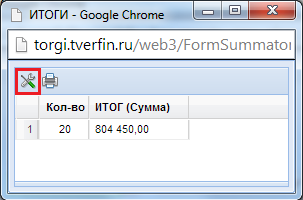
Рисунок 37. Вызов формы для указания параметров настройки и группировки данных
Для установки основных реквизитов отчета, необходимо отметить требуемые поля флагом « », если необходимо сгруппировать значения и вычислить итоговую сумму по определенному параметру, следует отметить требемые поля флагом «
 » в столбце, отмеченном символом «
 »(Рисунок 38).
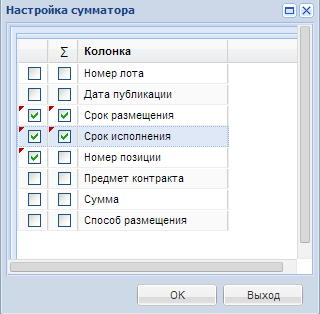
Рисунок 38. Форма установки настроек отчета.
После установки параметров, требуемых для вывода аналитической информации, необходимо нажать на кнопку «Выполнить», при этом будет сформирован отчет, с возможностью выгрузки в табличный редактор Excel(Рисунок 39).
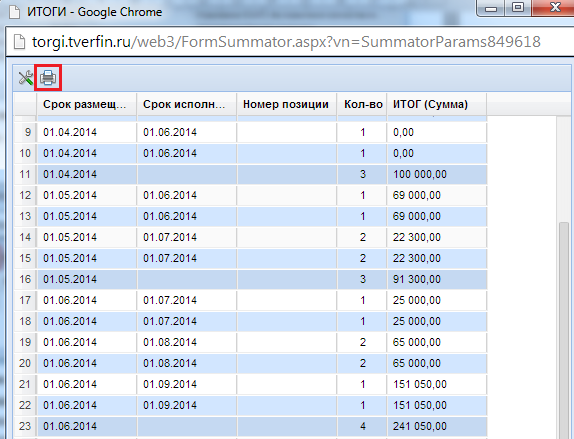
Рисунок 39. Сформированный отчет по установленным параметрам
Учет в Плане-графике и повторное размещение несостоявшихся процедур размещения заказа
Для повторного размещения несостоявшихся процедур размещения заказа необходимо высвободить средства, зарезервированные на финансирование этого лота, для этого необходимо перейти к реестру лотов в состояние несостоявшихся лотов. При высвобождении средств, связь заявки на закупку с лотом в Плане-графике удаляется, таким образом можно внести изменения по требуемой строчке документа «План-график размещения заказа». Для изменения параметров лота необходимо сформировать изменения к Плану-графику(пункт2.4.3). В измененном документе Плана-графика возможно отредактировать сумму лота без внесения изменения в документ Перечень нужд: необходимо двойным щелчком открыть поле сумма для редактирования и скорректировать значение. Изменив сумму строки Плана-графика по несостоявшемуся лоту, ее можно связать с вновь созданной заявкой на закупку.
Отправка документа «План-график размещения заказа» на ООС версии 4.2В версии ООС 4.2 документ «План-график» принимается в формате структурированного XML файла. Данный файл автоматически генерируется в Системе и отправляется на ООС по кнопке «Отправить документ на ООС» после согласования Плана-графика вышестоящим органом (ГРБС или УО) из фильтра «Согласовано». После успешной отправки плана-графика на ООС заказчик входит в личный кабинет на ООС и размещает вновь загруженный план-график. После удачного размещения план-график автоматически отобразится в Системе в фильтре «Опубликовано».
Для формирования заявок на размещение заказа предусмотрен документ «Заявка на закупку», который доступен в АРМе координирующего органа в следующих состояниях (Рисунок 40):
- Создание новой; На доработке; На согласовании у руководителя ЭО; На согласовании у ГРБС; На согласовании у УО; Принятые к исполнению; Извещение размещено на ООС; Общее состояние.
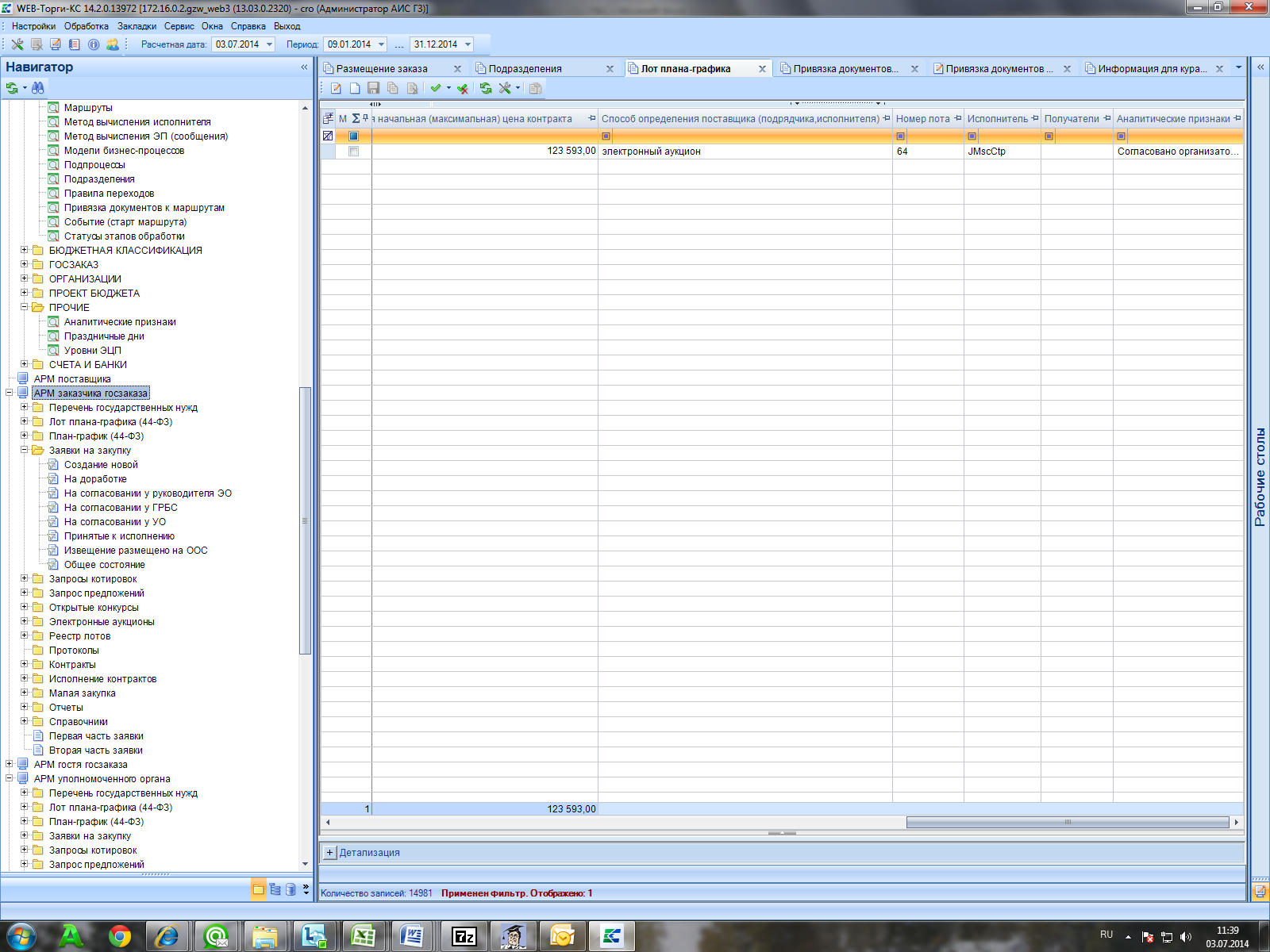
Для формирования заявки на закупку необходимо перейти к списку документов «Заявка на закупку» в состоянии «Создание новой».
Заявка на закупку создается путем нажатия на кнопку  Сформировать заявку на закупку (Рисунок 41).
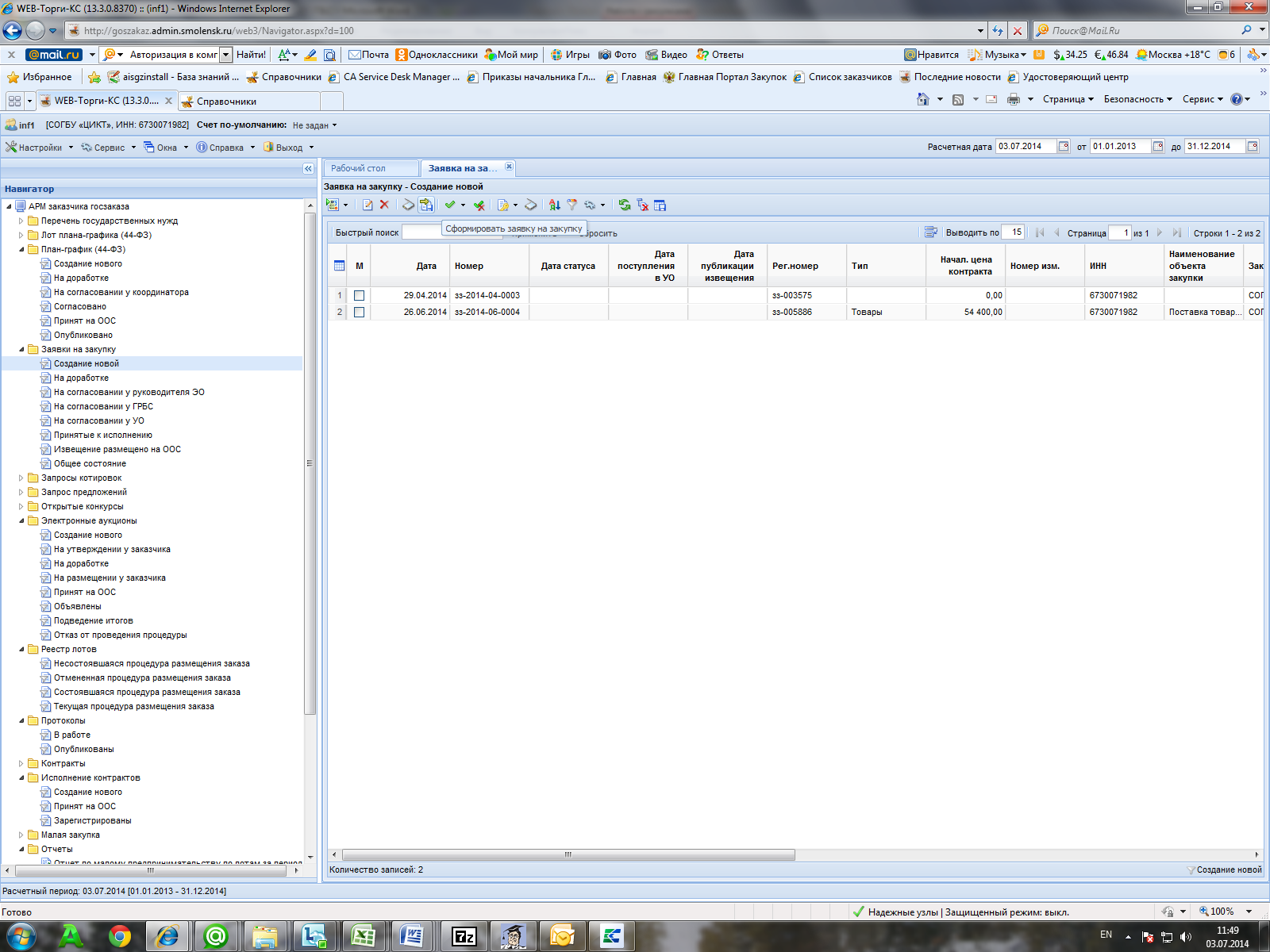
Созданный документ «Заявка на закупку» следует связать с согласованным документом «План-график размещения заказа». Для этого необходимо открыть сформированный документ на редактирование по кнопке  и из справочника «Номер лота»по кнопке
  необходимо выбрать лот из согласованного Плана-графика (Рисунок 42).
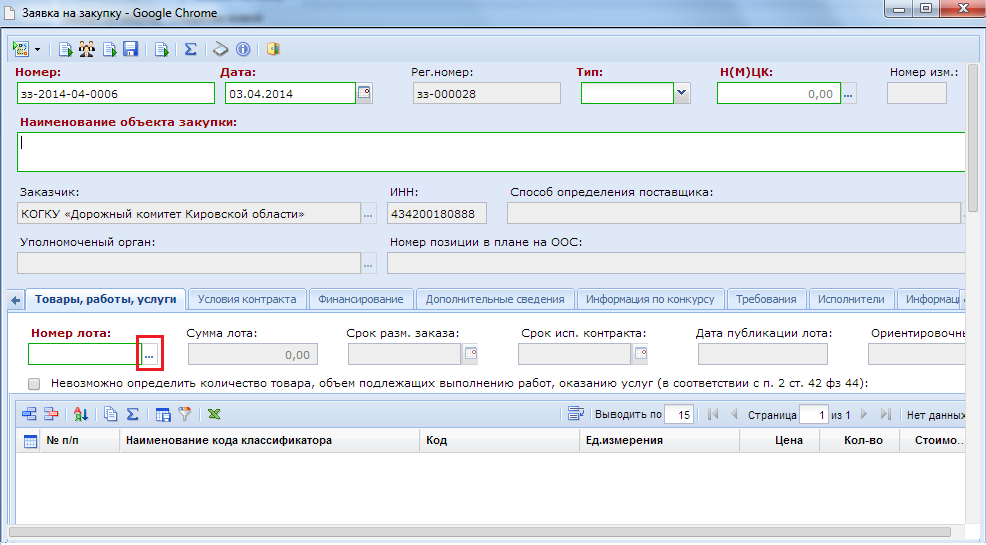
Рисунок 42. Выбор лота из плана-графика размещения заказа
Данные по выбранному лоту автоматически подгрузятся в сформированный документ заявки на размещение заказа, заполнив реквизиты Предмет контракта, Способ размещения, Начальная (макс.) цена контракта, Размещение у субъектов малого предпринимательства, вкладку «Товары/работы/услуги»(Рисунок 43).
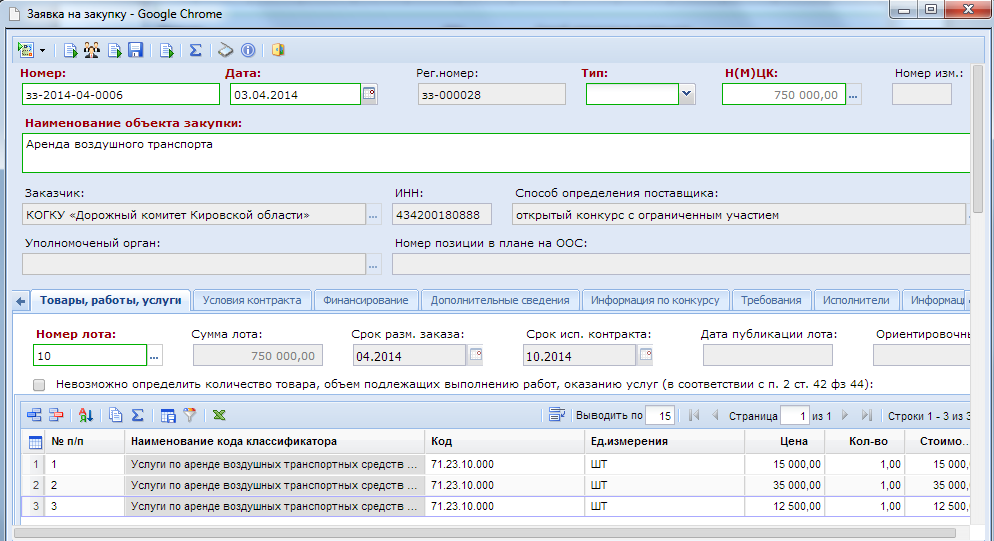
Рисунок 43. Документ «Заявка на закупку»
В сформированном документе необходимо заполнить все реквизиты, обозначенные красным цветом, а также заполнить вкладки, содержащие данные, требуемые для выбранного способа размещения заказа.
Для торгов следует заполнить все поля, которые упоминаются в печатной форме обращения в уполномоченный орган на размещение государственного заказа. Для запроса котировок следует заполнить те поля, значения которых выводятся в извещении о проведении запроса котировок. При оформлении заявки на проведение открытого конкурса следует заполнить таблицу (грид) критериев оценки заявок участников.
При сохранении документа «Заявка на закупку» производится контроль начальной суммы контракта на соответствие сумме соответствующей предварительной заявки. Также происходит контроль соответствия сумм по источникам финансирования начальной цены контракта.
До отправки документа «Заявка на закупку» на согласование учредителю, к нему следует прикрепить файлы заявки на размещение заказа, проект государственного контракта, техническое задание, обоснование начальной (максимальной) цены. Далее заказчик подписывает Заявку на закупку и прикрепленные файлы электронной цифровой подписью.
Формирование заявок на закупку в случае невозможности определения стоимости работ (услуг)
При осуществлении закупок заказчиком возможна ситуация, при которой невозможно определить количество необходимого товара, проведения работ или оказания услуг. В таких случаях при добавлении и заполнении полей во вкладке «Товары\работы\услуги» в столбце «Количество (общее)» указывается значение «1» (Рисунок 44). Количество полей для добавления товаров\работ\услуг не ограничено.
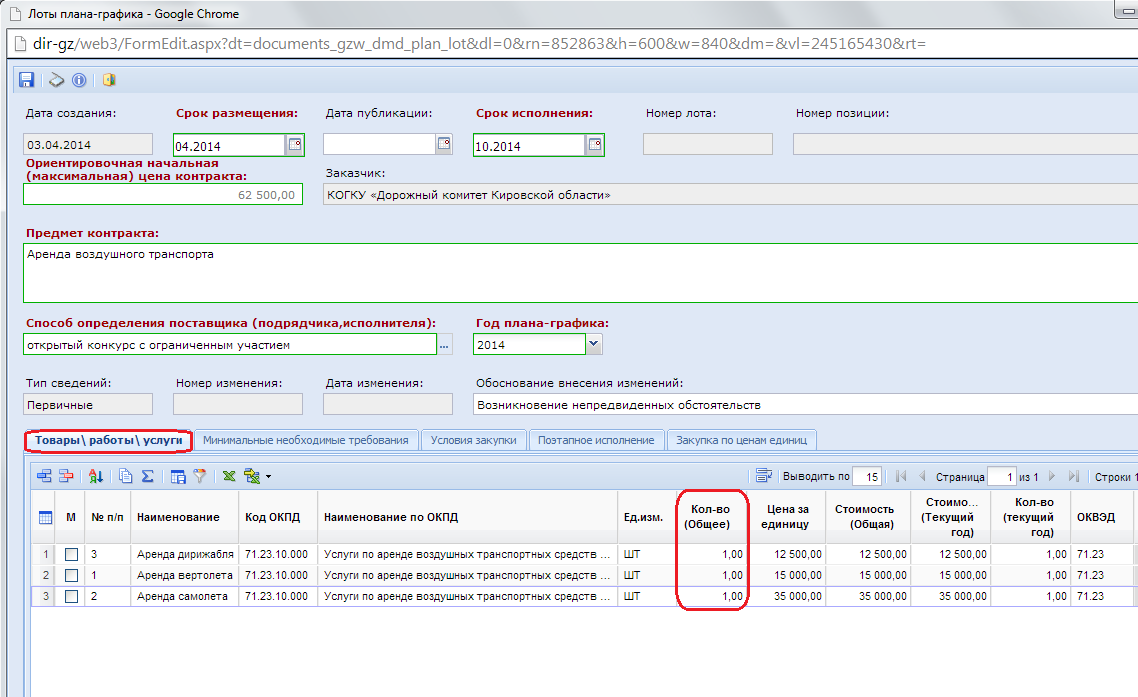
Рисунок 44. Заполнение перечня товаров\работ\услуг в лоте плана плана-графика
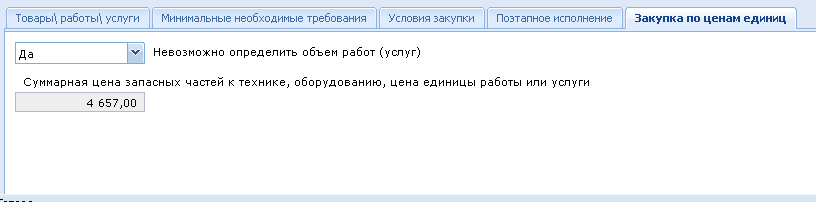
Во вкладке «Закупка по ценам единиц» необходимо поставить галочку в графе «Невозможно определить объем работ (услуг)». При этом суммарная цена запасных частей к технике, оборудованию, цена единицы работы или услуги может превышать объем финансирования, отведенного на такие цели, поэтому поле «Ориентировочная начальная (максимальная) цена контракта» обладает возможностью ручной корректировки. После внесения всех необходимых данных лот следует сохранить и провести процедуру согласования.
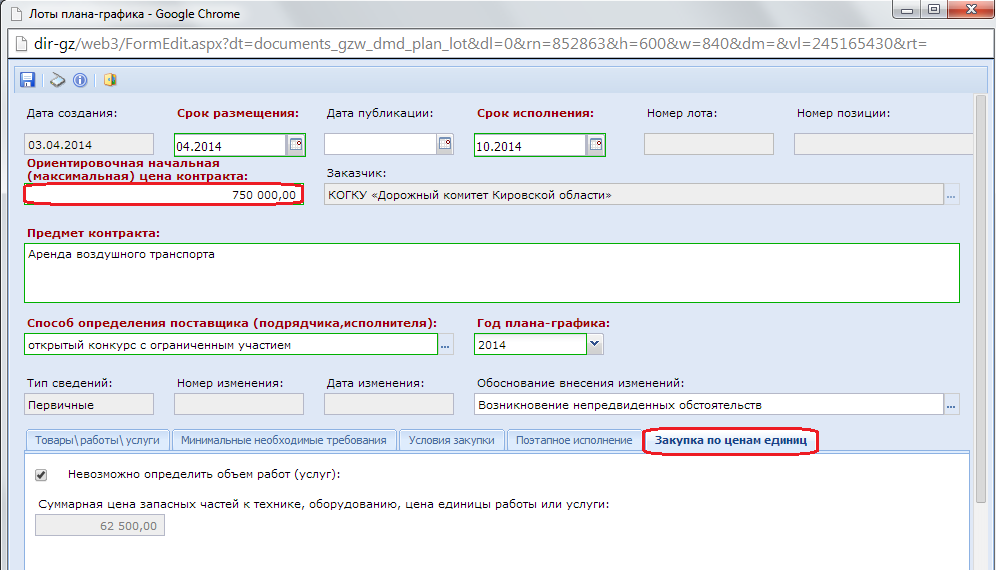
Рисунок 45. Вкладка «Закупка по ценам единиц»
Во вновь сформированной Заявке на закупку в режиме редактирования следует выбрать согласованный лот, по которому невозможно определить количество поставляемых товаров, работ либо услуг. После того как данные по лоту подгрузятся в заявку на закупку, следует обратить внимание на поле «Н(М)ЦК», в котором содержится значение максимальной цены контракта. Кроме этого следует проставить галочку в пункте «Невозможно определить количество товара, объем подлежащих выполнению работ, оказанию услуг (в соответствии с п. 2 ст. 42 фз 44)»(Рисунок 46).
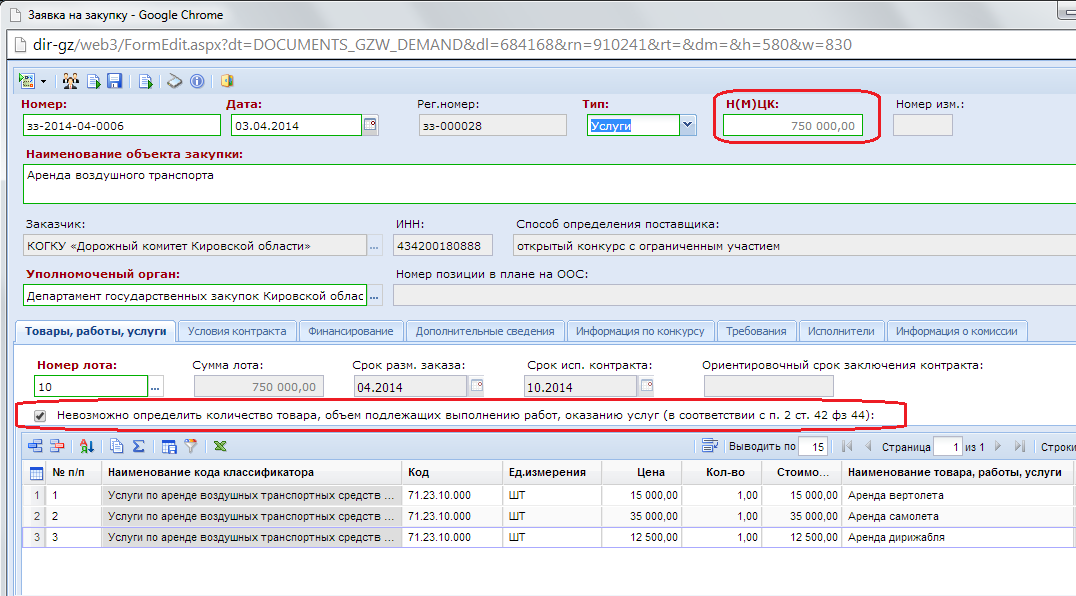
Рисунок 46. Вкладка «Товары, работы, услуги» в заявке на закупку
Во вкладке «Финансирование» сумма значений по всем БК в полях «Сумма 2014 года» должна быть равна значению поля «Н(М)ЦК». Строк в разделе финансирования будет более 1 в случае использования различных КБК при формировании перечня товаров\услуг\работ в лоте плана-графика. Если же в перечне указаны товары\работы\услуги с одинаковым КБК, то их значения суммируются в поле «Сумма 2014 года». Если сумма значений в этих полях отличается от значения поля «Н(М)ЦК», то их следует исправитьвручную.
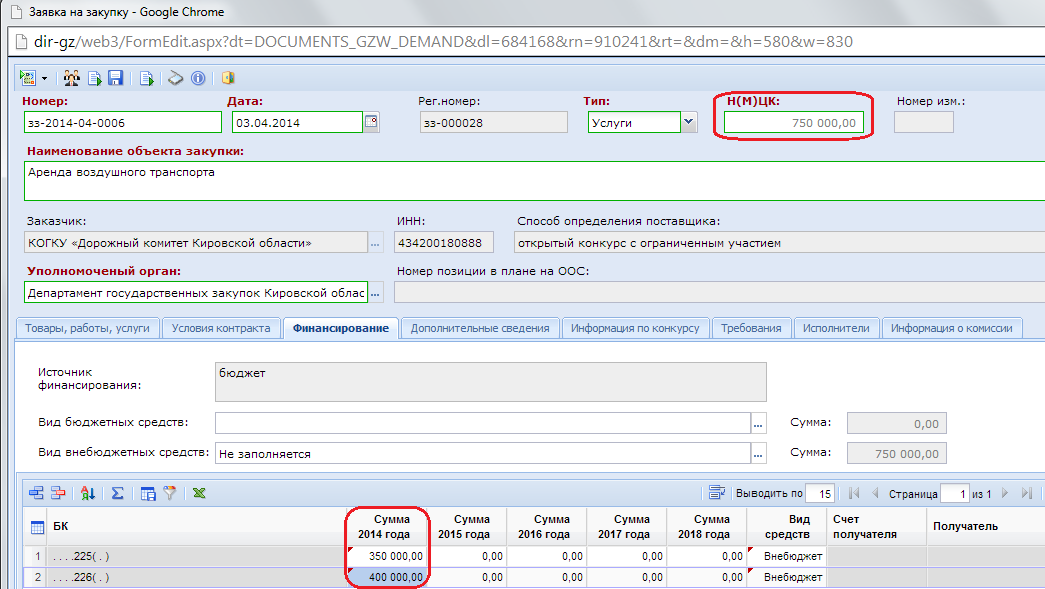
Рисунок 47. Изменение значений суммы по БК в соответствии со значением поля «Н(М)ЦК»
Остальные вкладки и поля заполняются по аналогии с обычной заявкой на закупку. После заполнения всех необходимых полей, документ следует сохранить и отправить по маршруту для согласования

|
Из за большого объема этот материал размещен на нескольких страницах:
1 2 3 4 5 6 7 8 9 10 11 12 13 14 |
